ขยายภาพบน Mac ให้ใหญ่ขึ้น 4 เท่าด้วย AI ในเครื่อง
ทุกคลังรูปมีรูปที่เล็กเกินไปสำหรับงานที่จู่ๆ ก็ต้องใช้ ไฟล์เก่าที่ส่งออกไว้ขนาดเว็บ รูปจากมือถือรุ่นแรกๆ หรือรูปสินค้าที่ตอนนี้ต้องใช้เต็มแบนเนอร์ พอพิมพ์ออกมาหรือขยายบนจอก็ดูเบลอและแตกเป็นบล็อก AI ขยายภาพของ OtterPix ขยายภาพได้สูงสุด 4 เท่าบน Mac และสร้างขอบกับพื้นผิวขึ้นใหม่ระหว่างขยาย ผลลัพธ์จึงดูคมชัดขึ้น ไม่ใช่แค่ใหญ่ขึ้น
ทุกอย่างทำงานในเครื่อง รูปของคุณไม่เคยถูกอัปโหลด ไม่มีเครดิตต่อรูป และหลังจากดาวน์โหลดโมเดลครั้งเดียว ฟีเจอร์นี้ก็ทำงานแบบออฟไลน์ได้
ทำไมการปรับขนาดธรรมดาทำให้ภาพเละ แต่การขยายด้วย AI ไม่เป็นแบบนั้น
การปรับขนาดแบบปกติทำงานได้แค่กับพิกเซลที่มีอยู่แล้ว ขยายภาพกว้าง 1,000 พิกเซลเป็น 4,000 แล้วพิกเซลเดิมแต่ละจุดต้องครอบคลุมสิบหกตำแหน่ง ซอฟต์แวร์จึงเติมช่องว่างด้วยการหาค่าเฉลี่ยจากพิกเซลข้างเคียง นี่คือเหตุผลที่รูปที่ขยายดูเบลอ และขอบคมๆ เกิดรอยหยักแบบขั้นบันไดและขอบเรือง
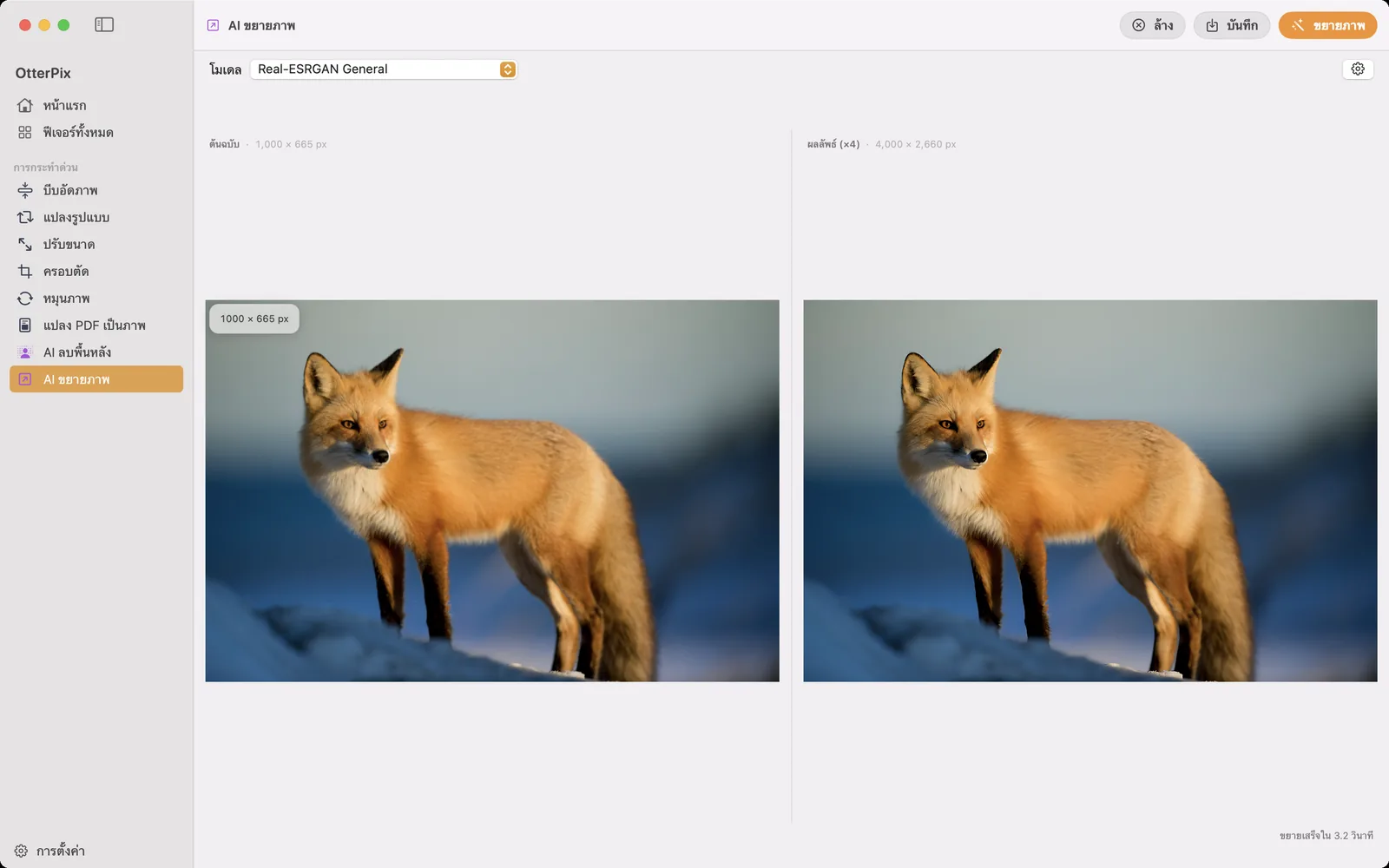
AI ขยายภาพเข้าหาปัญหาจากอีกด้าน โมเดลถูกฝึกด้วยคู่ภาพจำนวนมหาศาล จึงเรียนรู้ว่าขนสัตว์ ผ้า ใบไม้ และขอบที่สะอาดหน้าตาเป็นอย่างไรที่ความละเอียดสูง แทนที่จะเฉลี่ยพิกเซล มันจึงสร้างรายละเอียดที่สมเหตุสมผลขึ้นมาใหม่ เส้นขอบยังคม พื้นผิวยังเป็นพื้นผิว ใน OtterPix ตรวจสอบผลได้ง่าย เพราะต้นฉบับและผลลัพธ์วางเทียบกันพร้อมขนาดพิกเซลเหนือแต่ละช่อง โหลดรูป 1,000 × 665 px แล้วช่อง ผลลัพธ์ (×4) จะแสดง 4,000 × 2,660 px
วิธีขยายภาพใน OtterPix
- เปิด OtterPix คลิก ฟีเจอร์ทั้งหมด ในแถบด้านข้าง แล้วเลือก AI ขยายภาพ
- ลากรูปมาวางในพื้นที่วางไฟล์ หรือคลิกเพื่อเลือกไฟล์
- เลือกโหมดจากเมนู โมเดล เมื่อใช้ครั้งแรก OtterPix จะดาวน์โหลดไฟล์ของโหมดนั้นครั้งเดียว ไฟล์มีขนาดเล็ก ระหว่าง 2.5 MB ถึง 67 MB และหลังจากนั้นทำงานแบบออฟไลน์
- คลิก ขยายภาพ การคำนวณทั้งหมดทำงานในเครื่องบนชิป Apple silicon ของ Mac และผลลัพธ์จะแสดงในช่อง ผลลัพธ์ (×4) พร้อมบอกเวลาที่ใช้
- เปรียบเทียบสองช่อง ป้ายขนาดพิกเซลเหนือ ต้นฉบับ และ ผลลัพธ์ บอกให้เห็นชัดว่าได้เพิ่มเท่าไร เข้า 1,000 × 665 px ออก 4,000 × 2,660 px
- กด บันทึก (⌘S) แล้วเลือกตำแหน่งเก็บสำเนาที่ขยายแล้ว ไฟล์ต้นฉบับไม่ถูกแตะต้อง
สี่โหมด เลือกตามเนื้อหา
เมนู โมเดล มีสี่โหมด และการเลือกตามเนื้อหาในภาพทำให้ผลต่างกันอย่างเห็นได้ชัด
- ภาพถ่ายทั่วไป: โหมดภาพถ่ายทั่วไปแบบเร็ว (ดาวน์โหลด 5 MB) เป็นค่าเริ่มต้นที่เหมาะสม รันเร็ว ผลลัพธ์เป็นธรรมชาติ
- งานพิมพ์และงานที่ต้องการรายละเอียดสูง: โหมดภาพถ่ายคุณภาพสูง (67 MB) กู้พื้นผิวที่ละเอียดกว่าได้ ใช้เมื่อผลลัพธ์จะนำไปพิมพ์
- อนิเมะและภาพประกอบ: โหมดเฉพาะ (18 MB) รักษาลายเส้นให้สะอาดและสีพื้นให้เรียบ แทนการเพิ่มเกรนแบบภาพถ่าย
- เฟรมวิดีโออนิเมะ: โหมดที่เล็กที่สุด (2.5 MB) ปรับมาสำหรับภาพนิ่งที่ส่งออกจากวิดีโอแอนิเมชัน
ลองโหมดที่สองกับรูปเดิมได้ง่าย ภาพต้นฉบับยังโหลดอยู่ คุณจึงรันใหม่และเปรียบเทียบได้ก่อนบันทึก
ขยายรูปบุคคลใช่ไหม ใช้คู่กับ AI ฟื้นฟูใบหน้า
การขยายภาพจัดการทั้งภาพเท่ากันหมด และใบหน้าคือสิ่งเดียวที่ “พื้นผิวที่สมเหตุสมผล” ยังไม่พอ เพราะเราไวต่อดวงตาและผิวมาก OtterPix มีเครื่องมือแยกสำหรับเรื่องนี้โดยเฉพาะ AI ฟื้นฟูใบหน้า ตรวจจับแต่ละใบหน้าและสร้างรายละเอียดใบหน้าขึ้นใหม่โดยเฉพาะ จึงเป็นตัวเลือกที่ดีกว่าเมื่อตัวใบหน้าเองเบลอ ถูกบีบอัดมากเกินไป หรือสแกนมาจากรูปพิมพ์เก่า
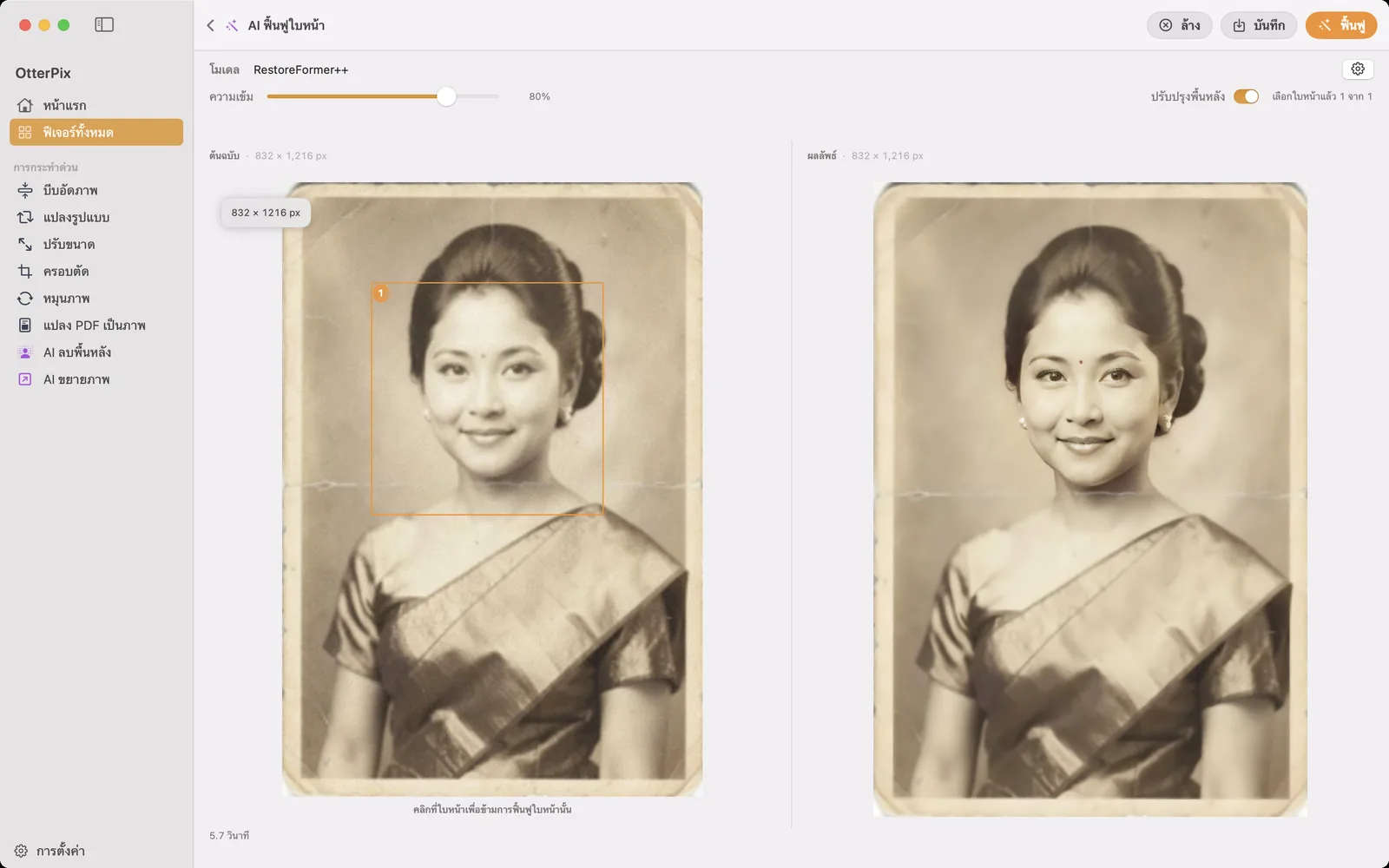
จำการแบ่งหน้าที่นี้ไว้ AI ฟื้นฟูใบหน้าทำงานกับใบหน้าเท่านั้น ส่วนรอยขีดข่วน รอยพับ และพื้นหลังอยู่นอกขอบเขต สำหรับรูปเก่าที่ต้องทั้งคมชัดและใหญ่ ให้รัน AI ฟื้นฟูใบหน้า เป็นอันดับแรก บันทึกผลลัพธ์ แล้วจึงนำไฟล์นั้นไปเข้า AI ขยายภาพ
หลังขยายภาพ: ระวังขนาดไฟล์
การขยายทั้งความกว้างและความสูง 4 เท่าหมายถึงพิกเซลเพิ่มขึ้นสิบหกเท่า และไฟล์ที่บันทึกก็ใหญ่ขึ้นตาม สำหรับงานพิมพ์ ให้เก็บผลลัพธ์ขนาดเต็มไว้ สำหรับเว็บไซต์หรือไฟล์แนบอีเมล ให้นำภาพที่ขยายแล้วไปผ่านเครื่องมือบีบอัดภาพของ OtterPix ต่อ คุณจะได้ความละเอียดใหม่และไฟล์เบาลงมาก ทั้งสองขั้นตอนทำงานในเครื่องบน Mac ของคุณ
คำถามที่พบบ่อย
OtterPix ขยายภาพได้ใหญ่แค่ไหน
แต่ละครั้งขยายภาพเป็น 4 เท่าของความกว้างและความสูงเดิม รูป 1,000 × 665 px จะกลายเป็น 4,000 × 2,660 px หรือพิกเซลมากขึ้นสิบหกเท่า ป้ายขนาดพิกเซลเหนือช่องต้นฉบับและช่องผลลัพธ์แสดงตัวเลขที่แน่นอน
ควรใช้โหมดขยายภาพแบบไหน
เริ่มจากโหมดภาพถ่ายทั่วไปแบบเร็วสำหรับรูปทั่วไป เลือกโหมดภาพถ่ายคุณภาพสูงสำหรับงานพิมพ์ โหมดอนิเมะ/ภาพประกอบสำหรับลายเส้นและสีพื้น และโหมดวิดีโออนิเมะสำหรับเฟรมที่ส่งออกจากวิดีโอแอนิเมชัน คุณรันรูปเดิมด้วยโหมดอื่นแล้วเปรียบเทียบก่อนบันทึกได้
ตัวหนังสือและโลโก้จะยังคมชัดหลังขยายไหม
การขยายภาพด้วย AI ทำได้ดีที่สุดกับเนื้อหาภาพถ่าย เช่น ขนสัตว์ ผิว ผ้า และทิวทัศน์ ขอบกราฟิกแข็งๆ อย่างตัวหนังสือเล็กหรือโลโก้ให้ผลต่างกันไป รูปทรงที่ใหญ่และสะอาดมักออกมาดี แต่ตัวหนังสือเล็กมากหรือที่อ่านไม่ออกอยู่แล้วจะไม่กลายเป็นอ่านออก สำหรับภาพประกอบ โหมดอนิเมะจัดการสีพื้นและเส้นขอบได้ดีกว่าโหมดภาพถ่าย
ต้องใช้ความละเอียดเท่าไรสำหรับงานพิมพ์
หลักทั่วไปคือประมาณ 300 DPI นำจำนวนพิกเซลหารด้วย 300 แล้วคูณ 2.54 จะได้ขนาดที่พิมพ์ได้เป็นเซนติเมตร ภาพกว้าง 1,000 พิกเซลพิมพ์ได้กว้างประมาณ 8.5 ซม. หลังขยาย 4 เท่า รูปเดียวกันพิมพ์ได้กว้างประมาณ 34 ซม. ซึ่งกว้างกว่ากระดาษ A4 แนวนอน (29.7 ซม.)
สิทธิ์ใช้ฟรีรายวันทำงานอย่างไร
AI ขยายภาพ เป็นส่วนหนึ่งของ OtterPix Pro และผู้ที่ไม่ได้สมัครสมาชิกใช้สำเร็จได้ฟรีวันละหนึ่งครั้ง นับต่อภาพที่โหลด การรันรูปเดิมซ้ำ เช่น เพื่อลองโหมดอื่น จึงไม่เสียสิทธิ์เพิ่ม สิทธิ์จะรีเซ็ตตอนเที่ยงคืนตามเวลาท้องถิ่น และ Pro ยกเลิกข้อจำกัดนี้
ลองกับรูปของคุณเอง
OtterPix ดาวน์โหลดฟรีบน Mac App Store และฟีเจอร์ AI ของ Pro แต่ละตัวใช้ฟรีได้วันละครั้ง OtterPix Pro ปลดล็อกการใช้งานไม่จำกัดและระบบอัตโนมัติของโฟลเดอร์

คู่มือที่เกี่ยวข้อง
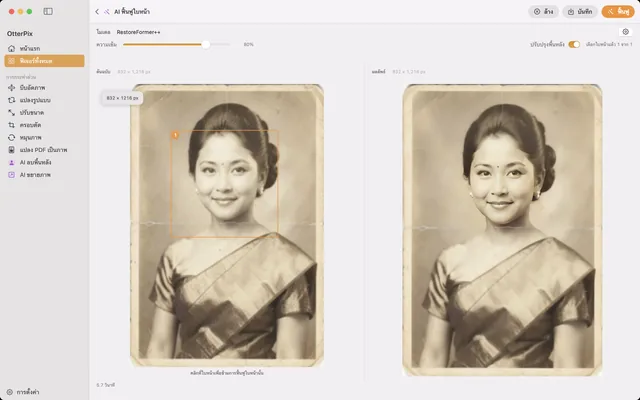
ซ่อมรูปเก่า ทำใบหน้าที่เบลอให้ชัดบน Mac ด้วย AI ฟื้นฟูใบหน้า
ใบหน้าในรูปครอบครัวที่สแกนไว้ดูมัวและเบลอใช่ไหม ทำให้คมชัดบน Mac ได้ โดยไม่มีอะไรถูกอัปโหลด
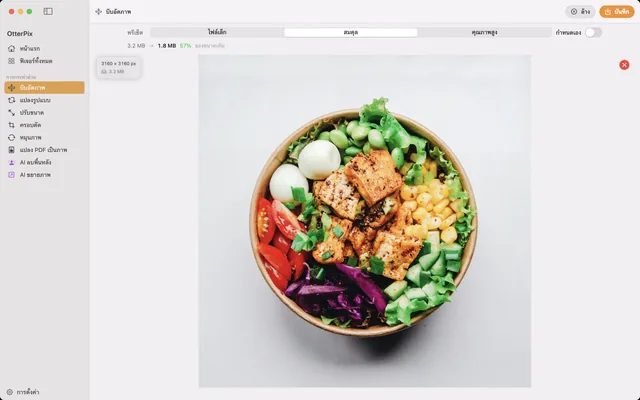
บีบอัดรูปบน Mac โดยคุณภาพไม่ลดลงจนสังเกตได้
ย่อขนาดไฟล์รูปสำหรับอีเมล เว็บ หรือคลาวด์ และเห็นขนาดไฟล์ใหม่ก่อนบันทึก
ย่อรูปหลายรูปพร้อมกันบน Mac ตามพิกเซลหรือเปอร์เซ็นต์
อยากให้ทุกรูปไม่เกิน 1920 px หรือย่อเหลือครึ่งพอดีใช่ไหม ปรับขนาดทั้งชุดในครั้งเดียวโดยไม่มีรูปไหนถูกยืด