Mac’te Fotoğraflardaki İnsan ve Araçları Bulanıklaştırma
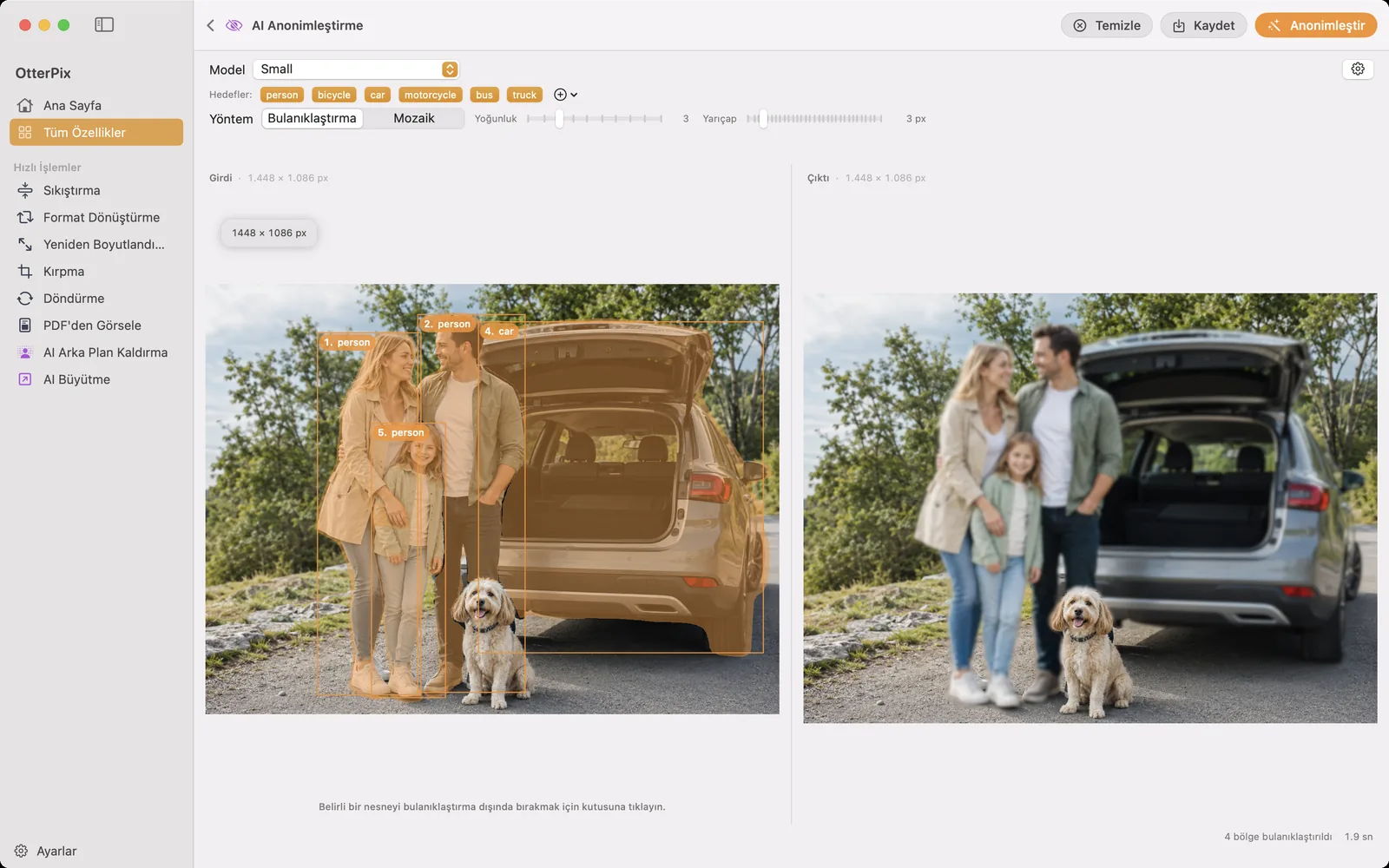
Bazı fotoğrafları paylaşmak kolaydır. Zor olanlar, paylaşımınızda yer almayı hiç kabul etmemiş insanlarla doludur: sokak pazarında arkadaşlarınızın arkasındaki kalabalık, kafe karenizin tam önüne park etmiş araba, bir okul etkinliği fotoğrafındaki diğer çocuklar. OtterPix’teki AI Anonimleştirme tam bunlar için yapıldı: fotoğraftaki her kişiyi ve aracı algılar, yüz ve plaka dahil her birini tamamen kapatır, ardından kimin tanınabilir kalacağına tek tek sizin karar vermenizi sağlar.
Burada her yerden daha önemli olan sessiz bir nokta daha var: işi fotoğraflarınızdaki insanları korumak olan bir araç, işe fotoğraflarınıza bakarak başlamamalı. OtterPix hem algılamayı hem kapatmayı Mac’inizin Apple çipinde çalıştırır. Düzenlenmemiş orijinal hiçbir sunucuya ulaşmaz, çünkü en başta hiçbir şey yüklenmez.
İnsanları ve araçları kapatmak ne zaman doğru karardır
İşe yarar bir kural: bilerek fotoğrafladığınız kişilere sorabilirsiniz, diğer herkes kareye tesadüfen girmiştir. Anonimleştirme, o anı yoldan geçenleri yayımlamadan yayımlamanın yoludur. Tipik durumlar:
- Sokak ve gezi fotoğrafçılığı: konu sahnedir, içindeki yabancılar değil.
- Etkinlik özetleri ve topluluk paylaşımları: arkadaşlarınız evet dedi, salonun geri kalanı demedi.
- Okul, kulüp ve takım fotoğrafları: başkalarının çocukları, ister veli grubunda ister herkese açık bir akışta olsun, ekstra özeni hak eder.
- İnternette araba satmak: ilanda arabanızın net olması gerekir; arka plandaki yoldan geçenlerin ve komşunun arabasının ilana girmesi gerekmez.
OtterPix’te insanlar ve araçlar nasıl bulanıklaştırılır
Algılama otomatiktir; değerlendirme size kalır. Döngünün tamamı şöyle:
- OtterPix’i açın, kenar çubuğunda Tüm Özellikler’e tıklayın ve AI Anonimleştirme’yi seçin.
- Fotoğrafınızı soldaki Girdi bölmesine bırakın.
- Anonimleştir’e tıklayın. Cihaz üstü AI karedeki insanları ve araçları bulur, her algılamayı numaralandırır ve kapatılmış sonucu Çıktı bölmesinde gösterir.
- Bir Yöntem seçin: Bulanıklaştırma, Mozaik, Altıgen mozaik, Düz renk veya Gökkuşağı blokları. Yoğunluk, Bulanıklaştırma ile iki mozaiğin ne kadar güçlü olacağını belirler; Düz renk’in kendi Renk ve Opaklık ayarları vardır; Yarıçap ise her algılamanın etrafındaki kapatılan alanı genişletir.
- O kişiyi veya aracı muaf tutmak için girdideki herhangi bir numaralı kutuya tıklayın; çıktı yeniden çalıştırmaya gerek kalmadan anında yeniden oluşturulur. Tekrar kapatmak için yine tıklayın. Hedefler düğmeleri bütün bir sınıfı, örneğin tüm arabaları, bir kerede açıp kapatır.
- Kaydet’e (⌘S) tıklayın ve anonimleştirilmiş kopyanın nereye gideceğini seçin. Orijinal dosyanıza dokunulmaz.
Beş stil: hangisini seçmeli?
Beşi de kimliği gizler, ama farklı mesajlar verir. Bulanıklaştırma fotoğrafik görünür, sığ alan derinliği gibi yumuşatır; görselin havası bozulmaz. Mozaik ve Altıgen mozaik bilinçli bir sansür izlenimi verir: kimse o hücreleri bir kaza sanmaz. Düz renk en keskin olanıdır, seçtiğiniz renkte düz bir şekil. Gökkuşağı blokları ise sert görünümü eğlenceli bir görünümle değiştirir; siyah bir şeklin ağır kaçacağı neşeli bir paylaşım için kullanışlıdır.
İki pratik ipucu. Birincisi, Yoğunluk’u (Düz renk için Opaklık’ı) cömert tutun: çekingen bir efekt, birini onu tanıyanlar için tanınabilir bırakabilir; sonucu çıktı bölmesinde canlı olarak değerlendirebilirsiniz. İkincisi, bir seri içinde tutarlı kalın: bir fotoğraftan diğerine stil değiştirmek, sansürün kendisini hikâyeye dönüştürür.
Kendinizi net tutun, diğer herkesi anonimleştirin
Bunu kaba bir filtre değil de bir yayın aracı yapan şey, her algılamayı tek tek açıp kapatabilmenizdir. Algılamanın ilk işi bilerek geniş bir ağ atmaktır (her kişi, her araç); ardından davetli listesini size verir. Kabul eden kişileri net tutarsınız: konferans fotoğrafında kendinizi, patika başında ailenizi, ilandaki kendi arabanızı. Kareden öylece geçen kim varsa kapatılır.
Açıp kapatma veya stil değişikliği algılamayı yeniden çalıştırmak yerine yalnızca mevcut sonucu yeniden oluşturduğu için her tıklama önizlemeyi hemen günceller; “şu kişi dışında herkesi kapat” kombinasyonlarını denemenin hiçbir maliyeti yoktur. Pro’ya abone değilseniz: günlük ücretsiz kullanım her ayar için değil, yüklenen fotoğraf başına sayılır. Bir kez çalıştırın, dilediğiniz kadar açıp kapatın, beş stilin hepsini deneyin, dışa aktarın; hepsi o günün tek ücretsiz kullanımı içinde kalır.
Kapatmak yerine kaldırmayı tercih ettiğinizde
Bazen istediğiniz anonimleştirmek değil, yok etmektir. Hemen yanınızda kareye dalan biri, bunun dışında tertemiz bir sahnede duran bir çöp kutusu, masada unutulmuş bir su şişesi. Bu farklı bir iştir ve AI Nesne Silme’ye aittir: nesnenin üzerini fırçayla boyayın, arka plan sanki orada hiç yokmuş gibi doğal biçimde dolsun. Son iz kaybolana kadar aynı fotoğraf üzerinde düzeltmeye devam edebilirsiniz.
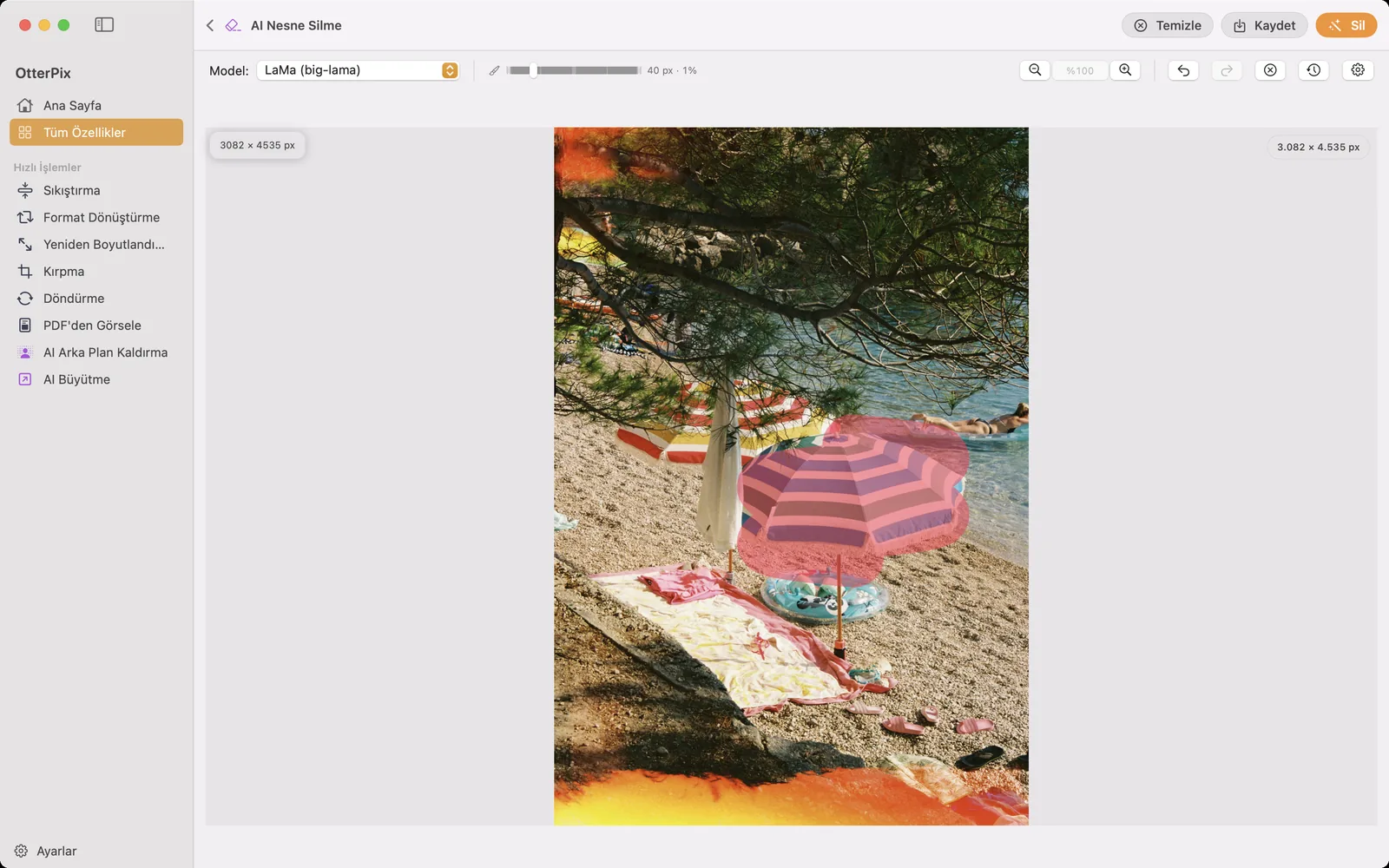
Karar vermenin basit bir yolu: gerçeğe sadık kalmak önemliyse kapatın (kişi oradaydı, araba orada park etmişti), nesne yalnızca görsel gürültüyse silin. Ve herhangi bir şey internete çıkmadan önce fotoğrafın görünmeyen katmanını unutmayın: EXIF meta verileri, kareyi çektiğiniz yerin tam GPS koordinatlarını taşıyabilir. OtterPix’in ücretsiz Meta Veri aracı bunu birkaç tıklamayla siler; aşağıdaki ilgili rehber adım adım anlatıyor.
Sık sorulan sorular
İnsanları gizlemek için hangi stili kullanmalıyım?
Vermek istediğiniz mesaja göre seçin. Bulanıklaştırma fotoğrafik görünür ve görseli sakin tutar; Mozaik, Altıgen mozaik ve Düz renk açıkça bilinçlidir; Gökkuşağı blokları işi eğlenceli tutar. Hangisini seçerseniz seçin, kişinin veya aracın gerçekten zor tanınır olduğundan emin olun ve sonucu çıktı bölmesinde tam boyutta kontrol edin.
Yalnızca yüzü veya plakayı mı kapatıyor?
Hayır, algılanan kişinin veya aracın tamamını kapatır. Kapatılan bir kişinin yüzü, kapatılan bir arabanın plakası da buna dahildir. Biri görünür kalırken arabası gizlenmeliyse kişiyi muaf tutun, aracı kapalı bırakın.
Bir kişiyi net tutup diğer herkesi kapatabilir miyim?
Evet, temel iş akışı tam olarak bu. AI Anonimleştirme önce her kişiyi ve aracı algılar, ardından muaf tutmak için herhangi bir numaralı algılamaya tıklarsınız. Önizleme her tıklamada anında güncellenir; “ben hariç herkes” ya da “benimki hariç her araba” saniyeler sürer.
Algılama birini gözden kaçırırsa ne olur?
Algılamayı bir hüküm değil, güçlü bir ilk geçiş olarak görün ve yayımlamadan önce çıktıyı mutlaka gözden geçirin. Çok küçük, kenardan kesilmiş veya büyük ölçüde örtülmüş kişiler gözden kaçabilir. Arta kalan bir şey için AI Nesne Silme iyi bir yardımcıdır: üzerini boyayın ve fotoğraftan tamamen kaldırın.
OtterPix videolardaki insanları da bulanıklaştırır mı?
Hayır. AI Anonimleştirme yalnızca durağan görsellerle çalışır, video desteklenmez. Bir klip için yayımlamayı planladığınız kareleri görsel olarak dışa aktarın ve onları anonimleştirin.
Anonimleştirmenin cihaz üzerinde çalışması neden önemli?
Çünkü girdi, tam da korumaya çalıştığınız şeydir. Düzenlenmemiş bir fotoğrafı bulanık olarak geri gelsin diye bir bulut hizmetine yüklemek, orijinalin yüzleri ve plakalarıyla birlikte zaten elinizden çıkmış olması demektir. OtterPix algılamayı ve kapatmayı Mac’inizde çalıştırır: model ilk kullanımda bir kez indirilir, sonrasında özellik bağlantı olmadan çalışır. Hiçbir aşamada hiçbir şey yüklenmez.
Kendi fotoğraflarınızda deneyin
OtterPix, Mac App Store’da ücretsizdir ve her Pro AI özelliği günde bir kez ücretsiz çalışır. OtterPix Pro sınırsız çalıştırma ve Klasör Otomasyonu sunar.

İlgili rehberler
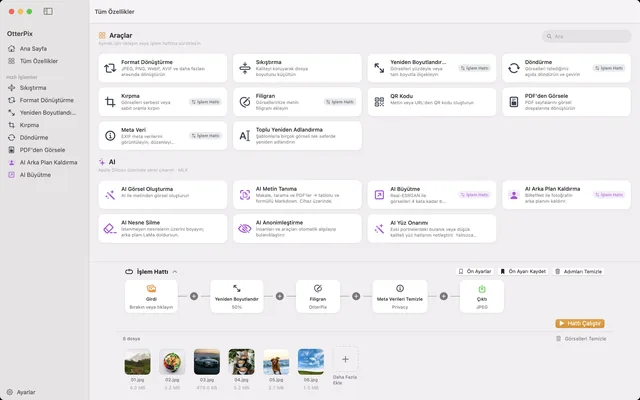
Mac’te EXIF Verilerini Görüntüleme ve Silme (GPS Dahil)
Fotoğraflarınız nerede yaşadığınızı biliyor. İçindeki EXIF ve GPS verilerini görün, sonra Mac’inizde silin.
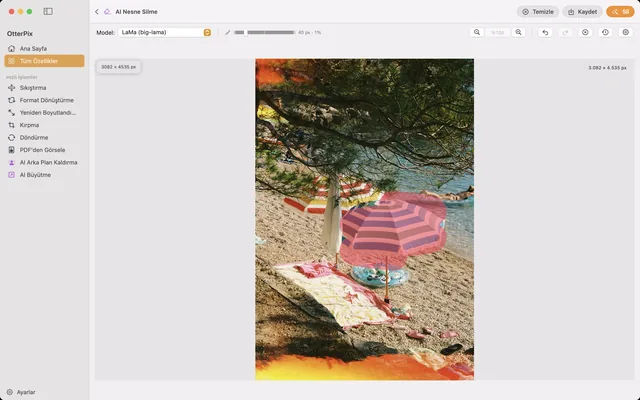
Mac’te Fotoğraflardan Nesne ve İnsan Silme: Yerel AI ile
Turistler, kablolar, çöp kutuları: üzerlerini boyayın, boşluğu AI doğrudan Mac’inizde doldursun.
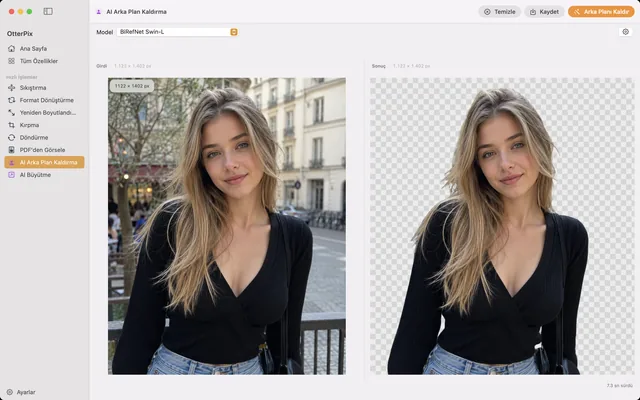
Mac’te Arka Plan Kaldırma: Yerel AI ile, Yüklemeden
Ürün fotoğrafları ve profil resimleri için temiz, saydam PNG: arka plan Mac’inizde, yüklemeden kaldırılır.