Mac’te Fotoğraflardan Nesne ve İnsan Silme: Yerel AI ile
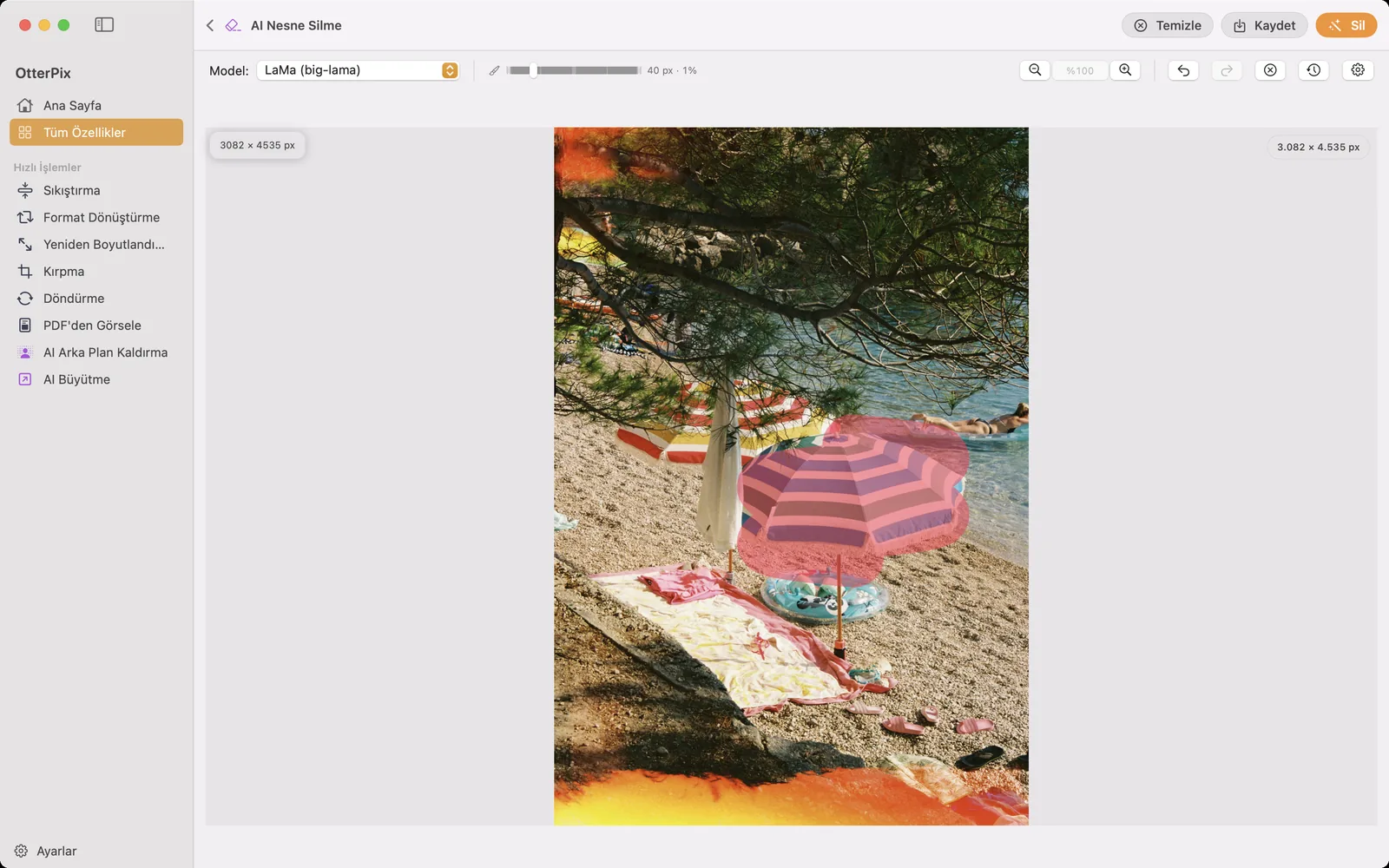
Fotoğraf güzel: ışık, kadraj, an. Sadece köşeye bir yabancı girmiş, gökyüzünü bir elektrik hattı kesiyor ya da gözünüzün tam takıldığı yerde bir çöp kutusu duruyor. OtterPix bu tür nesneleri fotoğraflardan doğrudan Mac’inizde siler: gitmesini istediğiniz şeyin üzerini boyayın, Sil’e tıklayın; cihaz üstü AI boşluğu uyumlu bir arka planla doldurur.
Uğraştıran bir seçim kementi yok, elle klonlama yok, yükleme yok; fotoğraf bilgisayarınızdan hiç çıkmaz. Aynı görselde istediğiniz kadar geçiş yapabildiğiniz için kalabalık bir sokak sahnesini dikkat dağıtan öğeleri tek tek kaldırarak temizleyebilirsiniz.
AI Nesne Silme gerçekte ne yapar
AI Nesne Silme bir doldurma (inpainting) aracıdır. Bir alanın üzerine maske boyarsınız, AI da arka planın orada makul olarak nasıl görüneceğini yeniden oluşturur: kaldırımı, gökyüzünü, duvarı ya da suyu devam ettirir ve nesne artık sahnenin parçası olmaz. Bu, klasik bir düzenleyicide elle kopyalamaktan farklı bir iştir; orada yakındaki pikselleri parça parça kopyalar ve dikişlerin görünmemesini umarsınız. Burada dolgu çevresiyle uyumlu olarak üretilir ve genellikle görünür kenar bırakmadan kaynaşır.
Tipik adaylar: tatil fotoğraflarındaki turistler, kadrajın kenarına giren davetsiz misafirler, havai hatlar, tabelalar, trafik konileri, çöp kutuları, çimenin üzerinde unutulmuş bir alışveriş poşeti. Üzerini boyayabildiğiniz her şeyi AI’dan kaldırmasını isteyebilirsiniz; insanlar da dahil.
OtterPix’te fotoğraftan nesne nasıl silinir
- OtterPix’i açın, kenar çubuğunda Tüm Özellikler’e tıklayın ve AI Nesne Silme’yi seçin. İlk kullanımda uygulama silme modelini bir kez indirir (yaklaşık 200 MB); sonrasında çevrimdışı çalışır.
- Fotoğrafınızı pencereye sürükleyin ya da seçmek için tıklayın.
- Fırça aracını (B) seçin ve fırça boyutunu ayarlayın: bir kablo için küçük, bir insan için daha büyük. Sonra gitmesini istediğiniz şeyin üzerini boyayın. Kenarlarında biraz pay bırakarak tamamen örtün.
- Sil’e tıklayın (ya da ⌘⏎ tuşlarına basın). Kısa bir süre sonra boyanan alan uyumlu bir arka planla dolar.
- Sonucu inceleyin. Bir gölge, bir ayak ya da belli belirsiz bir kontur kaldıysa yalnızca o kalıntının üzerini boyayıp Sil’e yeniden tıklayın; her geçiş bir öncekinin üzerine kurulur.
- Sahne temizlenene kadar sıradaki turist, sıradaki kablo, sıradaki dikkat dağıtıcı için tekrarlayın. ⌘Z kötü giden bir geçişi geri alır; Orijinale dön ise baştan başlatır.
- Kaydet’e (⌘S) basın ve temizlenen fotoğrafın kaydedileceği yeri seçin. Orijinal dosyanız olduğu gibi kalır.
Temiz sonuçlar ve gerçekçi beklentiler
Tek fotoğraf, çok geçiş: bu bir geçici çözüm değil, amaçlanan iş akışıdır. Bir fotoğraftan bir insanı silmek genellikle tek dev fırça darbesi yerine iki üç küçük adımda daha temiz sonuç verir: önce beden, sonra gölge, sonra kalan kenar. Dalların önündeki kablolar gibi uğraştırıcı hedeflerde önce yakınlaştırın (⌘=).
En iyi dolan alanlar düzenli, kendini tekrarlayan çevrelerdir. Gökyüzü, su, çimen, kum, kaldırım, düz duvarlar: AI’ın devam ettirebileceği bol ve tutarlı bağlam vardır ve sonuç genellikle fark edilmez. Daha zor olanlar ise karmaşık, ayrıntılı arka planlar üzerindeki büyük nesnelerdir. Bir kişi yazılarla dolu bir vitrinin yarısını örtüyorsa AI o yazıları uydurmak zorunda kalır ve uydurulan ayrıntı bulanık ya da eğri görünebilir. Böyle yerlerde daha fazla geçiş planlayın; bazen daha sıkı bir kırpma daha dürüst bir çözümdür.
Bilmeye değer iki sınır var. Dolgu üretilir; bu yüzden karmaşık sahnelerde nesnenin arkasında ne olduğuna dair makul bir tahmindir, o alanın kurtarılmış bir fotoğrafı değil. Silme işlemi de yalnızca boyadığınız alanı değiştirir; kadrajın geri kalanı tam olarak olduğu gibi kalır.
Silmek mi, bulanıklaştırmak mı? Anonimleştirmenin daha iyi olduğu durumlar
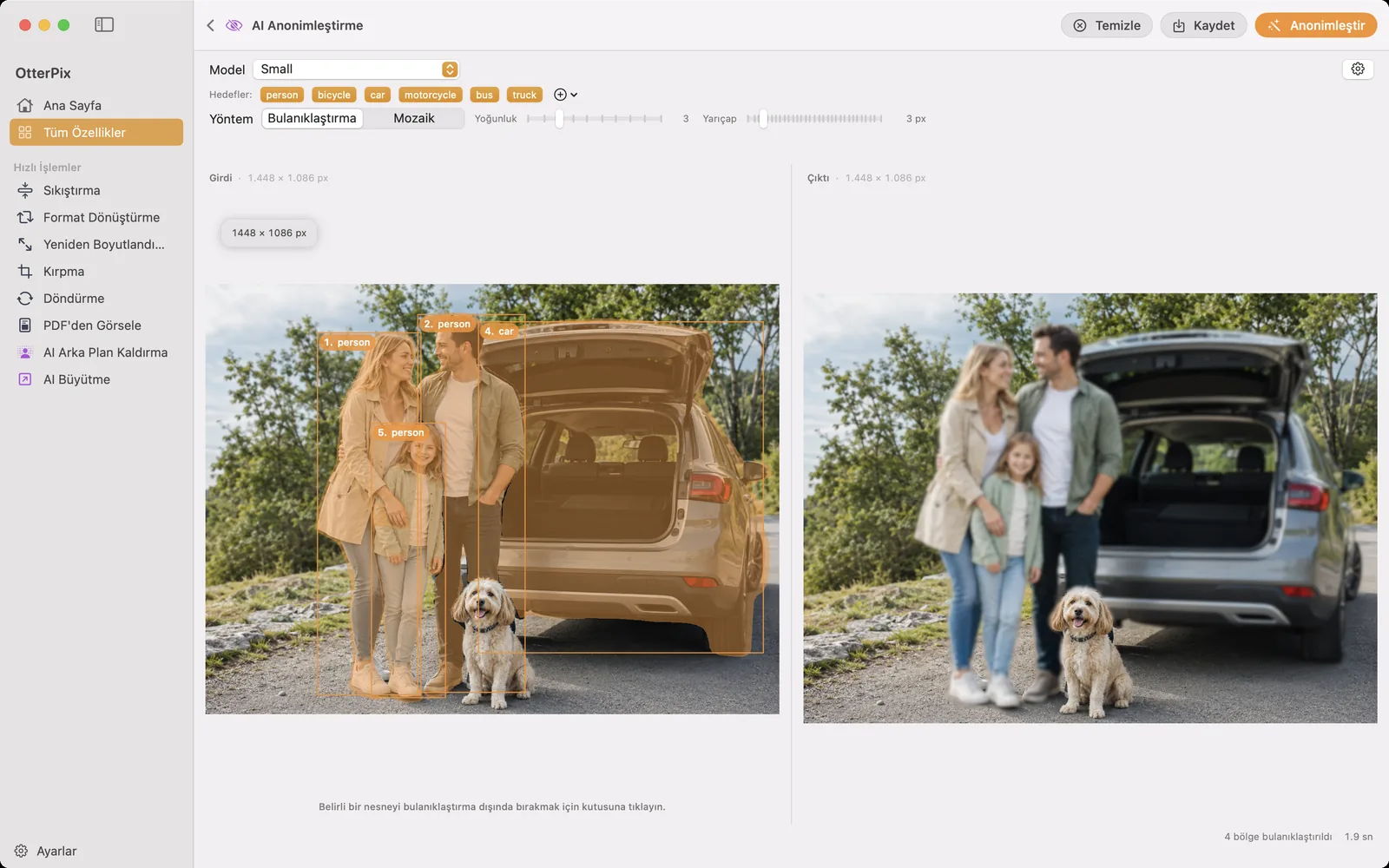
Silme, birini sahneden tamamen kaldırır; tatil fotoğrafları ve temiz kompozisyonlar için doğrusu budur. Ama belgesel tarzı fotoğraflar yayımlıyorsanız (sokak sahneleri, etkinlik haberleri, emlak fotoğrafları) çoğu zaman orada kimse yokmuş gibi yapmak istemezsiniz; insanların tanınmaz olmasını istersiniz. Bu farklı bir araçtır: AI Anonimleştirme fotoğraftaki insanları ve araçları otomatik olarak algılar ve bulanıklaştırma ile mozaikten düz renge kadar beş stilden biriyle örter; her algılamayı ayrı ayrı açıp kapatabilirsiniz.
Sık sorulan sorular
Bir fotoğraftan bir insanı tamamen silebilir miyim?
Evet. Gölgesi dahil kişinin üzerini cömertçe boyayın ve Sil’e tıklayın; AI alanı arka planla doldurur. Kaldırım ya da çimen gibi düzgün çevrelerde kişi temiz biçimde kaybolur; karmaşık arka planların önünde iki üç iyileştirme geçişi planlayın.
Silme işlemi fotoğrafın geri kalanının kalitesini düşürür mü?
Hayır. Dolgu yalnızca boyadığınız yere uygulanır; silme adımı kadrajın geri kalanını değiştirmez. Orijinal dosyanız da olduğu gibi kalır: temizlenen sonucu ayrı bir dosya olarak, istediğiniz yere kaydedersiniz.
AI Nesne Silme çevrimdışı çalışır mı?
Evet. İlk kullanımda OtterPix silme modelini bir kez indirir (yaklaşık 200 MB); sonrasında silme işlemi internet bağlantısı olmadan tamamen Mac’inizin Apple çipinde çalışır ve hiçbir şey yüklenmez.
Günlük ücretsiz kullanım nasıl işler?
Pro olmadan her AI özelliği günde bir ücretsiz başarılı çalıştırma sunar; bu hak tıklama başına değil, fotoğraf başına sayılır. Bir görsel yükleyin; o tek ücretsiz kullanım içinde onu dilediğiniz kadar boyayıp silebilir ve iyileştirebilirsiniz. Aynı gün ikinci bir fotoğraf için OtterPix Pro gerekir.
Karmaşık bir arka plandaki büyük bir nesne ne olacak?
Açıkçası: AI doldurduğu şeyi uydurur. Tekrarlayan dokularda bu nadiren fark edilir; nesnenin arkasında yazı, yüz ya da sık desenler gibi hassas ayrıntılar eksikse sonuç yumuşak ya da çarpık görünebilir. Birkaç küçük geçişle çalışın; temiz çıkmıyorsa bazen daha sıkı bir kırpma daha iyi bir çözümdür.
Kendi fotoğraflarınızda deneyin
OtterPix, Mac App Store’da ücretsizdir ve her Pro AI özelliği günde bir kez ücretsiz çalışır. OtterPix Pro sınırsız çalıştırma ve Klasör Otomasyonu sunar.

İlgili rehberler
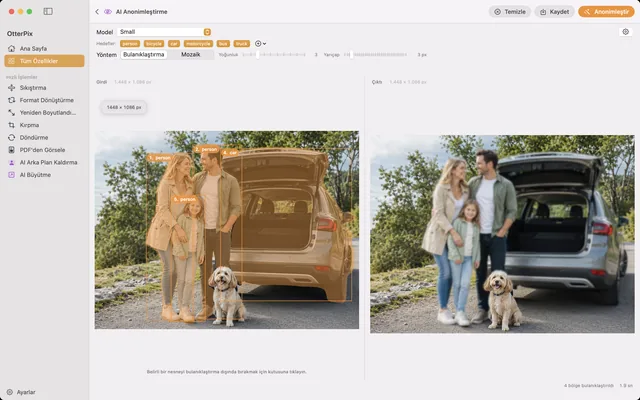
Mac’te Fotoğraflardaki İnsan ve Araçları Bulanıklaştırma
Sokak ya da etkinlik fotoğrafı mı? Cihaz üstü AI insanları ve araçları bulur, kimin görünür kalacağını siz seçersiniz.
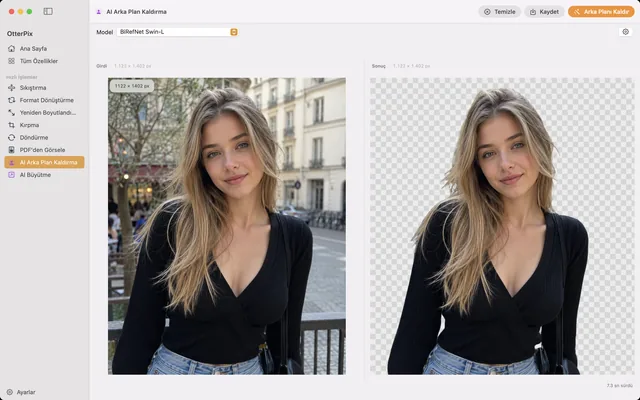
Mac’te Arka Plan Kaldırma: Yerel AI ile, Yüklemeden
Ürün fotoğrafları ve profil resimleri için temiz, saydam PNG: arka plan Mac’inizde, yüklemeden kaldırılır.
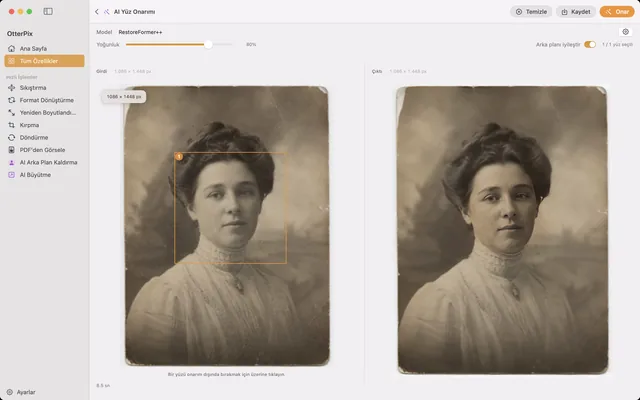
Mac’te Eski Fotoğraflarda Bulanık Yüzleri Onarma
Taranmış aile fotoğraflarında yüzler yumuşak ve bulanık mı? Mac’inizde netleştirin, hiçbir şey yüklenmeden.