Mac’te EXIF Verilerini Görüntüleme ve Silme (GPS Dahil)
Telefonla çekilen her fotoğraf gizli bir rapor taşır. Sıradan bir JPEG ya da HEIC dosyasının içinde onu çeken cihaz, deklanşöre basılan saniye ve konum servisleri açıksa bir evin kapısını gösterecek kadar hassas GPS koordinatları bulunur. Bunların hiçbiri fotoğrafta görünmez; işte bu yüzden çoğu kişinin sandığından çok daha uzağa gider.
OtterPix çözümün iki yarısını da ücretsiz sunar: Meta Veri aracı bir fotoğrafın taşıdığı her EXIF, GPS ve IPTC alanını gösterir, tek tek kayıtları düzenlemenize izin verir ve paylaşmadan önce hepsini siler. İşin mantığı da tutarlı: bir gizlilik aracının fotoğraflarınızı “temizlemek” için bir sunucuya yüklemesi için hiçbir sebep yok; bu yüzden burada her şey Mac’inizde çalışır ve hiçbir şey dışarı çıkmaz.
Fotoğraflarınızda gerçekte neler saklı
Üç meta veri ailesi önemlidir. EXIF, kameranızın ya da telefonunuzun otomatik olarak yazdığı teknik bloktur. GPS etiketleri çekimin yapıldığı yeri kaydeder. IPTC ise oluşturan, kaynak ve telif hakkı gibi yayıncılık bilgilerini tutan bloktur ve genellikle düzenleme yazılımlarınca eklenir. Tipik bir telefon fotoğrafını Meta Veri aracına yüklediğinizde alan tablosunda şunlar yer alabilir:
- Kamera ve lens: üretici, model ve lens bilgileri, bazen gövde seri numarasına kadar.
- Zaman damgaları: çekimin saniyesine kadar tarihi ve saati, ayrıca ayrı bir GPS saati kaydı.
- Konum: bir evi, okulu ya da iş yerini belirleyecek kadar hassas enlem, boylam ve rakım.
- Pozlama ayarları: diyafram, enstantane, ISO ve odak uzaklığı.
- Oluşturan alanları: IPTC ad, kaynak, alt yazı ve telif hakkı kayıtları.
Aile içinde bunun bir zararı yoktur, fotoğrafçılar için gerçekten de işe yarar; ta ki dosya çevrenizden çıkana kadar. İlan sitesi için oturma odanızda çektiğiniz mobilya fotoğrafları, daire fotoğrafları, grup sohbetindeki bir çocuk fotoğrafı, bir yoruma ya da şikâyete eklenen görseller: pikseller bir şey gösterirken meta veriler sessizce nerede yaşadığınızı ve ne zaman evde olduğunuzu ekleyebilir. Kontrol etmek bir dakikadan kısa sürer; önemli her yüklemeden önceki adım hâline getirin.
OtterPix’te EXIF verileri nasıl görüntülenir ve silinir
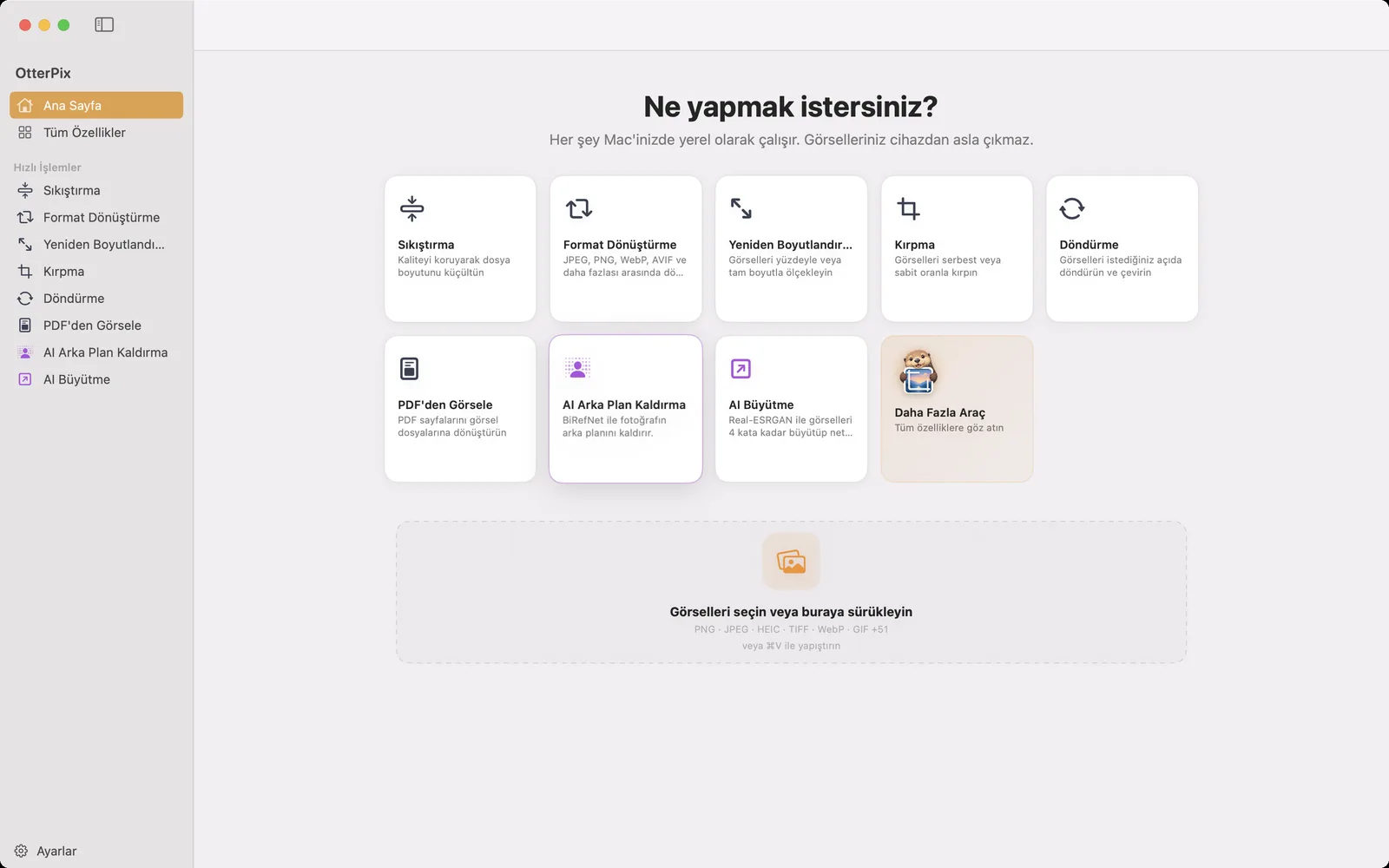
- OtterPix’i açın, kenar çubuğunda Tüm Özellikler’i seçin ve Meta Veri aracına tıklayın.
- Bir ya da birkaç fotoğrafı sürükleyin. Birden çok dosyada altta bir küçük resim şeridi belirir; aralarında gezinebilirsiniz.
- Görüntüle modunda her şeyi okuyun: kamera, EXIF, GPS, IPTC ve dosya bilgileri düzenli bölümlerde gruplanır.
- Hedefli değişiklikler için Düzenle’ye geçin: çekim tarihi, oluşturan ya da telif hakkı gibi alanları yeniden yazın veya yalnızca konumu silmek için GPS’i Kaldır anahtarını açın. Düzenlemeleri Kaydet…’e (⌘S) basın.
- Hepsini silmek için Temizle’ye geçin, Gizlilik ya da Tümü ön ayarını seçin ve Temizle ve Farklı Kaydet…’e tıklayın.
- Temizlenmiş kopyanın kaydedileceği yeri seçin. Orijinal dosyanız diskte olduğu gibi kalır.
Gizlilik mi Tümü mü: hangi ön ayar?
Gizlilik, sizi tanımlayan bilgileri (GPS, kamera kimliği, lens ve oluşturan) siler; tarih, pozlama ve yön gibi nötr teknik alanları korur. Tümü ise her meta veri alanını kaldırır ve geriye yalnızca piksel verisi bırakır. Satış ya da yayın mı yapıyorsunuz? Temkinli varsayılan Tümü’dür. Fotoğrafçılık bağlamını koruyarak kendi arşivinizi mi düzenliyorsunuz? O zaman Gizlilik.
Bütün bir grubu tek seferde temizleyin
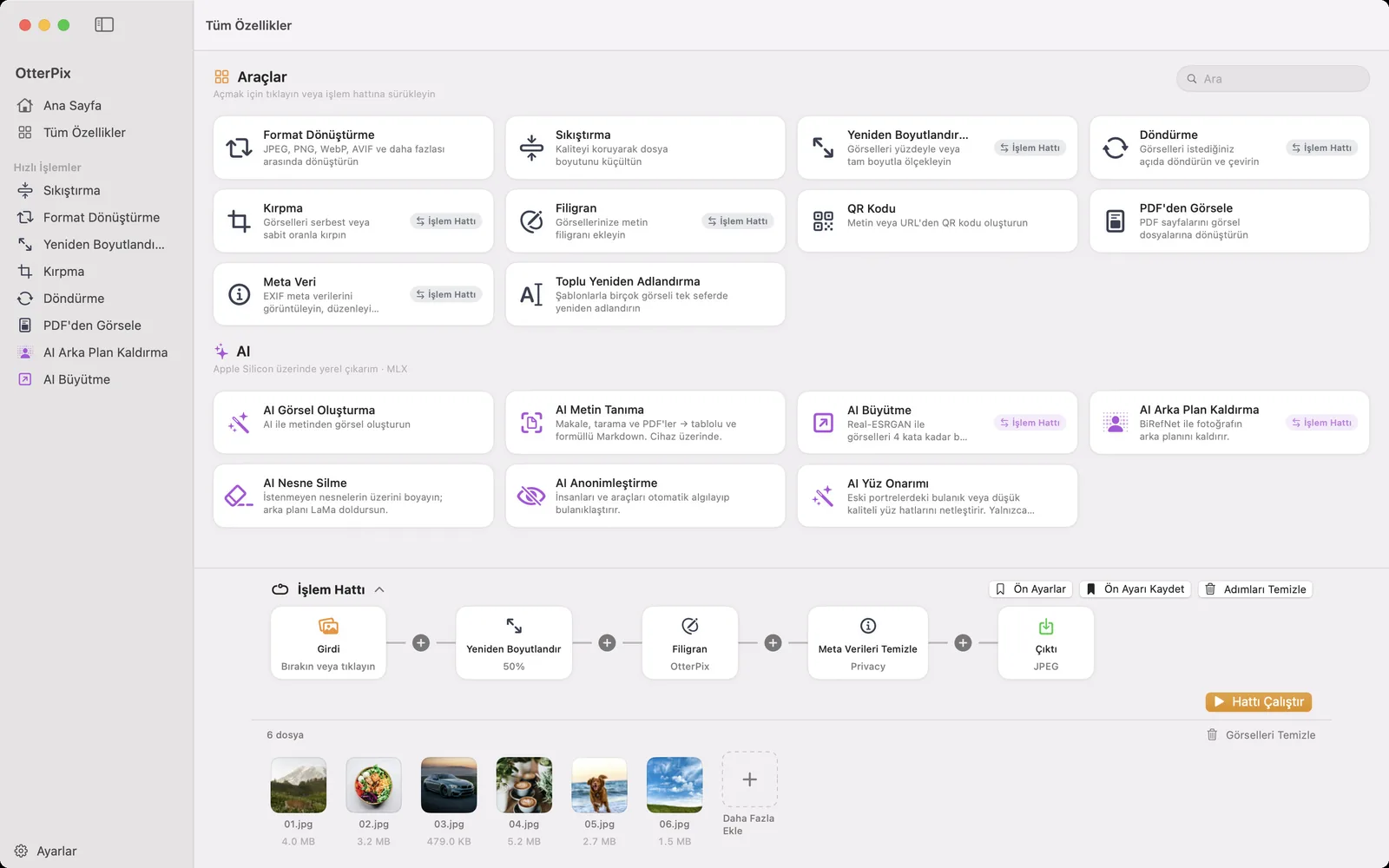
Bir klasör dolusu dosya için görsel görsel uğraşmayı bırakın ve İşlem Hattı’nı kullanın; bu sayfanın en üstündeki ekran görüntüsünde tam olarak bu kurulum var. Grubu Girdi düğümüne bırakın, bir Meta Verileri Temizle adımı ekleyin ve Gizlilik ya da Tümü’nü seçin. Aynı zincir aynı geçişte her görseli yeniden boyutlandırıp metin filigranı da ekleyebilir; Ön Ayarı Kaydet ile bunu bir dahaki sefere tek tıklık bir rutine dönüştürürsünüz. Otuz ilan fotoğrafı girer; temizlenmiş, filigranlı, web boyutunda otuz kopya çıkar.
Platformlar meta verileri benim için silmiyor mu?
Bazen siliyor; asıl sorun da bu. Bazı sosyal platformlar görselleri yükleme sırasında yeniden işler ve bu arada meta verilerin çoğunu atar; bu davranış platforma ve yükleme yöntemine göre değişir ve nadiren belgelenir. Öte yandan pek çok gündelik kanal dosyanıza hiç dokunmaz: e-posta ekleri, bulut sürücü bağlantıları ve birçok doğrudan dosya yüklemesi genellikle orijinali GPS dahil olduğu gibi iletir. Kontrol edebildiğiniz tek sürüm, Mac’inizden çıkmadan önce temizlediğiniz sürümdür.
Sık sorulan sorular
EXIF verileri neler içerir?
Genellikle kamera ya da telefon modeli, lens, çekim tarihi ve saati, pozlama ayarları (diyafram, enstantane, ISO, odak uzaklığı) ve kullanılan yazılım; konum açıksa GPS enlem, boylam ve rakımı da. IPTC alanları oluşturan, kaynak, alt yazı ve telif hakkı ekleyebilir. OtterPix bunların hepsini tek bir tabloda listeler.
Yalnızca GPS konumunu silip gerisini koruyabilir miyim?
Evet. Meta Veri aracını Düzenle moduna geçirin ve GPS’i Kaldır anahtarını açın; kamera, tarih ve pozlama alanları kalır. Gizlilik temizleme ön ayarı bir adım daha ileri gider: GPS’in yanı sıra kamera kimliğini, lensi ve oluşturanı siler; tarih, pozlama ve yönü korur.
EXIF verilerini silmek görsel kalitesini etkiler mi?
Gözle görülür biçimde hayır. İşlem resmi değil, gizli meta veri kayıtlarını hedefler. PNG gibi kayıpsız formatlar her pikseli korur; JPEG gibi kayıplı formatlar temizlenmiş kopya yazılırken yüksek kalitede yeniden kodlanır. Bu kopya seçtiğiniz yere kaydedilir; orijinal dosyanız olduğu gibi kalır ve ikisini istediğiniz zaman karşılaştırabilirsiniz.
Birçok fotoğraftan EXIF verilerini aynı anda nasıl silerim?
Meta Veri aracına birkaç görsel yükleyip küçük resim şeridinden tek tek ilerleyin ya da bütün klasörleri tek seferde işlemek için İşlem Hattı’na bir Meta Verileri Temizle adımı ekleyin. Aynı geçişte yeniden boyutlandırma ve filigran da yapılabilir; iki yol da ücretsizdir.
Sosyal ağlar EXIF verilerini otomatik olarak siler mi?
Pek çok platform yüklemeleri yeniden işler ve meta verilerin çoğunu atar, ancak ayrıntılar hizmete göre değişir ve zamanla farklılaşır; e-posta, bulut sürücüler ve doğrudan dosya yüklemeleri ise genellikle orijinal dosyayı iletir. Platformların silmesini bir garanti değil, bir bonus olarak görün: güvenilir yol, meta verileri yüklemeden önce kendiniz silmektir.
Mac için OtterPix’i edinin
Mac App Store’da ücretsiz. Tüm temel araçlar her zaman ücretsiz ve açtığınız hiçbir şey Mac’inizden çıkmaz.

İlgili rehberler
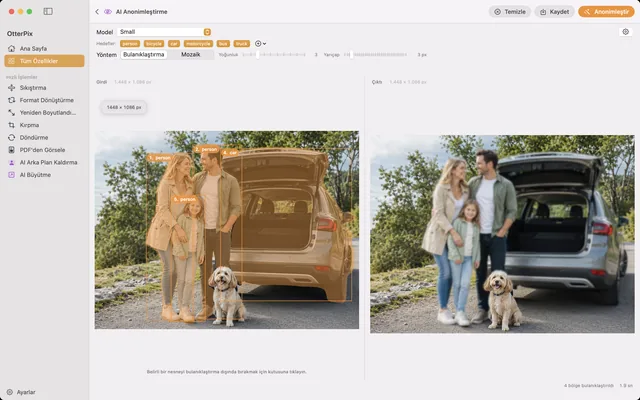
Mac’te Fotoğraflardaki İnsan ve Araçları Bulanıklaştırma
Sokak ya da etkinlik fotoğrafı mı? Cihaz üstü AI insanları ve araçları bulur, kimin görünür kalacağını siz seçersiniz.
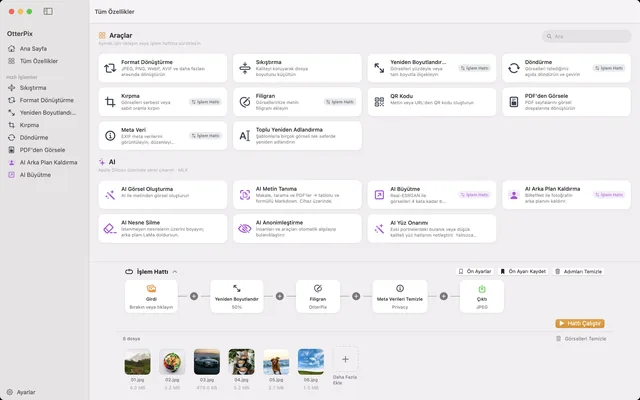
Mac’te Toplu Görsel Dönüştürme, Boyutlandırma ve Adlandırma
Klasör girer, hazır görseller çıkar: boyutlandırma, filigran, dönüştürme ve adlandırmayı bir kez kurun.
Mac’te HEIC’i JPG’ye Dönüştürme (Ücretsiz ve Çevrimdışı)
iPhone fotoğrafları başka yerde açılmıyor mu? HEIC’i Mac’inizde, çevrimdışı ve toplu olarak JPG’ye dönüştürün.