Mac’te Çevrimdışı AI Görsel Oluşturma: Ücretsiz, Sınırsız
AI görsel oluşturucuların çoğu bir tarayıcı sekmesinde yaşar. Bir istem yazarsınız, istem bir sunucuya gider ve her görsel aylık kotanızdan kredi düşer. Bu yöntemin üç bedeli var: görsel başına ödersiniz, bağlantıya ihtiyacınız olur ve istemleriniz ile referans fotoğraflarınız başkasının bilgisayarında kalır.
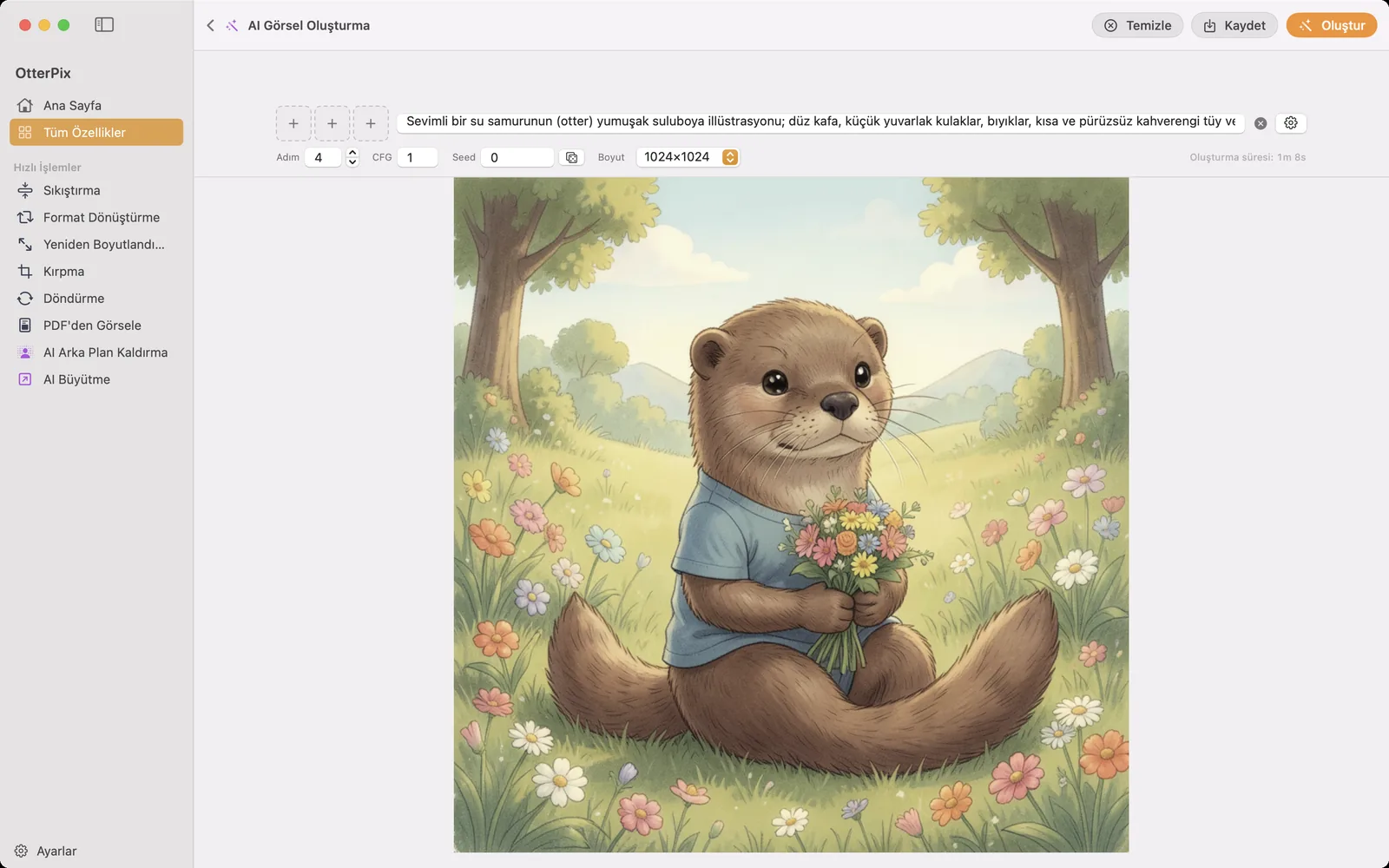
OtterPix’te, Mac’inizin Apple çipinde yerel bir görsel modeli çalıştıran, metinden görsel oluşturma aracı AI Görsel Oluşturma bulunur. Tek seferlik bir indirmeden sonra çevrimdışı çalışır, ücretsizdir ve oluşturabileceğiniz görsel sayısında sınır yoktur. İstemleriniz ve referans görselleriniz Mac’ten hiç çıkmaz.
Neye ihtiyacınız var
- macOS 14 veya sonrasını çalıştıran, Apple çipli bir Mac.
- 16 GB veya daha fazla bellek önerilir. Görsel oluşturma, uygulamadaki en zorlu iştir.
- Model dosyaları için boş disk alanı: en küçük kurulum için yaklaşık 5,1 GB, en yüksek kaliteli kurulum için yaklaşık 12,7 GB’a kadar.
Görsel nasıl oluşturulur
- OtterPix’i açın, kenar çubuğunda Tüm Özellikler’e tıklayın ve AI Görsel Oluşturma’yı seçin.
- İsteminizi “Oluşturmak istediğiniz görseli tarif edin” yazan alana girin. Somut olun: konu, stil, ışık, mekân. Bir istem deneyin satırı başlangıç noktaları sunar.
- İsterseniz istemin yanındaki yuvalara en fazla üç Referans görsel ekleyin. Referans kullanıyorsanız onların nasıl dönüştürüleceğini veya birleştirileceğini yazın.
- Model hassasiyeti ve Metin kodlayıcı hassasiyeti ayarlarını kontrol edin. Seçiminizin toplam indirme boyutu hemen yanlarında gösterilir; böylece büyük bir indirme habersizce başlamaz.
- Bir Boyut seçin: 512×512, 1024×1024 (varsayılan), 2048×2048 ya da Özel.
- İlk seferde İndir ve Oluştur’a, model kurulduktan sonra Oluştur’a tıklayın. Görsel alttaki büyük bölmede belirir.
- Saklamak için Kaydet’e (⌘S) tıklayın.
Hassasiyet seçimi: kalite ve boyut dengesi
İki hassasiyet seçimi, indirmenin ne kadar büyük olacağını ve oluşturmanın ne kadar bellek kullanacağını belirler. OtterPix Mac’iniz için mantıklı bir başlangıç noktası seçer; bunu ilk indirmeden önce ya da daha sonra değiştirebilirsiniz.
- Model hassasiyeti 4-bit (yaklaşık 2,18 GB): en küçük ve en hızlısı. 16 GB’tan az belleği olan Mac’lerde başlangıç noktasıdır.
- Model hassasiyeti 8-bit (yaklaşık 3,88 GB): önerilen denge; 16 GB veya daha fazla belleği olan Mac’lerde başlangıç noktasıdır.
- Model hassasiyeti 16-bit (yaklaşık 7,75 GB): en yüksek doğruluk, en yavaş.
- Metin kodlayıcı hassasiyeti 4-bit (yaklaşık 2,28 GB) daha küçük ve hızlıdır; 8-bit (yaklaşık 4,29 GB) isteminize daha sadık kalır.
İndirmeler burada ya da Ayarlar → AI altında duraklatılabilir, sürdürülebilir veya iptal edilebilir; yarıda kalan bir indirme baştan başlamak yerine kaldığı yerden devam eder. Dosyalar diske indiğinde oluşturma otomatik olarak başlar ve ağ gerektirmez.
Referans görseller, boyutlar ve seed
Tek bir referans görsel stili ya da konuyu yönlendirir: bir fotoğrafı suluboyaya çevirin ya da bir karakteri koruyup sahneyi değiştirin. İki veya üç referans birleştirilebilir; örneğin bir görseldeki kişiyi başka bir görselin mekânına yerleştirebilirsiniz. Dolu bir yuvayı kaldırmak için üzerine gelin.
Özel, 64 ile 2048 piksel arasında her genişlik ve yüksekliği kabul eder ve değerleri 16’nın katına yuvarlar; zincir bağlantısı düğmesi siz yazarken en boy oranını korur. Görselin üstündeki Adım, CFG ve Seed daha ince ayar sağlar. Aynı istem ve ayarlarla aynı seed aynı görseli yeniden üretir; varyasyon istediğinizde zar düğmesi yeni bir seed seçer.
Daha iyi sonuçlar için ipuçları
- Bir stil ve bir teknik belirtin. “Alacakaranlıkta bir deniz fenerinin suluboya illüstrasyonu, sıcak ışık, yumuşak kâğıt dokusu”, “güzel bir deniz feneri resmi”nden çok daha iyi sonuç verir.
- İfadeyi geliştirirken seed’i sabit tutun; böylece her değişikliğin ne yaptığını görürsünüz. Keşfetmek istediğinizde rastgele seçtirin.
- Bir görselin ne kadar süreceği Mac’inizin çipine, boyuta ve hassasiyete bağlıdır. Bir istemi hızlıca denemek için daha küçük bir boyut seçin.
- Mac’inizde 16 GB veya daha az bellek varsa büyük bir görselden önce çok bellek kullanan uygulamaları kapatın.
Sık sorulan sorular
AI Görsel Oluşturma gerçekten ücretsiz mi?
Evet. AI Görsel Oluşturma, OtterPix’in ücretsiz özelliklerinden biridir; kredi, abonelik ya da günlük sınır yoktur. Tek maliyet, model indirmesi için gereken disk alanıdır.
İnternet bağlantısı olmadan çalışır mı?
Model dosyaları indirildikten sonra evet. Her görsel Mac’inizde oluşturulur; istemleriniz ve referans görselleriniz hiçbir zaman yüklenmez.
İndirme ne kadar büyük?
Seçtiğiniz hassasiyete bağlıdır: en küçük kurulum için yaklaşık 5,1 GB, 16 GB belleği olan bir Mac’teki varsayılan için yaklaşık 6,8 GB, en yüksek kalite için ise yaklaşık 12,7 GB’a kadar. Uygulama, indirme başlamadan önce tam toplamı gösterir.
Hangi Mac’ler çalıştırabilir?
macOS 14 veya sonrasını çalıştıran, Apple çipli her Mac. 16 GB veya daha fazla bellek önerilir; daha az bellekte daha küçük 4-bit kurulum daha iyi bir seçimdir.
Kendi fotoğrafımı başlangıç noktası olarak kullanabilir miyim?
Evet. İstemin yanına en fazla üç referans görsel ekleyin. Tek referans stili ya da konuyu yönlendirir; birden çok referans tek bir görselde birleştirilebilir.
Mac için OtterPix’i edinin
Mac App Store’da ücretsiz. Tüm temel araçlar her zaman ücretsiz ve açtığınız hiçbir şey Mac’inizden çıkmaz.

İlgili rehberler
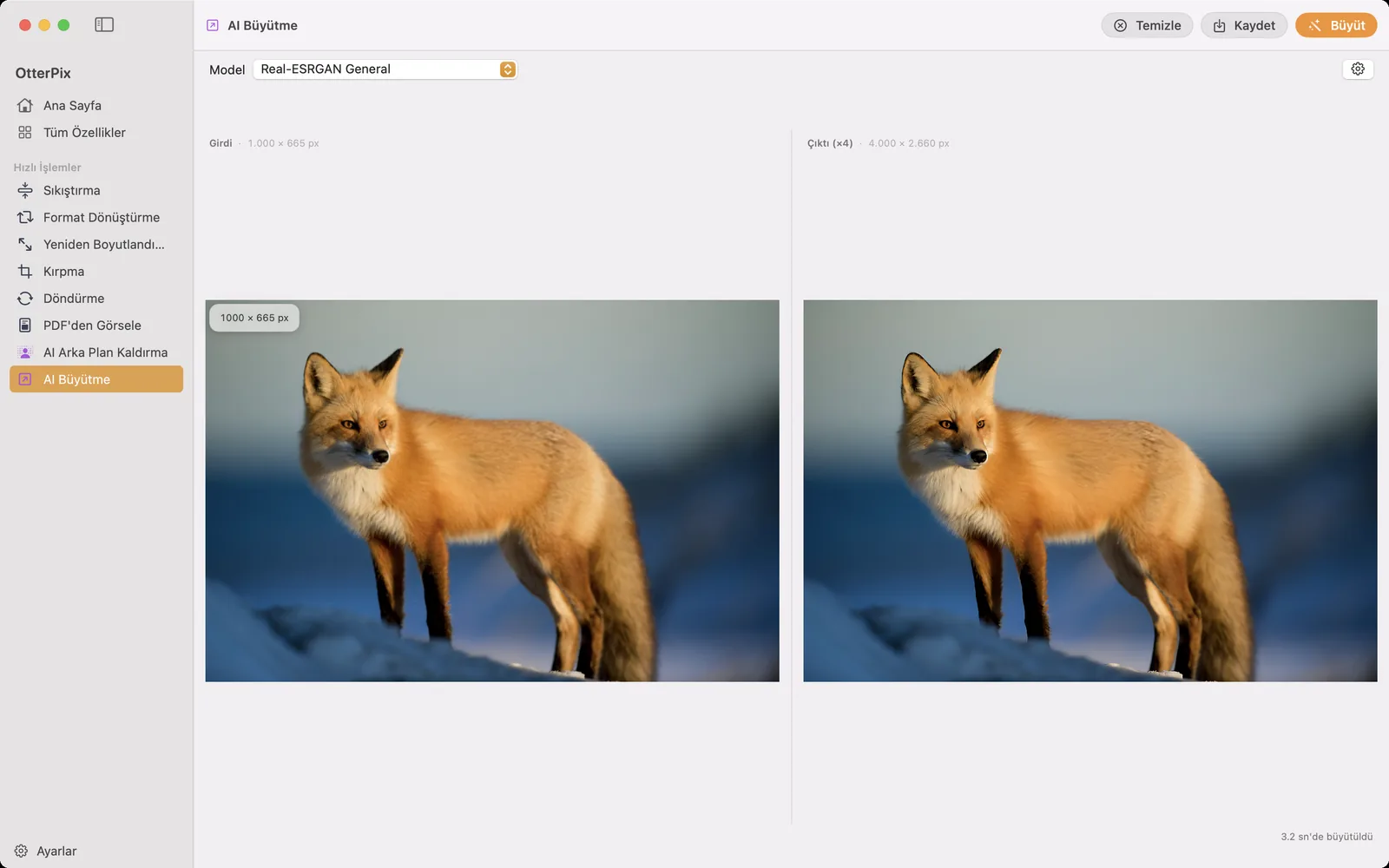
Mac’te Görsel Büyütme: Yerel AI ile 4 Kat Daha Büyük
Baskı için fazla mı küçük? Fotoğrafları cihaz üstü AI ile doğrudan Mac’inizde 4 kata kadar büyütün.
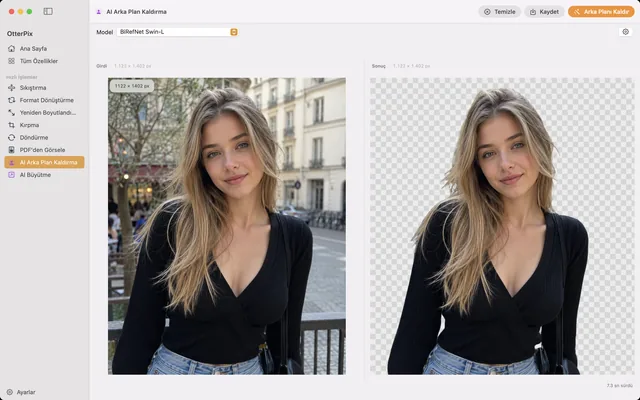
Mac’te Arka Plan Kaldırma: Yerel AI ile, Yüklemeden
Ürün fotoğrafları ve profil resimleri için temiz, saydam PNG: arka plan Mac’inizde, yüklemeden kaldırılır.
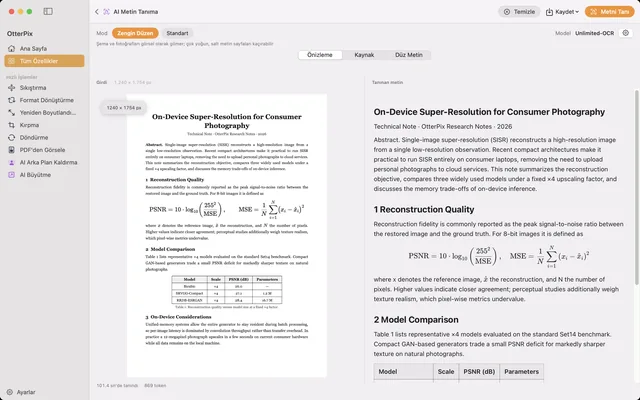
Mac’te Görsel ve PDF’lerden Çevrimdışı Metin Çıkarma (OCR)
İçinde arama yapamadığınız, metnini kopyalayamadığınız taranmış bir PDF mi? Mac’inizde çevrimdışı Markdown’a dönüştürün.