Mac’te Görsel Büyütme: Yerel AI ile 4 Kat Daha Büyük
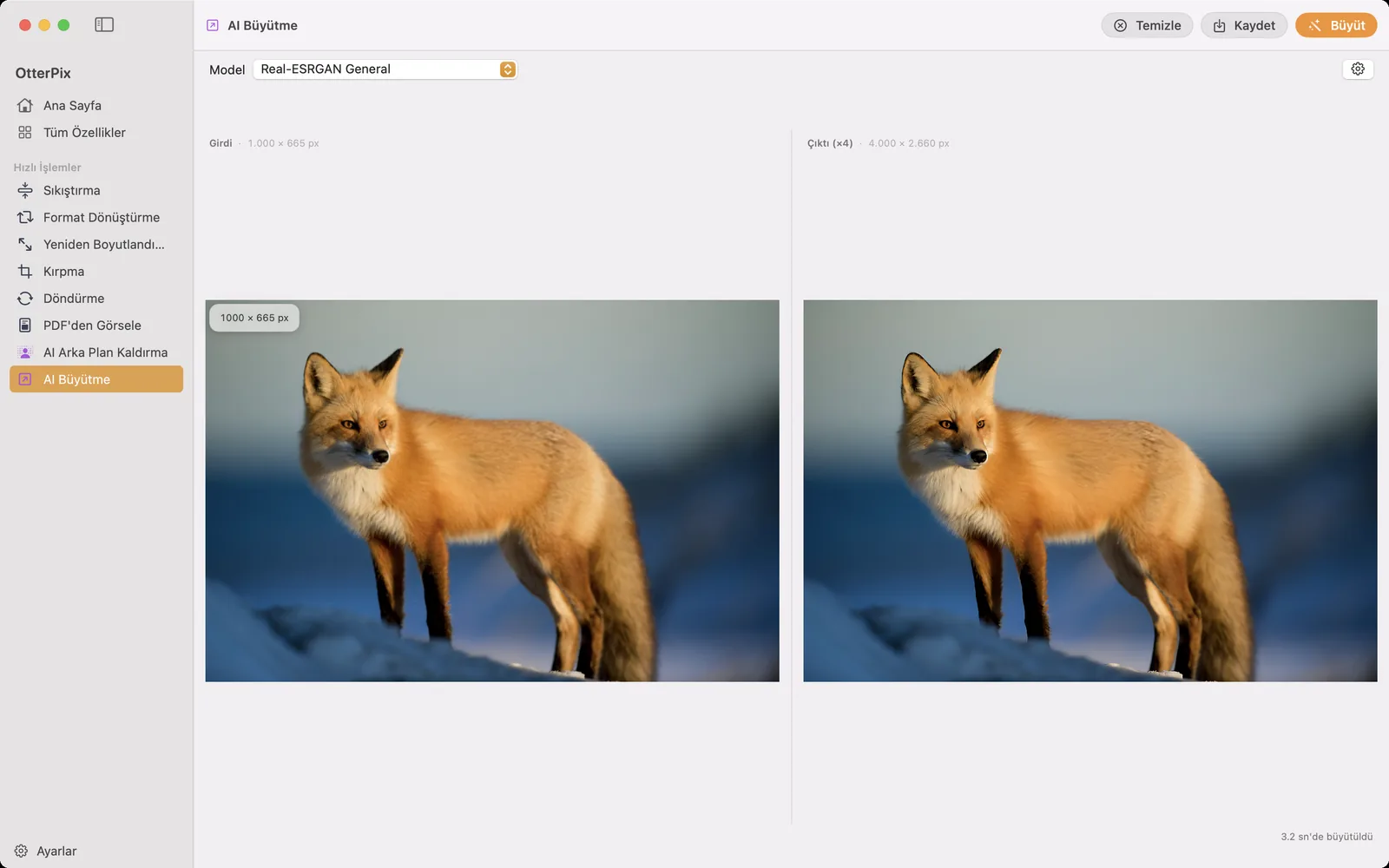
Her fotoğraf arşivinde, birden ihtiyaç duyulan iş için fazla küçük kalan görseller vardır: web boyutunda kaydedilmiş eski bir dışa aktarım, ilk telefonlardan birinden kalma bir kare, artık bir afişi doldurması gereken bir ürün fotoğrafı. Bastırın ya da ekranda büyütün, yumuşar ve kare kare dağılır. OtterPix’in AI Büyütme özelliği bir görseli Mac’inizde 4 kata kadar büyütür ve bunu yaparken kenarları ve dokuyu yeniden oluşturur; sonuç yalnızca daha büyük değil, daha keskin görünür.
Her şey cihaz üzerinde çalışır: fotoğrafınız hiçbir zaman yüklenmez, görsel başına kredi yoktur ve tek seferlik bir model indirmesinden sonra özellik çevrimdışı çalışır.
Normal boyutlandırma neden bulanıklaştırır, AI büyütme neden bulanıklaştırmaz
Normal bir yeniden boyutlandırma yalnızca var olan piksellerle çalışabilir. 1.000 piksel genişliğindeki bir görseli 4.000’e çıkardığınızda her orijinal piksel on altı konumu kaplamak zorundadır; yazılım boşlukları komşu piksellerin ortalamasını alarak doldurur. Büyütülen fotoğrafların yumuşak görünmesinin ve keskin kenarlarda tırtıklanma ile hale oluşmasının nedeni tam olarak budur.
AI ile büyütme soruna diğer uçtan yaklaşır. Çok sayıda görsel çifti üzerinde eğitilen model; tüyün, kumaşın, yaprakların ve temiz kenarların yüksek çözünürlükte neye benzediğini öğrenmiştir. Bu yüzden pikselleri ortalamak yerine makul ayrıntıları yeniden oluşturur. Hatlar net kalır, doku doku olarak kalır. OtterPix’te kazancı doğrulamak kolaydır, çünkü girdi ve çıktı, her bölmenin üstünde piksel boyutlarıyla yan yana durur: 1.000 × 665 px bir fotoğraf yükleyin, Çıktı (×4) bölmesinde 4.000 × 2.660 px yazar.
OtterPix’te görsel nasıl büyütülür
- OtterPix’i açın, kenar çubuğunda Tüm Özellikler’e tıklayın ve AI Büyütme’yi seçin.
- Bir fotoğrafı bırakma alanına bırakın ya da dosya seçmek için tıklayın.
- Model menüsünden bir mod seçin. İlk kullanımda OtterPix o modun dosyasını bir kez indirir (dosyalar küçüktür, 2,5 MB ile 67 MB arasında); sonrasında çevrimdışı çalışır.
- Büyüt’e tıklayın. Hesaplamanın tamamı Mac’inizin Apple çipinde yerel olarak yapılır; sonuç, işlemin ne kadar sürdüğünü gösteren bir bilgiyle birlikte Çıktı (×4) bölmesinde belirir.
- İki bölmeyi karşılaştırın: Girdi ve Çıktı’nın üstündeki piksel boyutu etiketleri kazancı açıkça gösterir; 1.000 × 665 px girer, 4.000 × 2.660 px çıkar.
- Kaydet’e (⌘S) basın ve büyütülen kopyanın kaydedileceği yeri seçin. Orijinaliniz olduğu gibi kalır.
Dört mod: içeriğe göre seçin
Model menüsü dört mod sunar ve görseldeki içeriğe göre seçim yapmak gözle görülür bir fark yaratır:
- Günlük fotoğraflar: hızlı genel fotoğraf modu (5 MB indirme) doğru varsayılandır; hızlı çalışır, doğal sonuç verir.
- Baskılar ve ince ayrıntı: yüksek kaliteli fotoğraf modu (67 MB) daha ince dokuları geri kazanır; çıktı kâğıda gidecekse bunu kullanın.
- Anime ve illüstrasyonlar: özel bir mod (18 MB), fotoğraf tarzı gren eklemek yerine çizgileri temiz, düz renkleri pürüzsüz tutar.
- Anime video kareleri: en küçük mod (2,5 MB), animasyon videolarından alınan durağan kareler için ayarlanmıştır.
Aynı fotoğrafta ikinci bir modu denemek kolaydır: girdi yüklü kalır, böylece hiçbir şey kaydetmeden yeniden çalıştırıp karşılaştırabilirsiniz.
Portre mi büyütüyorsunuz? AI Yüz Onarımı ile birlikte kullanın
Büyütme tüm görsele eşit davranır; yüzler ise “makul doku”nun yetmediği tek konudur, çünkü gözlere ve cilde karşı çok hassasız. OtterPix’te tam da bunun için ayrı bir araç var: AI Yüz Onarımı her yüzü algılar ve yüz ayrıntılarını özel olarak yeniden oluşturur. Bu yüzden yüzün kendisi bulanık, aşırı sıkıştırılmış ya da eski bir baskıdan taranmış olduğunda daha iyi bir seçimdir.
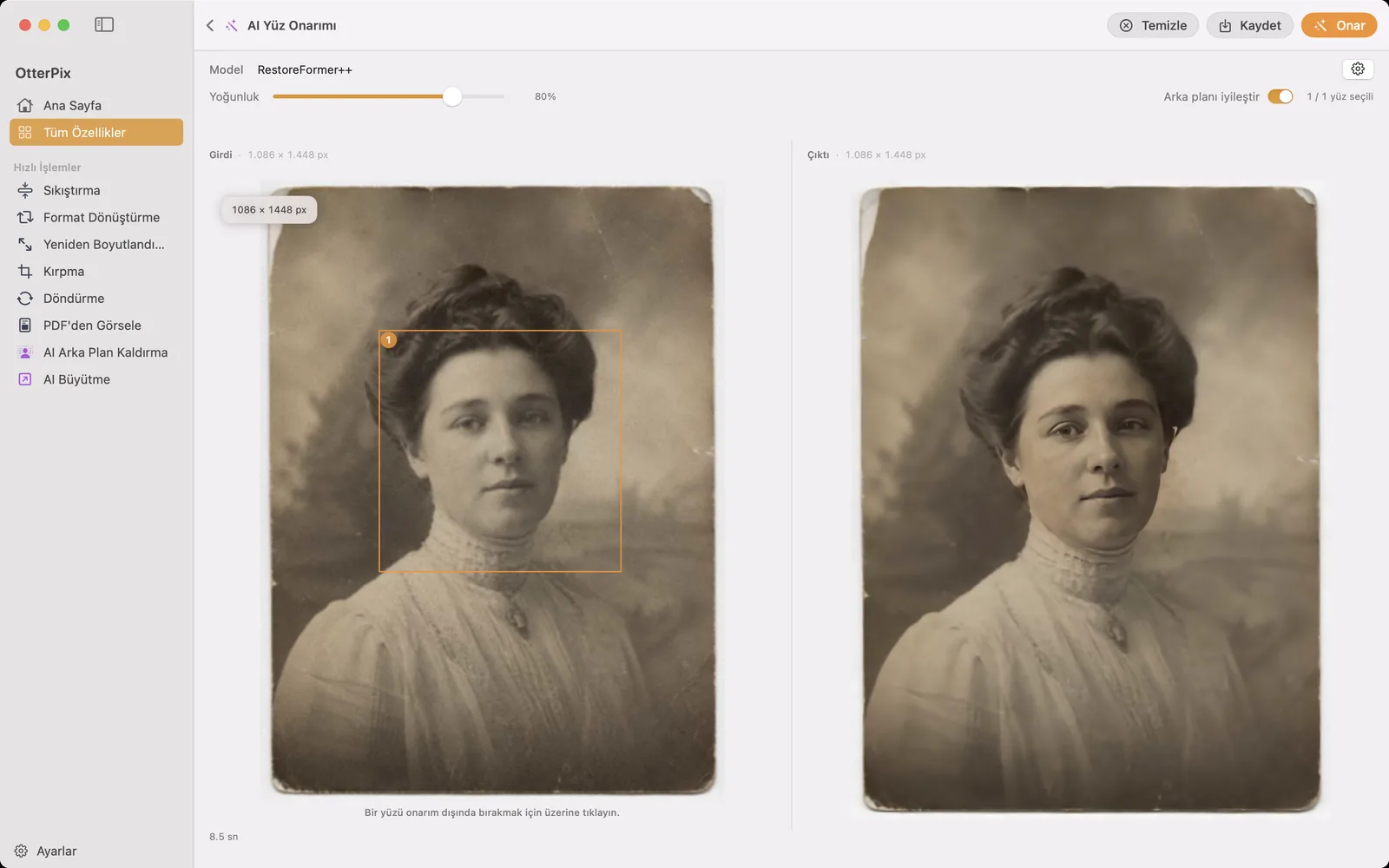
Bu iş bölümünü aklınızda tutun: Yüz Onarımı yalnızca yüzlerde çalışır; çizikler, kırışıklar ve arka plan kapsamının dışındadır. Hem keskin hem büyük olması gereken eski bir fotoğraf için önce AI Yüz Onarımı’nı çalıştırın, kaydedin, sonra sonucu AI Büyütme’ye verin.
Büyüttükten sonra: dosya boyutuna dikkat
Her iki boyutu dört katına çıkarmak on altı kat piksel demektir ve kaydedilen dosya da buna göre büyür. Baskı için tam boyutlu çıktıyı saklayın. Bir web sitesi ya da e-posta eki için büyütülen görseli ardından OtterPix’in Sıkıştırma aracından geçirin; yeni çözünürlüğü korur, ağırlığın çoğundan kurtulursunuz. İki adım da Mac’inizde yerel olarak çalışır.
Sık sorulan sorular
OtterPix bir görseli ne kadar büyütebilir?
Her çalıştırma görseli orijinal genişlik ve yüksekliğinin 4 katına büyütür: 1.000 × 665 px bir fotoğraf 4.000 × 2.660 px olur, yani piksel sayısı on altı katına çıkar. Girdi ve çıktı bölmelerinin üstündeki piksel boyutu etiketleri kesin değerleri gösterir.
Hangi büyütme modunu kullanmalıyım?
Günlük çekimler için hızlı genel fotoğraf moduyla başlayın. Baskılar için yüksek kaliteli fotoğraf modunu, çizimler ve düz renkler için anime/illüstrasyon modunu, animasyon görüntülerinden alınan kareler için anime video modunu seçin. Aynı fotoğrafı farklı bir modla yeniden çalıştırıp kaydetmeden önce karşılaştırabilirsiniz.
Büyütülen görsellerde metin ve logolar keskin kalır mı?
AI ile büyütme en güçlü sonucu fotoğrafik içerikte verir: tüy, cilt, kumaş, manzara. Küçük yazı ya da logo gibi keskin grafik kenarlarda sonuç değişir: temiz, büyük şekiller genellikle iyi korunur, ama çok küçük ya da zaten okunaksız bir metin okunur hâle gelmez. İllüstrasyonlarda anime modu, düz renkleri ve dış hatları fotoğraf modlarından daha iyi işler.
Baskı için hangi çözünürlük gerekir?
Yaygın bir kural yaklaşık 300 DPI’dır: basılabilir boyutu inç olarak bulmak için piksel boyutlarını 300’e bölün. 1.000 piksel genişliğindeki bir görsel yaklaşık 3,3 inç (yaklaşık 8,5 cm) tutar; 4 kat büyütmeden sonra aynı fotoğraf yaklaşık 13 inç (yaklaşık 34 cm) tutar, yani yatay çevrilmiş bir A4 sayfasından bile geniştir.
Günlük ücretsiz çalıştırma nasıl işler?
AI Büyütme, OtterPix Pro’nun bir parçasıdır; abone olmayanlar günde bir ücretsiz başarılı çalıştırma hakkına sahiptir. Bu hak yüklenen görsel başına sayılır; aynı fotoğrafı yeniden çalıştırmak (örneğin başka bir modu denemek için) fazladan bir hak harcamaz. Hak yerel saatle gece yarısı yenilenir; Pro sınırı kaldırır.
Kendi fotoğraflarınızda deneyin
OtterPix, Mac App Store’da ücretsizdir ve her Pro AI özelliği günde bir kez ücretsiz çalışır. OtterPix Pro sınırsız çalıştırma ve Klasör Otomasyonu sunar.

İlgili rehberler
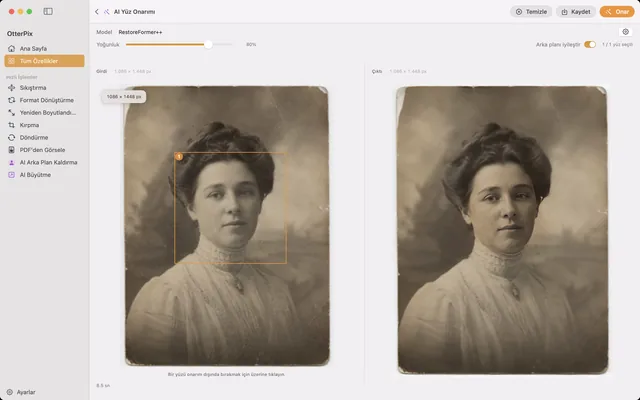
Mac’te Eski Fotoğraflarda Bulanık Yüzleri Onarma
Taranmış aile fotoğraflarında yüzler yumuşak ve bulanık mı? Mac’inizde netleştirin, hiçbir şey yüklenmeden.
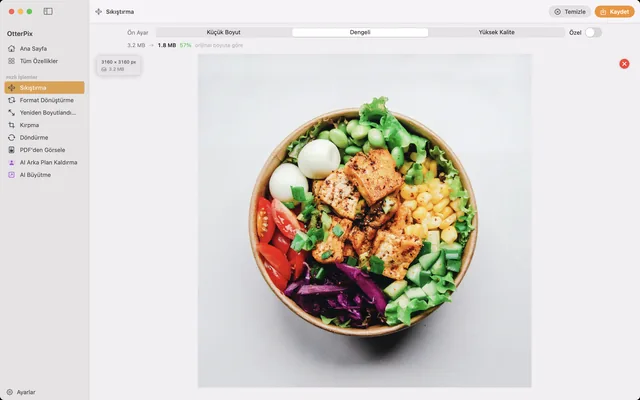
Mac’te Fotoğraf Sıkıştırma: Gözle Görülür Kalite Kaybı Olmadan
Fotoğrafları e-posta, web veya bulut için küçültün; yeni dosya boyutunu kaydetmeden önce görün.
Mac’te Toplu Görsel Boyutlandırma: Tam Piksel veya Yüzde
Her fotoğraf 1920 px’in altında mı olsun, yoksa tam yarı boyutta mı? Tek bir görseli bile germeden bütün bir grubu ölçekleyin.