Mac’te Görsel ve PDF’lerden Çevrimdışı Metin Çıkarma (OCR)
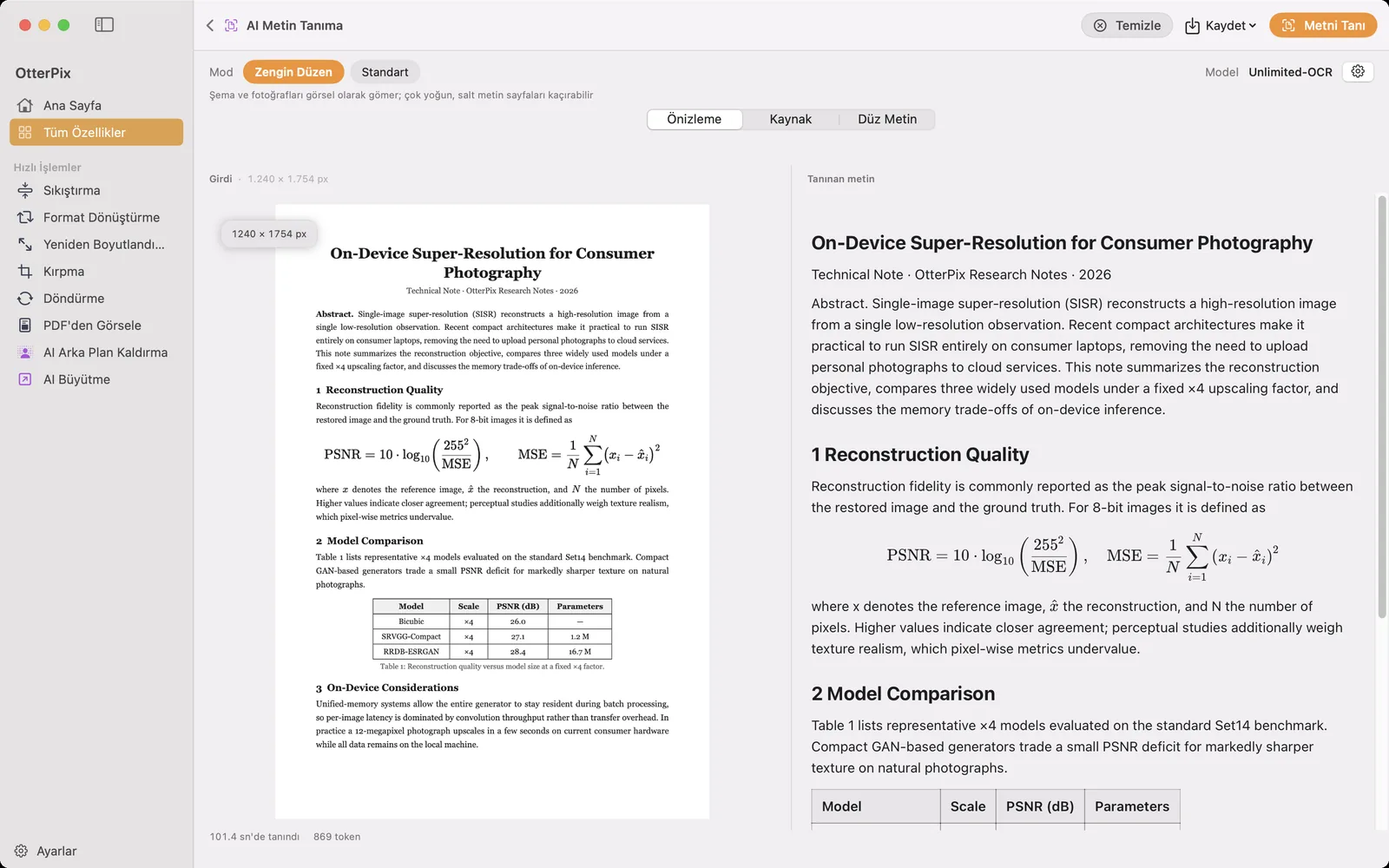
Biri size taranmış bir rapor, telefonla fotoğrafı çekilmiş bir sınav kâğıdı ya da sayfa görsellerinden oluşan 40 sayfalık bir makale PDF’si gönderiyor. Bir paragrafa, bir tabloya ya da tamamının metnine ihtiyacınız var ama hiçbir şey seçilemiyor. Yeniden yazmak yavaş ve hataya açık; çevrimiçi OCR hizmetleri ise gizli olabilecek bir belgeyi yüklemenizi istiyor.
OtterPix’te tamamen Mac’inizde çalışan bir belge tanıyıcı olan AI Metin Tanıma bulunur. Bir sayfa görseli ya da PDF bırakın, karşılığında yapılandırılmış Markdown alın: başlıklar, paragraflar, gerçek tablo olarak tablolar, formüller ve sayfadaki görseller. Araç ücretsizdir, günlük sınırı yoktur ve tek seferlik model indirmesinden sonra internet bağlantısı olmadan çalışır.
AI Metin Tanıma ne için tasarlandı
AI Metin Tanıma belge okur: akademik makaleler, taranmış mektuplar ve raporlar, sınav kâğıtları ve formlar, metin içeren ekran görüntüleri ve çok sayfalı PDF’ler. Sayfa yapısını anlar; ikinci düzey bir başlık başlık olarak kalır, bir tablo satır ve sütunlarıyla çıkar, formüller de bir sembol dizisine indirgenmek yerine LaTeX gösteriminde korunur.
Rastgele fotoğraflar için bir okuyucu değildir. Sokak tabelaları, ürün fotoğrafları ve mizahi görseller modelin amacının dışında kalır ve güvenilmez sonuçlar verebilir. Kaynağınız bir metin sayfasıysa doğru araç budur; içinde birkaç kelime geçen bir sahneyse değildir.
Bir taramadan veya PDF’den metin nasıl çıkarılır
- OtterPix’i açın, kenar çubuğunda Tüm Özellikler’e tıklayın ve AI Metin Tanıma’yı seçin. Boş sayfada “Başlamak için bir belge veya PDF bırakın.” yazar.
- Bir sayfa görseli (tarama, bir sayfanın fotoğrafı, ekran görüntüsü) ya da bir PDF bırakın. PDF’de araç sayfa sayısını ve Başlangıç ile Bitiş alanları olan bir Sayfalar denetimi gösterir; böylece belgenin tamamını ya da yalnızca bir bölümünü tanıyabilirsiniz.
- Modu seçin: Zengin Düzen (varsayılan) ya da Standart. Hangisini kullanacağınızı bir sonraki bölüm anlatıyor.
- Metni Tanı’ya tıklayın. İlk kullanımda OtterPix tanıma modelini ister: Ayarları Aç’a tıklayın ve modeli bir kez indirin. İlerleme sayfa sayfa gösterilir, örneğin “Sayfa 3 / 12 ayrıştırılıyor”.
- Sonucu Önizleme, Kaynak ya da Düz Metin görünümünde okuyun. Bu görünümler arasında geçiş yapmak modeli yeniden çalıştırmaz.
- Kaydet menüsünü açın ve Markdown olarak dışa aktar (.md), Düz metin olarak dışa aktar (.txt) ya da Tümünü Kopyala’yı seçin. ⌘S doğrudan Markdown olarak dışa aktarır.
Zengin Düzen mi Standart mı: modu seçmek
- Zengin Düzen varsayılandır ve çoğu belge için doğru seçimdir. Sayfadaki şemaları ve fotoğrafları çıktıya görsel olarak gömer; bu da makalelere, raporlara ve metinle görselin karıştığı sayfalara uygundur. Yalnızca metinden oluşan, alışılmadık derecede yoğun bir sayfada bazı kısımları kaçırabilir.
- Standart; metne, tablolara ve formüllere odaklanır, karmaşık görselleri atlar. Sınav kâğıtları ve formlar gibi çok yoğun sayfalarda kullanın.
Önceden tahmin etmeniz gerekmez. Bazı sayfalar neredeyse boş dönerse OtterPix “Bazı sayfalar neredeyse boş çıktı — diğer mod bu sayfalara daha uygun olabilir.” uyarısını, aynı belgeyi diğer modda yeniden çalıştıran bir düğmeyle birlikte gösterir.
Üç görünüm moddan bağımsızdır. Önizleme, görselleri yerinde olan biçimlendirilmiş belgeyi; Kaynak, ham Markdown’ı gösterir; Düz Metin ise biçimlendirmeyi kaldırır. Önizleme’den kopyaladığınızda görseller dahil kendi içinde eksiksiz bir belge yapıştırılır; dışa aktarılan Markdown dosyası da görsellerini kendi içinde taşır. Böylece dosyayı taşıdığınızda hiçbir görsel bozuk bir bağlantıya dönüşmez.
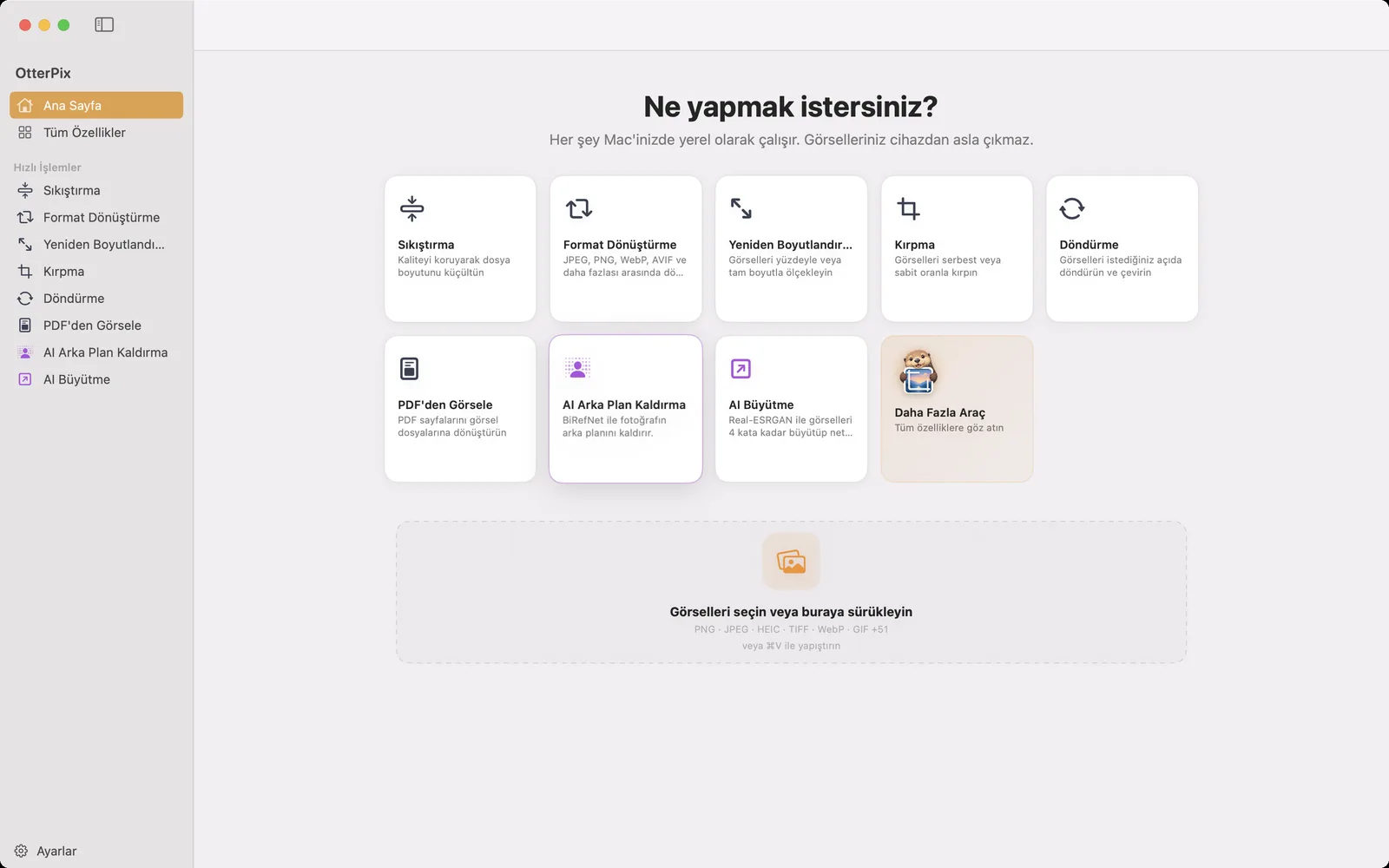
Uzun PDF’ler: sayfa aralığı, duraklatma ve iptal
200 sayfalık bir PDF sayfa sayfa işlenir: her sayfa tanınmadan hemen önce görsele dönüştürülür ve ardından bellekten boşaltılır; bu sayede uzun bir belge Mac’inizin belleğini doldurmaz. Sayfalar aralığını ihtiyacınız olan kısma ayarlayın, gerisine hiç dokunulmaz.
Uzun bir çalıştırma sürerken Duraklat onu sayfanın ortasında durdurur, Sürdür ise aynı noktadan devam eder. Vazgeç çalıştırmayı tamamen durdurur; o ana kadar tanınan metin “Erken durduruldu. Şimdiye kadar tanınan metin gösteriliyor.” notuyla ekranda kalır. Bir hata bir sayfayı yarıda keserse de aynısı geçerlidir: o noktaya kadarki her şey sizde kalır ve dışa aktarabilirsiniz.
Tek indirme, sonra tamamen çevrimdışı
Tanıma modeli 3,66 GB’lık tek seferlik bir indirmedir. İndirmeyi hata mesajındaki Ayarları Aç düğmesinden, AI Metin Tanıma sayfasındaki dişli düğmesinden ya da Ayarlar → AI altından başlatabilirsiniz; yarıda kalan bir indirme baştan başlamak yerine kaldığı yerden devam eder. Sonrasında tanıma Mac’inizin Apple çipinde çalışır: belge, tanınan metin ve dışa aktarılan dosyalar bilgisayarınızdan hiç çıkmaz.
Bilmeye değer bir ayar var. AI Metin Tanıma sayfasındaki dişli düğmesi AI Metin Tanıma Ayarları’nı açar; buradaki Üretim sınırı bölümünde yer alan Maks. token, modelin sayfa başına yazacağı metin miktarını sınırlar. Çok uzun bir sayfa yarıda kesilirse çıktının token sınırına ulaştığını bildiren bir uyarı görünür. Uyarıdaki Ayarları Aç’a tıklayın, değeri artırın ve Metni Tanı’ya yeniden tıklayın.
Sık sorulan sorular
AI Metin Tanıma ücretsiz mi?
Evet. AI Metin Tanıma, OtterPix’in ücretsiz özelliklerinden biridir; günlük sınır ya da abonelik yoktur. Tek maliyet, 3,66 GB’lık tek seferlik model indirmesi için gereken disk alanıdır.
İnternet bağlantısı olmadan çalışır mı?
Model indirildikten sonra evet. Tanıma tamamen Mac’inizde çalışır; belgeleriniz ve metinleri hiçbir zaman yüklenmez.
Bir PDF’yi Markdown’a dönüştürebilir miyim?
Evet. PDF’yi AI Metin Tanıma’ya bırakın, sayfaları seçin, Metni Tanı’ya tıklayın, ardından Kaydet → Markdown olarak dışa aktar (.md) yolunu kullanın. Başlıklar, tablolar ve formüller korunur; Zengin Düzen modunda görseller doğrudan Markdown dosyasının içine gömülür.
Fotoğraflardaki, tabelalardaki veya mizahi görsellerdeki metni okuyabilir mi?
Bunun için tasarlanmadı. AI Metin Tanıma; taramalar, makaleler, metin içeren ekran görüntüleri ve PDF’ler için bir belge tanıyıcıdır. Sahne fotoğrafları ve mizahi görseller güvenilmez sonuçlar verebilir.
Uzun bir belgeyi yarıda durdurursam ne olur?
Duraklat ve Sürdür sayfanın ortasından devam eder. Bunun yerine Vazgeç’e tıklarsanız o ana kadar tanınan metin görünür kalır; kopyalayabilir ya da dışa aktarabilirsiniz.
Mac için OtterPix’i edinin
Mac App Store’da ücretsiz. Tüm temel araçlar her zaman ücretsiz ve açtığınız hiçbir şey Mac’inizden çıkmaz.

İlgili rehberler
Mac’te PDF’yi JPG veya PNG’ye Dönüştürme (Ücretsiz, Çevrimdışı)
Sunum veya web için bir PDF sayfasını görsel olarak mı istiyorsunuz? Sayfaları çevrimdışı JPG veya PNG olarak dışa aktarın.
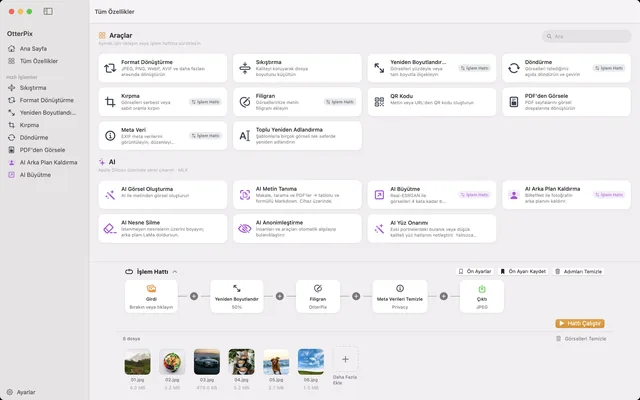
Mac’te Kestirmeler ve AppleScript ile Görsel Otomasyonu
Bir kestirmeden ya da bir betikten görsel boyutlandırın, dönüştürün veya kayıtlı bir işlem hattını çalıştırın; hiçbir pencere açmadan.
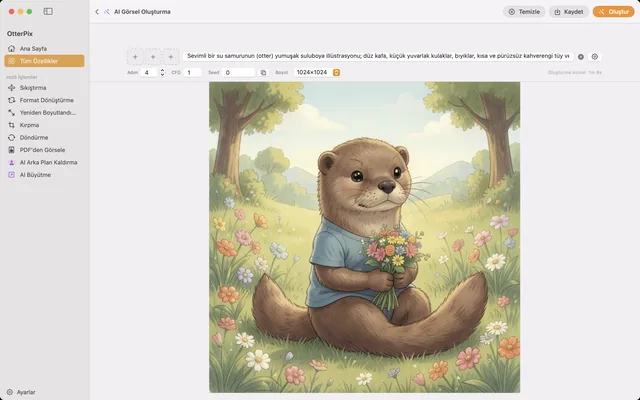
Mac’te Çevrimdışı AI Görsel Oluşturma: Ücretsiz, Sınırsız
Kredisiz, hesapsız, yüklemesiz metinden görsel: Mac’inizde çalışan yerel bir görsel modeli.