Mac’te Eski Fotoğraflarda Bulanık Yüzleri Onarma
Neredeyse her ailenin bir ayakkabı kutusu dolusu eski fotoğrafı vardır ya da bunlardan aceleyle taranmış bir klasörü. Dedeyle ninenin düğünü, yetmişlerden bir sınıf fotoğrafı, hâlâ aklınızdan çıkmayan birinin tek resmi. Taramalar küçük resim olarak gayet iyi görünür; sonra yakınlaştırırsınız ve yüzler yumuşak bir bulanıklığa dönüşür.
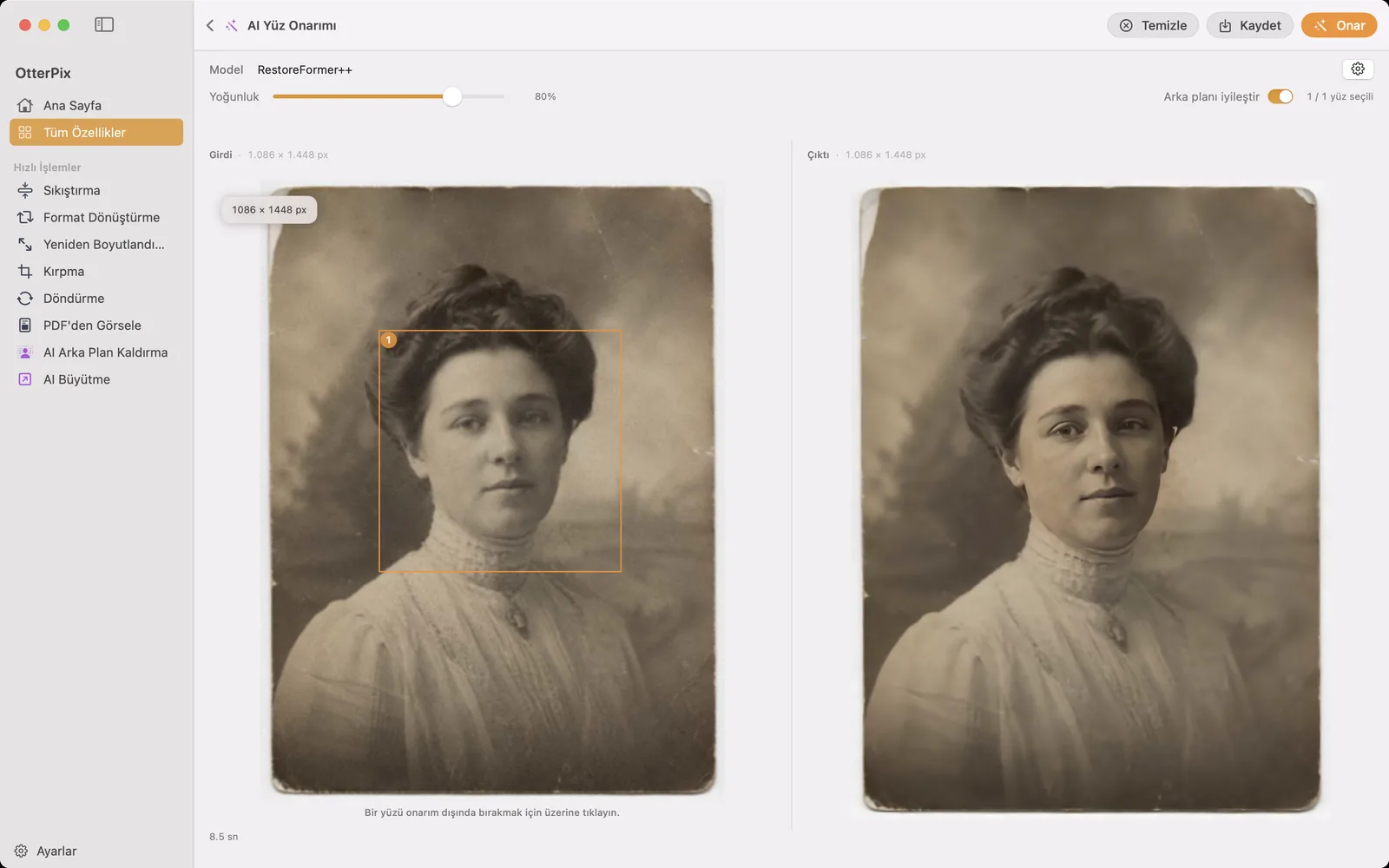
OtterPix’in AI Yüz Onarımı özelliği tam olarak bu yüzleri doğrudan Mac’inizde netleştirir. Fotoğraftaki her yüzü algılar, bulanıklaşmış hatları yeniden oluşturur ve sonucu sizin belirlediğiniz bir yoğunlukla orijinale geri harmanlar. Söz konusu olan aile fotoğrafları olduğu için, yani bir yabancının sunucusunda en son görmek isteyeceğiniz resimler, her şey cihazda çalışır. Hiçbir şey, hiçbir zaman yüklenmez.
AI Yüz Onarımı neyi düzeltir, neyi düzeltmez
Ona taranmış bir baskı, eski bir dijital fotoğraf ya da kırpılmış küçük bir kare verin; her yüzü bulur, yumuşak, bulanık veya düşük kaliteli yüz hatlarını net ve doğal görünen bir hâle getirir ve onarılan yüzü resme yumuşak bir geçişle geri yerleştirir. İnsanlar eski fotoğrafların nasıl onarılacağını aradığında genellikle kastettikleri de bu kısımdır: yüzleri yeniden tanınır hâle getirmek.
- Çizikler, yırtıklar ve kırışıklar onarılmaz: gökyüzünü kesen bir çatlak, gökyüzünü kesen bir çatlak olarak kalır.
- Arka plana dokunulmaz: oda, kıyafetler, yüzlerin çevresindeki her şey tarandığı gibi kalır.
- Solma ve sararma düzeltilmez: fotoğraf yaşını korur, yalnızca yüzler netliğini geri kazanır.
Bu dar kapsam bilinçli bir tercih. Sonucu dürüst tutar, uydurulmuş arka plan ya da baştan boyanmış bir fotoğraf olmaz, ve bütün emeği bir aile fotoğrafında gözünüzün ilk gittiği yere yoğunlaştırır: yüze.
OtterPix ile eski bir fotoğrafta yüzleri onarma
- OtterPix’i açın, kenar çubuğunda Tüm Özellikler’e tıklayın ve AI Yüz Onarımı’nı seçin.
- Taranmış fotoğrafınızı bırakma alanına sürükleyin ya da dosyayı seçmek için alana tıklayın.
- OtterPix her yüzü otomatik olarak algılar ve her birini numaralı bir kutuyla işaretler; bu kutu, AI’ın üzerinde çalışacağı bölgedir.
- Onar’a tıklayın. İlk kullanımda OtterPix yüz onarım modelini bir kez indirir (yaklaşık 280 MB); sonrasında her çalıştırma bağlantı olmadan çalışır.
- Sonuç göründüğünde, harmanlama doğru görünene kadar Yoğunluk kaydırıcısını sürükleyin. Önizleme anında güncellenir; onarımı yeniden çalıştırmanız gerekmez.
- Kaydet’e (⌘S) tıklayın ve onarılmış kopyanın nereye kaydedileceğini seçin. Orijinal taramanız hiçbir zaman değiştirilmez.
Grup fotoğrafları: bazı yüzleri olduğu gibi bırakın
Bir grup fotoğrafında çoğu zaman her yüzün işlenmesini istemezsiniz: biri zaten net olabilir ya da sizin için önemli olan yalnızca ortadaki çifttir. Bir yüzü atlamak için numaralı kutusuna tıklayın, geri almak için yeniden tıklayın; “2 / 5 yüz seçili” sayacı kaç yüzün seçili olduğunu gösterir. Yüzleri, Onar’ı çalıştırmadan önce de sonuç geldikten sonra da açıp kapatabilirsiniz; iki durumda da çıktı yeniden çalıştırmaya gerek kalmadan güncellenir.
Küçük, düşük çözünürlüklü tarama mı? AI Büyütme ile birlikte kullanın
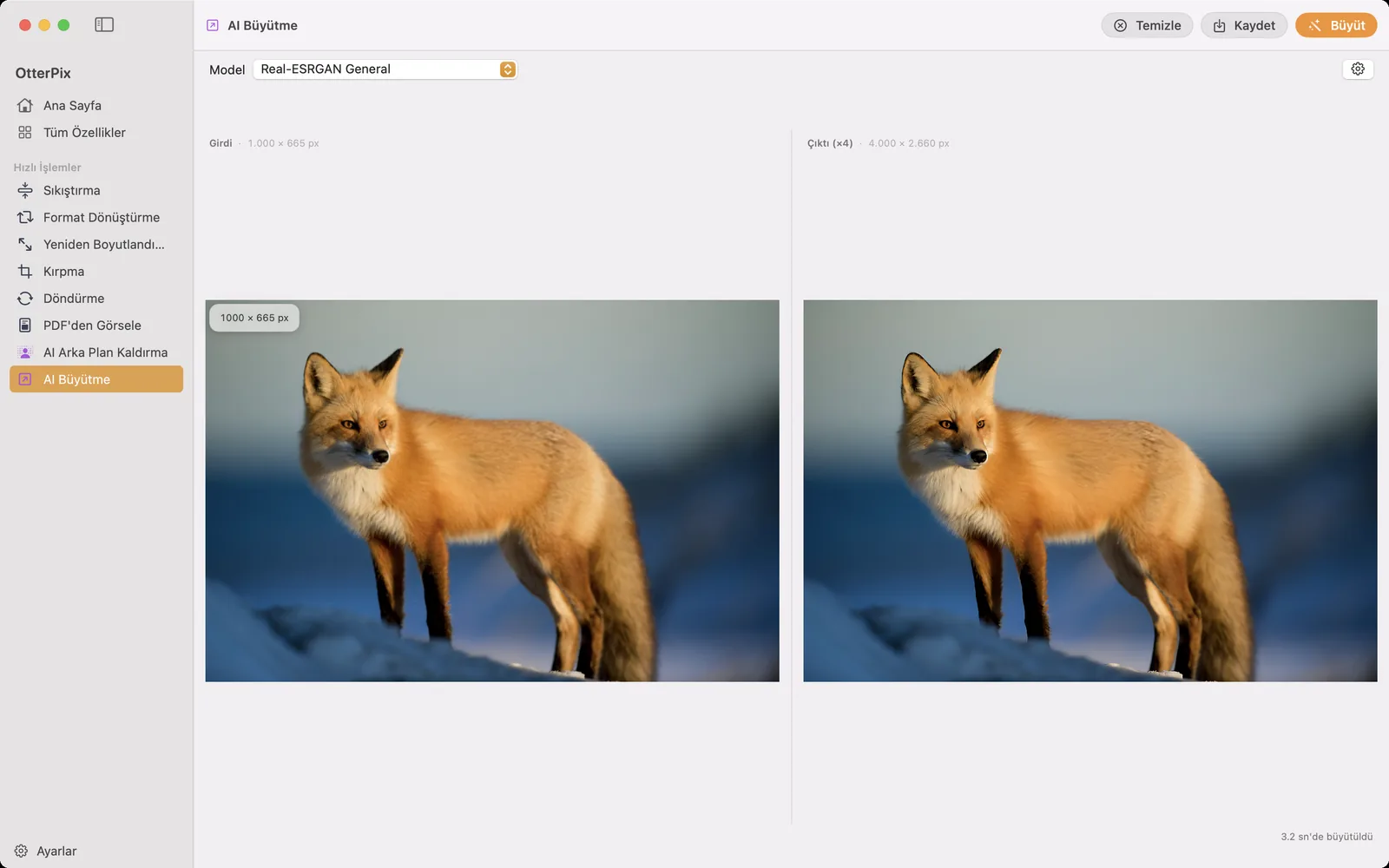
Yüz onarımı hatları netleştirir, piksel eklemez. Baskının tamamı küçükse, örneğin yıllar önce düşük çözünürlükte taranmış cep boyu bir fotoğrafsa, onarılan yüzler daha iyi görünür ama görselin kendisi yine küçüktür. Bunun için onarılmış sürümü kaydedin ve OtterPix’in görselleri ayrıntıları keskin tutarak 4 katına kadar büyüten AI Büyütme aracından geçirin. İkisi birlikte eski fotoğrafların iki klasik sorununu karşılar: yüzlerdeki bulanıklık ve genel olarak yetersiz çözünürlük.
Her gün bir ücretsiz onarım
AI Yüz Onarımı, OtterPix’in Pro özelliklerinden biridir, ancak gerçek bir fotoğrafta denemek için ödeme yapmanız gerekmez: her Pro AI aracı günde bir ücretsiz başarılı çalıştırma içerir ve bu hak deneme başına değil, fotoğraf başına sayılır. Bir tarama yükleyin, Onar’ı çalıştırın, Yoğunluk kaydırıcısıyla oynayın, bir yüzü hariç tutup yeniden çalıştırın: aynı fotoğrafta bunların hepsi tek günlük kullanım sayılır. OtterPix Pro günlük sınırı kaldırır.
Sık sorulan sorular
AI Yüz Onarımı çizikleri, yırtıkları veya kırışıkları düzeltebilir mi?
Hayır, yalnızca yüzleri onarır. Çizikler, yırtıklar, kırışıklar ve lekeler olduğu gibi kalır. Araç yüz hatlarını netleştirir ve fotoğrafın geri kalanına bilerek dokunmaz; böylece neyin değiştiğini her zaman bilirsiniz.
Fotoğrafımın arka planı değişir mi?
Varsayılan olarak hayır: yüzlerin dışındaki her şey tam olarak tarandığı gibi kalır. İsteğe bağlı bir “Arka planı iyileştir” anahtarı vardır (varsayılan olarak kapalı); görselin geri kalanına genel bir iyileştirme uygular, ancak çizik veya hasar onarımı yapmaz.
Birden fazla yüz olan fotoğraflarda çalışır mı?
Evet. Tüm yüzler otomatik olarak algılanır ve tek çalıştırmada onarılır; her biri numaralı bir kutuyla işaretlenir ve herhangi bir kutuya tıklayarak o yüzü dışarıda bırakabilirsiniz. Numaralı kutular tam da grup portreleri için var.
En iyi başlangıç için hangi tarama çözünürlüğü uygun?
Tarayıcınızın rahatça üretebildiği en yüksek çözünürlükte tarayın: onarımın çalışabileceği ayrıntı ne kadar fazlaysa sonuç o kadar doğal olur. Elinizde yalnızca küçük, düşük çözünürlüklü bir dosya varsa önce yüzleri onarın, ardından fotoğrafı AI Büyütme ile (4 katına kadar) büyütün.
Eski fotoğraflarım bir yere yükleniyor mu?
Asla. Onarım tamamen Mac’inizin Apple çipinde çalışır. Tek indirme, ilk kullanımda bir kez alınan AI modelinin kendisidir (yaklaşık 280 MB); sonrasında bağlantı olmadan çalışır ve hiçbir görsel bilgisayarınızdan çıkmaz.
Kendi fotoğraflarınızda deneyin
OtterPix, Mac App Store’da ücretsizdir ve her Pro AI özelliği günde bir kez ücretsiz çalışır. OtterPix Pro sınırsız çalıştırma ve Klasör Otomasyonu sunar.

İlgili rehberler
Mac’te Görsel Büyütme: Yerel AI ile 4 Kat Daha Büyük
Baskı için fazla mı küçük? Fotoğrafları cihaz üstü AI ile doğrudan Mac’inizde 4 kata kadar büyütün.
Mac’te Fotoğraflardan Nesne ve İnsan Silme: Yerel AI ile
Turistler, kablolar, çöp kutuları: üzerlerini boyayın, boşluğu AI doğrudan Mac’inizde doldursun.