Пакетне перейменування фото на Mac за датою, камерою чи номером
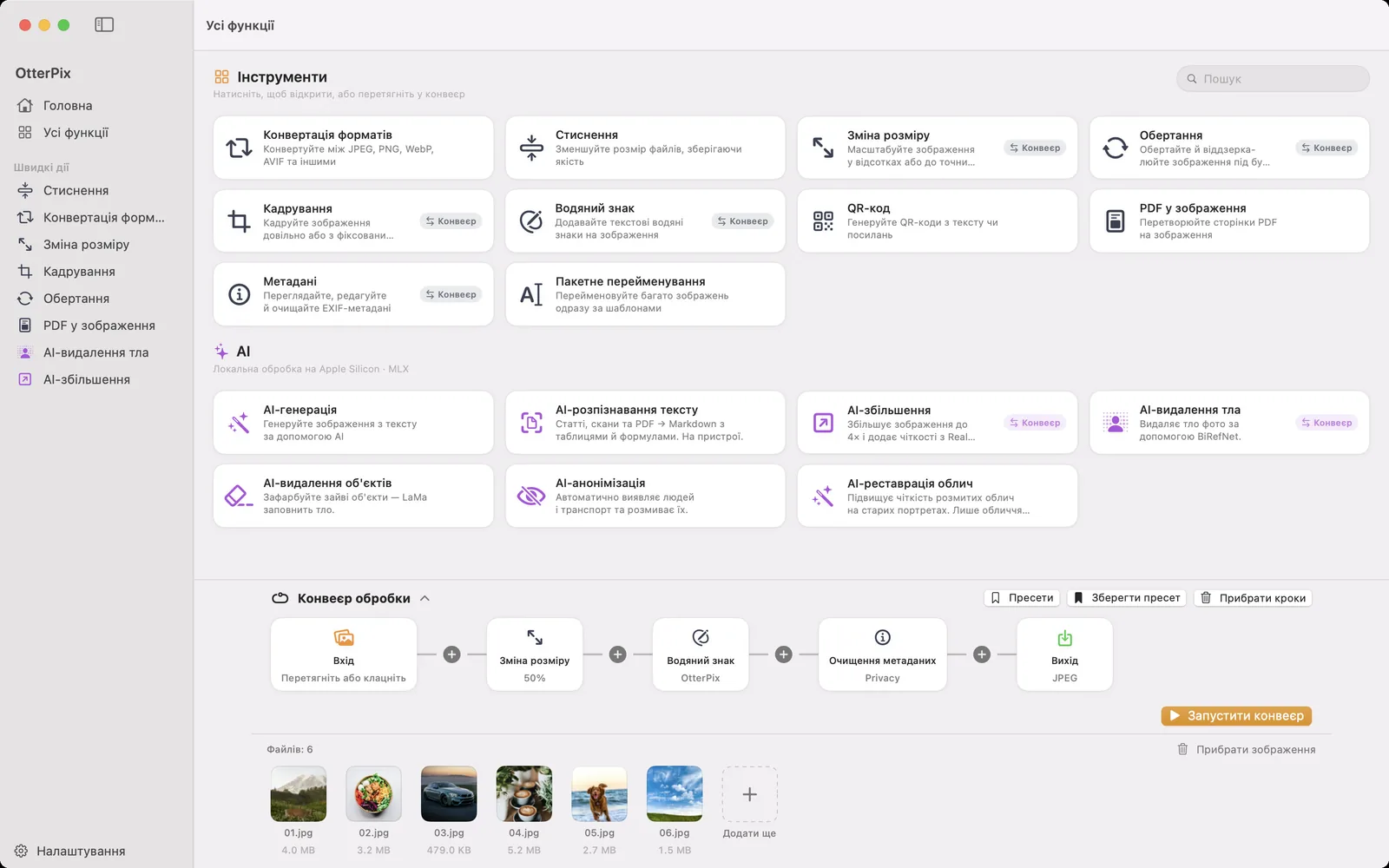
Камери й телефони називають файли так, як зручно їм, а не вам. IMG_4482.jpg, DSC_0193.JPG, PXL_20260514_103322.jpg: ці назви нічого не кажуть про подорож, а щойно фото з двох пристроїв опиняються в одній папці, сортування за назвою вже не розставляє їх у порядку зйомки. Гірше того, дві камери можуть створити однакову назву файлу, і одна копія тихо замінить іншу.
Finder уміє перейменувати виділені файли за раз, замінивши текст чи додавши порядковий номер, але не може зазирнути всередину фото. Дата зйомки й камера, якою її зроблено, зберігаються в метаданих EXIF. Безкоштовний інструмент «Пакетне перейменування» в OtterPix читає ці метадані й будує з них кожну нову назву просто на вашому Mac, показуючи кожен результат ще до того, як буде записано хоч один файл.
Шаблони й токени: як утворюється нова назва
Замість того щоб вводити назви, ви пишете один шаблон. Текст у фігурних дужках — це токен, який OtterPix заповнює для кожного файлу; усе інше копіюється як написано. Типовий шаблон — {name}_{counter:03}.{ext}: він зберігає початкову назву й додає 001, 002, 003. Ось токени, усі вони доступні як кнопки під полем «Шаблон»:
- {name}: початкова назва файлу без розширення.
- {ext}: початкове розширення, наприклад jpg чи heic.
- {counter}: порядковий номер. {counter:03} доповнює його до трьох цифр (001, 002…); «Початок лічильника» й крок визначають, з чого він починається і як рахує.
- {date}: дата зйомки з EXIF у вигляді 2026-05-14. {date:yyyy-MM-dd} чи {date:yyyyMMdd_HHmmss} задають власний шаблон, зокрема з часом.
- {mdate}: дата зміни файлу з тими самими власними шаблонами.
- {exif:camera}: виробник і модель камери з EXIF, наприклад Apple iPhone 15 Pro.
Разом {date:yyyy-MM-dd}_{exif:camera}_{counter:03}.{ext} перетворює IMG_4482.heic на 2026-05-14_Apple iPhone 15 Pro_001.heic. Назви, що починаються з дати, сортуються в хронологічному порядку в будь-якій програмі, а лічильник розрізняє два знімки, зроблені в ту саму секунду.
Перейменування папки з фото за сім кроків
- Відкрийте OtterPix, натисніть «Усі функції» на бічній панелі й виберіть «Пакетне перейменування».
- Перетягніть фото в зону перетягування. Щоб додати ще пізніше, скористайтеся «Додати файли…».
- У списку «Сортування» виберіть «Дата EXIF», щоб лічильник ішов у порядку зйомки. Інші варіанти — «Ім’я» й «Дата зміни».
- Введіть свій шаблон у поле «Шаблон» або натискайте кнопки токенів, щоб вставити їх у місце курсора.
- Якщо нумерація не має починатися з 1, змініть «Початок лічильника», а також крок, якщо хочете рахувати десятками чи через один.
- Перегляньте стовпець попереднього перегляду. Нова назва кожного файлу з’являється, поки ви вводите шаблон, а збіги позначаються як конфлікти, наприклад «Конфліктів: 2», ще до будь-яких змін.
- Натисніть «Обробити всі» (⌘S), а потім «Вибрати папку». Перейменовані файли буде записано в цю папку.
Чому важливий порядок сортування
Лічильник роздається в порядку списку, тож саме «Сортування» вирішує, яке фото стане 001. Варіант «Ім’я» йде за власною нумерацією камери: це працює для однієї камери, але перемішує папку, де є фото і з телефона, і з камери. «Дата EXIF» використовує момент зйомки кожного фото й дає одну чисту хронологію для всіх пристроїв. «Дата зміни» — правильний вибір для знімків екрана, сканів і експортованої графіки, які зазвичай не мають дати зйомки.
Те саме стосується токена {date}: коли файл не має дати зйомки в EXIF, замість неї використовується дата зміни файлу. Якщо пакет фото з камери раптом показує в попередньому перегляді сьогоднішню дату, їх найімовірніше експортувала програма, яка відкинула метадані. Безкоштовний інструмент «Метадані» показує, які дати файл містить насправді.
Пошук і заміна, регістр і оригінальні файли
«Пошук і заміна» виконується після шаблону. Знайдіть «IMG_» і залиште поле заміни порожнім, щоб прибрати префікс, або замініть пробіл дефісом, щоб назви камер на кшталт Apple iPhone 15 Pro стали зручними для вебу. Увімкніть «Регулярний вираз» для шаблонів, наприклад \s+, щоб охопити будь-яку кількість пробілів поспіль. Потім «Регістр» задає остаточну форму: «Як є», «нижній регістр», «ВЕРХНІЙ РЕГІСТР» або «З Великої Літери». Нижній регістр — розумна звичка для файлів, що підуть на вебсервер, де Photo.JPG і photo.jpg є двома різними файлами.
«Пакетне перейменування» не чіпає ваші оригінали. Кожен файл копіюється без змін під новою назвою у вибрану вами папку, тож зображення та їхні метадані залишаються точно такими, як були. Якщо старі назви мають зникнути, увімкніть «Переміщати оригінали в Кошик»: щойно кожен файл буде збережено в нову папку, оригінали потраплять у Кошик, звідки їх ще можна повернути.
Поширені запитання
Як перейменувати фото на Mac за датою зйомки?
У «Пакетному перейменуванні» використайте в шаблоні токен {date}, наприклад {date:yyyy-MM-dd}_{counter:03}.{ext}, а в «Сортуванні» виберіть «Дата EXIF». OtterPix прочитає дату зйомки з даних EXIF кожного фото й пронумерує файли в порядку зйомки.
Що буде, якщо фото не має дати в EXIF?
Токен {date} використає дату зміни файлу. Так зазвичай буває зі знімками екрана й експортованою графікою. Перевірте попередній перегляд: якщо в назві несподівана дата, файл найімовірніше втратив дату зйомки під час експорту.
Чи можна перейменувати файли на місці?
«Пакетне перейменування» записує перейменовані копії у вибрану вами папку й залишає оригінали там, де вони є. Щоб залишилися лише нові назви, увімкніть «Переміщати оригінали в Кошик»: оригінали переміщуються в Кошик після того, як усе збережено.
Чи змінює перейменування самі фото?
Ні. Кожен файл копіюється як є під новою назвою. Пікселі, якість і метадані не змінюються.
Чи безкоштовне «Пакетне перейменування»?
Так. Це один із безкоштовних інструментів OtterPix, він не має власного обмеження на кількість файлів і працює повністю на вашому Mac без жодних вивантажень.
Завантажте OtterPix для Mac
Безкоштовно в Mac App Store. Усі базові інструменти назавжди безкоштовні, і жоден відкритий вами файл не залишає Mac.

Схожі посібники
Пакетна конвертація, зміна розміру й перейменування фото на Mac
Папка на вході, готові зображення на виході: один раз поєднайте зміну розміру, водяний знак, конвертацію й перейменування.
Як переглянути й видалити EXIF на Mac (разом із GPS)
Ваші фото знають, де ви живете. Перегляньте EXIF і GPS усередині й видаліть їх просто на Mac.
Як конвертувати HEIC у JPG на Mac безкоштовно й офлайн
Фото з iPhone не відкриваються деінде? Пакетно конвертуйте HEIC у JPG на Mac, офлайн.