Як конвертувати HEIC у JPG на Mac безкоштовно й офлайн
Ви надсилаєте кілька фото з iPhone поштою, вивантажуєте їх у форму на сайті чи віддаєте на друк, а у відповідь чуєте: «Я не можу їх відкрити». Винуватець майже завжди розширення файлу: .heic. З iOS 11 iPhone типово зберігає фото у HEIC, а значна частина світу поза екосистемою Apple досі працює з JPG: комп’ютери з Windows, старі програми, фотосервіси й безліч форм для завантаження.
Для розв’язання не потрібен онлайн-конвертер. OtterPix конвертує HEIC у JPG просто на вашому Mac, одне фото чи кілька сотень за один прохід. Інструмент безкоштовний, це не пробна версія, і нічого нікуди не вивантажується. Коли йдеться про вашу особисту фотоплівку, саме останнє має значення.
Чому файли HEIC не відкриваються (і коли потрібен JPG)
HEIC (High Efficiency Image Container) — ощадливий формат фото від Apple: знімок, що виглядає так само, як JPG, приблизно вдвічі меншого розміру. Це чудово для сховища iPhone, і ваш Mac відкриває HEIC без додаткових програм. Проблеми починаються, щойно файл залишає екосистему Apple: старі комп’ютери з Windows, багато форм для завантаження, старі графічні редактори й деякі служби друку або відхиляють його, або не можуть показати. Формат, що відкривається всюди й на всьому, — досі JPG.
Для одного фото вистачить macOS: відкрийте його в «Оглядачі», виберіть «Файл» → «Експортувати» й укажіть JPEG. Один раз це нормально. Але «Оглядач» не запам’ятовує налаштувань і змушує повторювати все для кожного файлу, а альбом із 40 фото так ніхто не експортує. Онлайн-конвертери вміють пакетну обробку, але змінюють умови угоди: кожне особисте фото вивантажується на чужий сервер лише для того, щоб повернутися з новим розширенням. Локальний пакетний конвертер дає обидві переваги: швидкість масової обробки й жодних вивантажень.
Як конвертувати HEIC у JPG в OtterPix
Уся робота займає менше хвилини, а ваші оригінальні файли ніколи не змінюються.
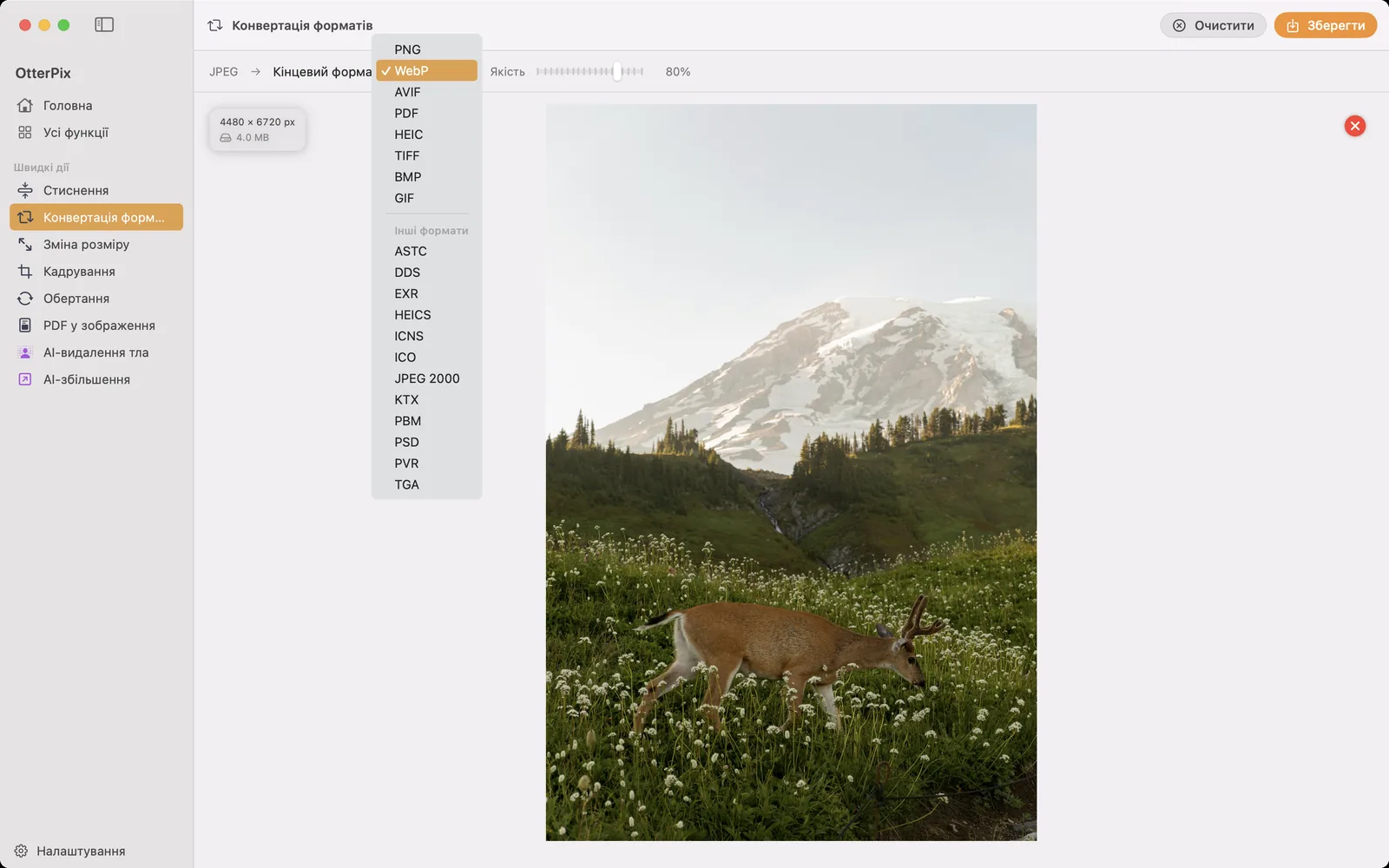
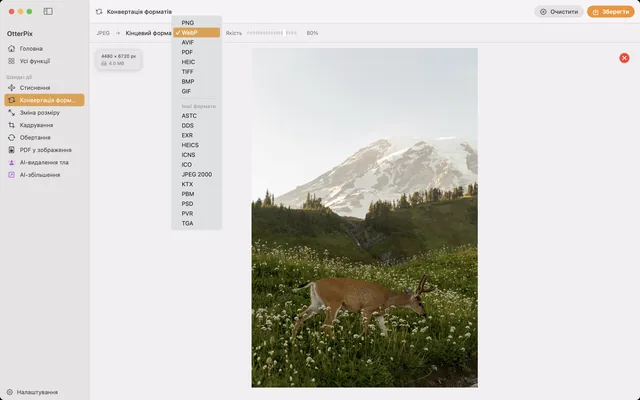
- Відкрийте OtterPix, натисніть «Усі функції» на бічній панелі й виберіть «Конвертація форматів».
- Перетягніть фото HEIC у зону перетягування, один файл чи одразу цілий пакет. Також можна клацнути, щоб вибрати файли.
- Виберіть JPEG як кінцевий формат. У тому самому меню можна конвертувати й у PNG, WebP, AVIF, TIFF і BMP.
- Налаштуйте повзунок якості, який з’являється для форматів із втратами, як-от JPEG: вище значення зберігає більше деталей, нижче дає менші файли.
- Натисніть «Зберегти» (⌘S) і виберіть, куди зберегти конвертовані копії. Ваші оригінальні файли HEIC залишаються точно такими, як були.
Перетворіть це на пакетну обробку в один клік
Якщо ви розбираєте фото з iPhone щотижня, не повторюйте ці кліки, а один раз зберіть завдання в конвеєрі. Виділіть усі фото в папці й перетягніть їх на вузол «Вхід» (або киньте саму папку на значок OtterPix у рядку меню, який завантажить до 500 зображень верхнього рівня), а вузол «Вихід» визначить формат і якість для кожного зображення пакета: виберіть JPEG, задайте якість, і конвертація зі стисненням відбудуться разом за один запуск.
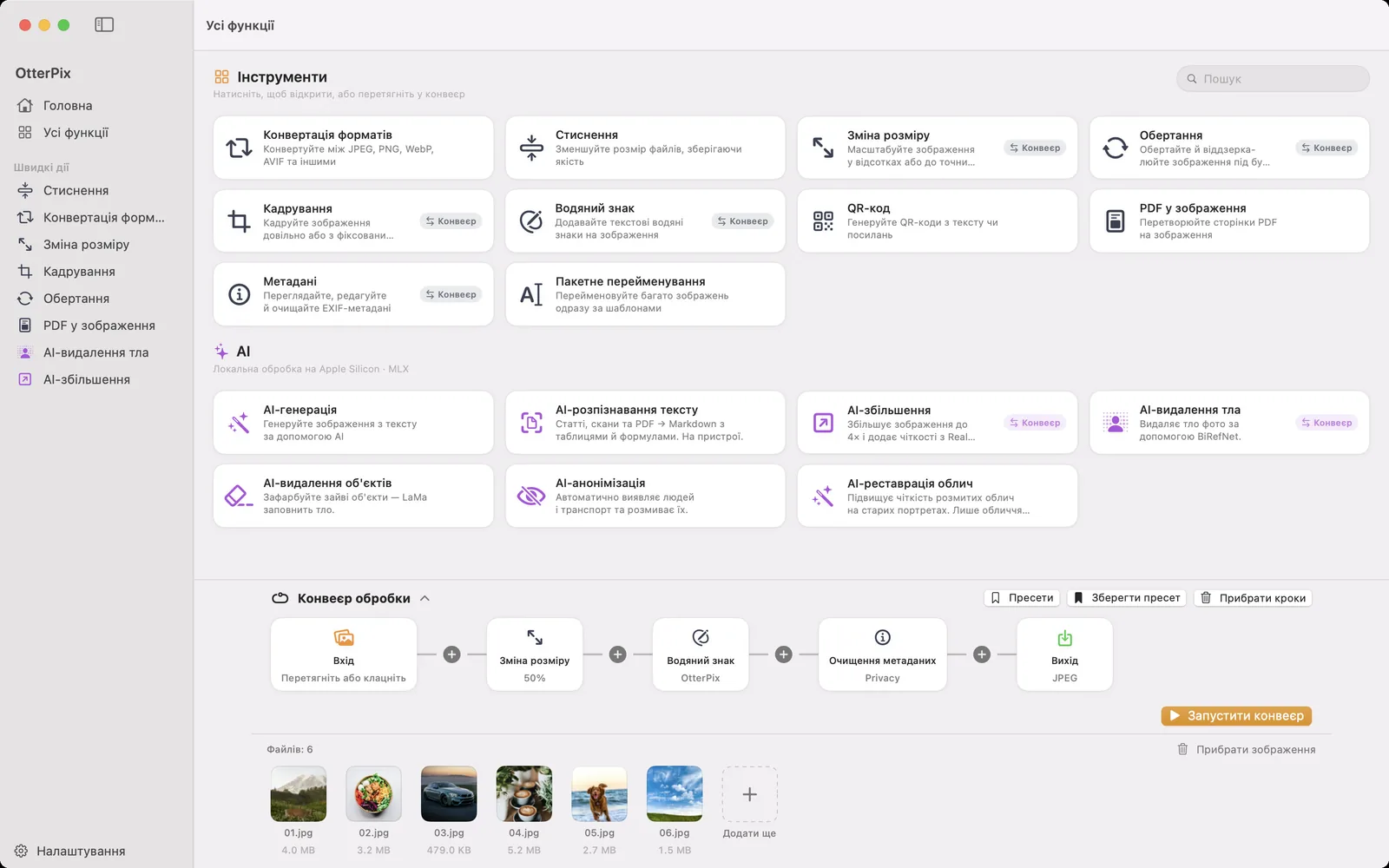
Той самий прохід може містити й інші кроки: зменшити все до зручної для сайту ширини, додати текстовий водяний знак чи крок «Очищення метаданих», щоб дані про місцезнаходження не мандрували разом із файлами. Збережіть ланцюжок як пресет, і пакет наступного тижня займе один клік. Хочете ще й охайні назви файлів? Пропустіть результати через безкоштовний інструмент «Пакетне перейменування»: він перейменовує за шаблонами з токенами EXIF, як-от камера чи дата. А оскільки все працює локально, папка з 300 фото конвертується так само приватно, як одне зображення.
HEIC, JPG, WebP: коротка шпаргалка з форматів
OtterPix конвертує між сімома форматами, тож п’ять кроків вище підходять для будь-якого цільового формату. Коли який обирати:
- JPG / JPEG — універсальний вибір для фото. Відкривається всюди; використовуйте його щоразу, коли залучено іншу людину, пристрій чи сайт.
- PNG — зберігає кожен піксель і підтримує прозорість. Найкращий для знімків екрана, логотипів і графіки інтерфейсу; для фото файли більші.
- WebP — помітно менший за JPG за схожої якості. Добрий вибір для сайтів, якими ви керуєте.
- AVIF — новіший і часто ще менший, підтримується сучасними браузерами.
- HEIC — ощадливий стандарт Apple. Добрий у світі Apple, незручний поза ним.
- TIFF — великий і точний; поширений формат для передачі на друк і архівування.
- BMP — застарілий формат Windows; потрібен лише тоді, коли на ньому наполягає стара програма.
Поширені запитання
Як відкрити файл HEIC на Mac?
Двічі клацніть його: «Оглядач» і програма «Фотографії» відкривають HEIC у будь-якій сучасній macOS. Проблема зазвичай не у вашому Mac, а в тому, куди файл іде далі: комп’ютери з Windows, старі програми й багато форм для завантаження його не приймають. Саме тоді допомагає конвертація в JPG.
Чи втрачається якість під час конвертації HEIC у JPG?
JPG — формат із втратами, тож зображення перекодовується. За високого значення якості різницю дуже важко помітити на звичайних фото, а OtterPix дає змогу вибрати якість перед збереженням. Ваші оригінали HEIC залишаються недоторканими, тож конвертувати знову можна будь-коли.
Як пакетно конвертувати цілу папку фото HEIC?
Або перетягніть усе виділення в «Конвертацію форматів» і збережіть один раз, або киньте фото (чи папку через значок у рядку меню) у конвеєр, налаштуйте вузол «Вихід» на JPEG і збережіть конфігурацію як пресет на наступний раз. Обидва способи конвертують кожен файл за один запуск.
Чи можна конвертувати HEIC у WebP чи AVIF замість JPG?
Так. OtterPix конвертує між PNG, JPEG, TIFF, BMP, HEIC, WebP і AVIF: виберіть будь-який із них як кінцевий формат у тому самому меню.
Чи безкоштовний конвертер HEIC і чи працює він офлайн?
Так і так. «Конвертація форматів» — один із безкоштовних вбудованих інструментів OtterPix, і він працює повністю на вашому Mac: інтернет не потрібен, нічого не вивантажується. (Лише необов’язкові функції AI один раз завантажують модель під час першого використання; після цього вони теж працюють локально.)
Завантажте OtterPix для Mac
Безкоштовно в Mac App Store. Усі базові інструменти назавжди безкоштовні, і жоден відкритий вами файл не залишає Mac.

Схожі посібники
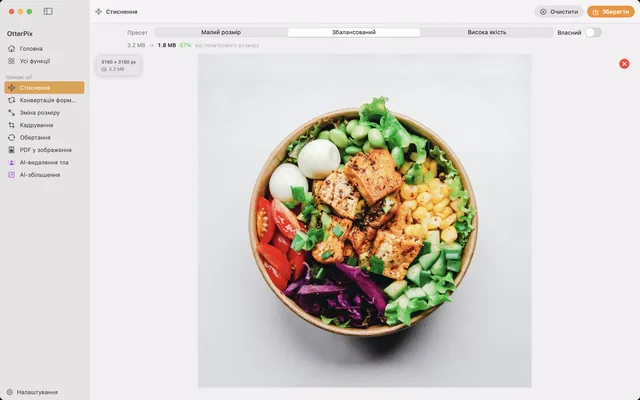
Як стиснути фото на Mac без помітної втрати якості
Зменште фото для пошти, сайту чи хмари й побачте новий розмір файлу ще до збереження.
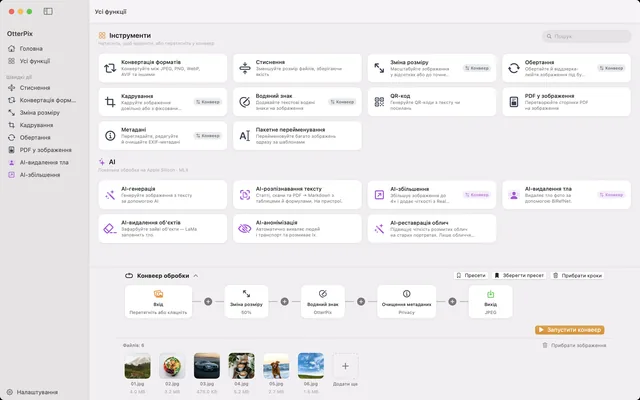
Пакетна конвертація, зміна розміру й перейменування фото на Mac
Папка на вході, готові зображення на виході: один раз поєднайте зміну розміру, водяний знак, конвертацію й перейменування.
Як конвертувати WebP у JPG на Mac (і AVIF у PNG) офлайн
Завантажили зображення з розширенням .webp чи .avif? Перетворіть їх на JPG або PNG, які приймає будь-яка програма.