Пакетна конвертація, зміна розміру й перейменування фото на Mac
Зйомку завершено, і у вас 200 фото, які потребують однакової обробки: зменшити, додати ім’я водяним знаком, конвертувати все в JPEG і дати файлам осмислені назви. Робіть це по одному зображенню, і вечора як не було. Робіть по одному інструменту, і ви однаково проганятимете ту саму папку через чотири окремі проходи.
OtterPix розв’язує це конвеєром обробки: ви один раз збираєте ланцюжок кроків, перетягуєте на нього зображення з папки, і все виконується за один прохід. Одне пакетне редагування просто на вашому Mac, без жодних вивантажень. Конвеєр і кожен базовий інструмент у ньому безкоштовні.
Як працює конвеєр: «Вхід» → кроки → «Вихід»
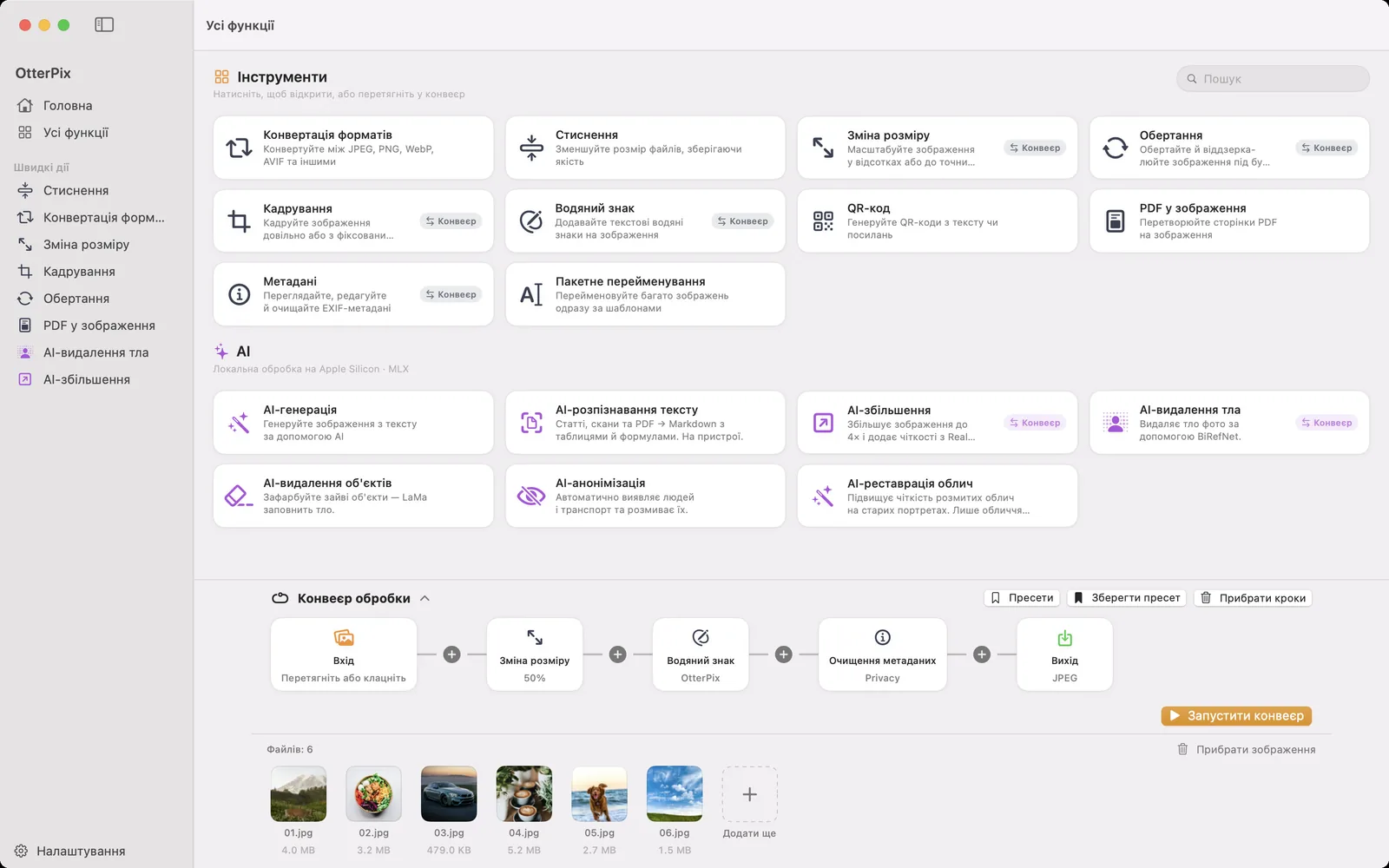
Конвеєр — це ряд вузлів. Ліворуч вузол «Вхід», куди ви перетягуєте зображення, праворуч вузол «Вихід». Між ними ви поєднуєте кроки обробки («Зміна розміру», «Обертання», «Кадрування», «Водяний знак» і «Очищення метаданих») у будь-якому потрібному порядку. Кожен крок має знайомі елементи керування окремого інструмента з такою самою назвою, тож нічого нового вивчати не доведеться.
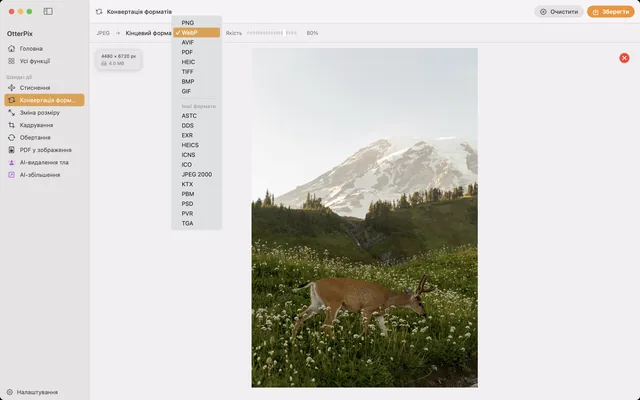
Конвертації формату й стисненню окремі кроки не потрібні: вони належать вузлу «Вихід». Виберіть там JPEG, PNG, WebP, AVIF, TIFF, BMP чи HEIC, задайте якість, і весь пакет буде конвертовано під час збереження. Це навмисно: хоч би що робив ваш ланцюжок, формат і якість результату визначаються один раз і в одному місці.
Як пакетно обробити цілу папку за один запуск
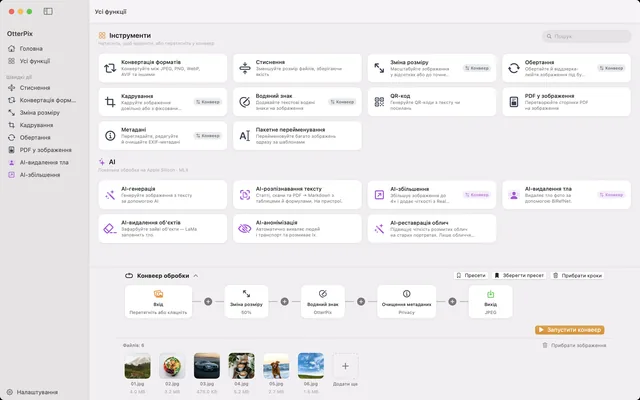
Ось ланцюжок зі знімка екрана вище (зміна розміру, водяний знак, видалення метаданих, збереження в JPEG), зібраний з нуля:
- Відкрийте OtterPix і натисніть «Усі функції» на бічній панелі. Конвеєр обробки закріплено внизу: клацніть його заголовок, щоб розгорнути.
- Відкрийте папку у Finder, виберіть її зображення (⌘A) і перетягніть їх на вузол «Вхід» (на ньому написано «Перетягніть або клацніть»). Або киньте саму папку на значок OtterPix у рядку меню: він завантажить зображення верхнього рівня, до 500 штук. Кожне зображення з’явиться в стрічці файлів під ланцюжком.
- Клацніть «+» між вузлами й додайте крок «Зміна розміру». Задайте відсоток або точні розміри в пікселях, скажімо, 50 % для сайту.
- Додайте крок «Водяний знак» і введіть текст (ім’я, бренд чи рядок про авторські права), потім виберіть шрифт, колір, кут і непрозорість. Якщо фото підуть у світ, додайте ще «Очищення метаданих»: воно видалить дані EXIF і GPS у тому самому проході.
- У вузлі «Вихід» виберіть формат і якість для всього пакета: JPEG для сумісності, WebP чи AVIF для менших файлів.
- Натисніть «Запустити конвеєр». OtterPix обробить усю папку й збереже готові зображення у вибране вами місце.
Якщо цей ланцюжок знадобиться знову, натисніть «Зберегти пресет» і дайте йому назву, скажімо, «Для клієнта». Наступного разу вся конфігурація буде на відстані одного кліку в «Пресетах»: завантажте її, перетягніть нові зображення, запустіть. Регулярна півгодинна рутина стискається до кількох кліків.
Пакетне перейменування з токенами EXIF: камера, дата, лічильник
Охайні назви файлів — друга половина чистої передачі, і для цього в OtterPix є окремий інструмент «Пакетне перейменування». Замість того щоб вводити назви, ви один раз пишете шаблон із токенами у фігурних дужках, і OtterPix підставляє їх для кожного файлу: {date} вставляє дату зйомки з EXIF (а якщо її немає, дату зміни файлу), {exif:camera} вставляє виробника й модель камери, а {counter:3} нумерує файли з провідними нулями: 001, 002, 003 і так далі.
Шаблон на кшталт {date:yyyy-MM-dd}_{exif:camera}_{counter:3} перетворює IMG_4482.jpg на 2026-07-12_NIKON D850_001.jpg. Ви керуєте початком і кроком лічильника, перед нумерацією сортуєте список за назвою, датою EXIF чи датою зміни, а попередній перегляд показує кожну нову назву файлу, включно з конфліктами, ще до будь-яких змін. Доповнюють усе «Пошук і заміна» (з регулярними виразами) і зміна регістру.
Перейменовані файли записуються у вибрану вами папку; оригінали залишаються на місці, якщо ви явно не ввімкнете «Переміщати оригінали в Кошик».
Що безкоштовно, а що додає Pro
Усе, що використано в цьому посібнику, безкоштовне: сам конвеєр, кроки «Зміна розміру», «Водяний знак» і «Очищення метаданих», конвертація формату у вузлі «Вихід» та інструмент «Пакетне перейменування». Усе це працює локально на вашому Mac, і ваші фото ніколи не вивантажуються. Передплатники можуть додатково вставити в той самий ланцюжок два кроки з AI на пристрої: «AI-збільшення» й «AI-видалення тла».
Поширені запитання
Які кроки можна поєднати в конвеєрі OtterPix?
«Зміна розміру», «Обертання», «Кадрування», текстовий «Водяний знак» і «Очищення метаданих» у будь-якому порядку. Формат результату (PNG, JPEG, TIFF, BMP, HEIC, WebP, AVIF) і якість задаються у вузлі «Вихід», а не окремими кроками. Передплатники також можуть додати два кроки з AI на пристрої: «AI-збільшення» й «AI-видалення тла».
Чи перезаписуються мої оригінальні зображення?
Конвеєр зберігає результати туди, куди вказують його налаштування, тож ви самі вирішуєте, де опиняться готові зображення. «Пакетне перейменування» так само записує перейменовані файли у вибрану вами папку й залишає оригінали на місці, якщо ви не ввімкнете «Переміщати оригінали в Кошик».
Скільки зображень можна обробити за раз?
Фіксованого ліміту немає: конвеєр створено для пакетної обробки цілих папок. Кожен крок працює локально на вашому Mac, тож більший пакет просто займає пропорційно більше часу; нічого не вивантажується.
Чи можна зберегти конвеєр і використовувати його знову?
Так. Натисніть «Зберегти пресет», щоб зберегти поточний ланцюжок під назвою. Збережені ланцюжки зберігаються в «Пресетах»: завантажте потрібний, перетягніть нові зображення на вузол «Вхід» (або папку на значок у рядку меню) і запустіть.
Які токени підтримує «Пакетне перейменування»?
{name} (початкова назва файлу), {ext} (розширення), {counter} з необов’язковими провідними нулями, як-от {counter:3}, {date} для дати зйомки з EXIF у власному форматі, {mdate} для дати зміни файлу та {exif:camera} для виробника й моделі камери.
Завантажте OtterPix для Mac
Безкоштовно в Mac App Store. Усі базові інструменти назавжди безкоштовні, і жоден відкритий вами файл не залишає Mac.

Схожі посібники
Пакетне перейменування фото на Mac за датою, камерою чи номером
IMG_4482.jpg нічого вам не каже. Перетворіть назви файлів з камери на дати й порядкові номери за один прохід.
Відстеження папки на Mac: автоконвертація кожного нового фото
Киньте фото в папку, і готова копія вже чекатиме поруч, без жодного відкритого інструмента.
Як конвертувати HEIC у JPG на Mac безкоштовно й офлайн
Фото з iPhone не відкриваються деінде? Пакетно конвертуйте HEIC у JPG на Mac, офлайн.