Генерація AI-зображень офлайн на Mac безкоштовно й без лімітів
Більшість AI-генераторів зображень живе у вкладці браузера. Ви вводите запит, він іде на сервер, і кожне зображення списує кредити з місячного ліміту. У такої моделі три підводні камені: ви платите за кожну картинку, вам потрібен інтернет, а ваші запити й референсні фото опиняються на чужому комп’ютері.
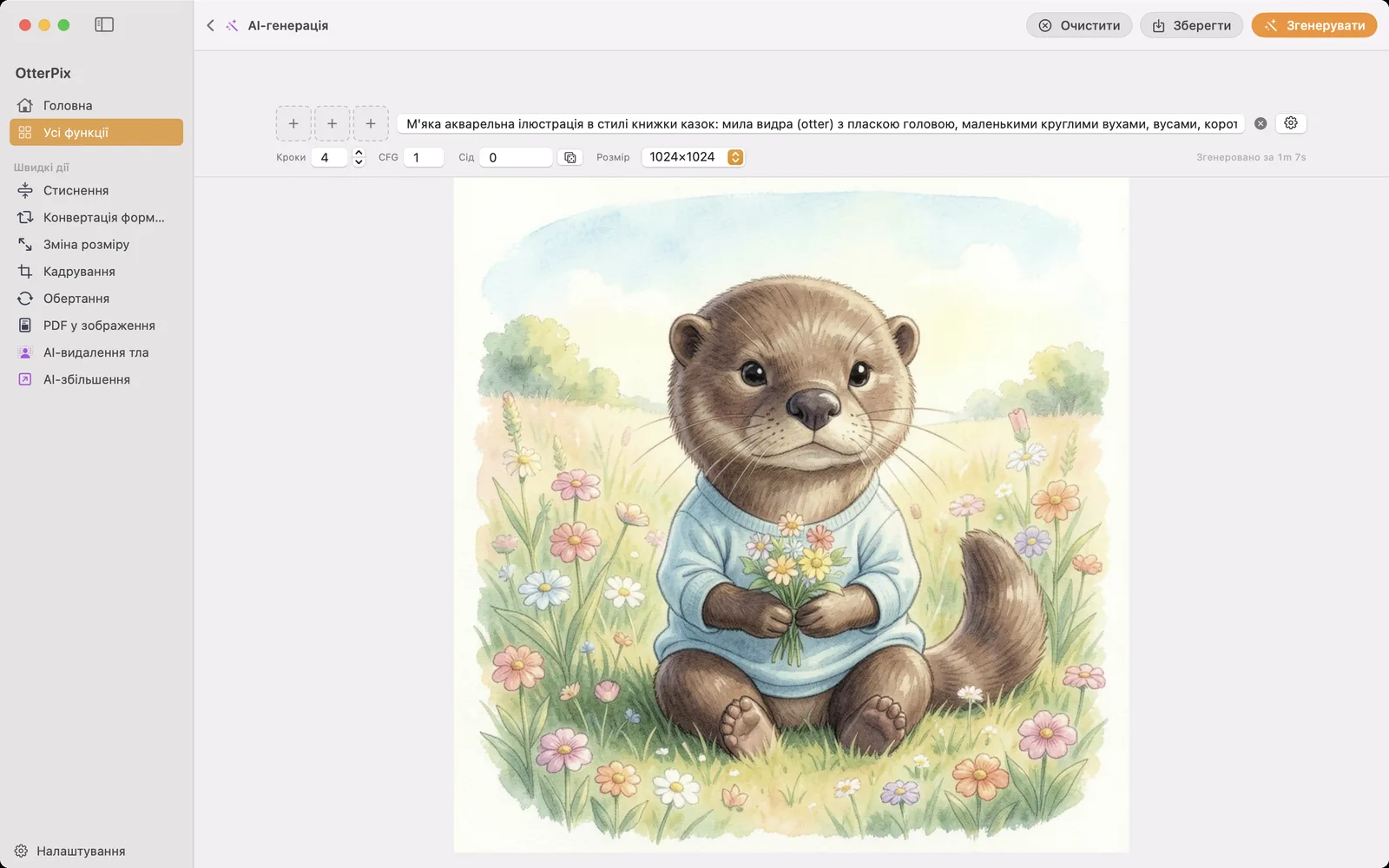
В OtterPix є «AI-генерація», інструмент для створення зображень із тексту, який запускає локальну модель на Apple silicon вашого Mac. Після одноразового завантаження він працює офлайн, безкоштовний і не обмежує кількість зображень. Ваші запити й референсні зображення ніколи не залишають Mac.
Що вам знадобиться
- Mac з Apple silicon і macOS 14 або новішою.
- Рекомендовано 16 ГБ пам’яті або більше. Генерація — найвибагливіше завдання в програмі.
- Вільне місце на диску для файлів моделі: приблизно 5,1 ГБ для найменшої конфігурації й до приблизно 12,7 ГБ для найякіснішої.
Як згенерувати зображення
- Відкрийте OtterPix, натисніть «Усі функції» на бічній панелі й виберіть «AI-генерація».
- Введіть запит у поле з підказкою «Опишіть зображення, яке хочете створити». Будьте конкретні: об’єкт, стиль, освітлення, обстановка. Рядок «Спробуйте запит» пропонує варіанти для початку.
- За бажання додайте до трьох референсних зображень у комірки поруч із запитом. З референсами опишіть, як їх перетворити чи поєднати.
- Перевірте «Точність моделі» й «Точність текстового кодувальника». Поруч показано загальний обсяг завантаження для вашого вибору, тож нічого великого не почнеться несподівано.
- Виберіть «Розмір»: 512×512, 1024×1024 (типовий), 2048×2048 або «Власний».
- Уперше натисніть «Завантажити й створити», а коли модель установлено, «Згенерувати». Зображення з’явиться на великій панелі нижче.
- Натисніть «Зберегти» (⌘S), щоб зберегти його.
Вибір точності: якість чи розмір
Два параметри точності визначають, наскільки велике завантаження і скільки пам’яті використовує генерація. OtterPix обирає розумну відправну точку для вашого Mac, а змінити її можна перед першим завантаженням або пізніше.
- Точність моделі 4 біти (приблизно 2,18 ГБ): найменша й найшвидша. Це відправна точка на Mac із менш ніж 16 ГБ пам’яті.
- Точність моделі 8 біт (приблизно 3,88 ГБ): рекомендований баланс і відправна точка на Mac із 16 ГБ і більше.
- Точність моделі 16 біт (приблизно 7,75 ГБ): найвища точність відтворення й найповільніша робота.
- Точність текстового кодувальника 4 біти (приблизно 2,28 ГБ) менша й швидша; 8 біт (приблизно 4,29 ГБ) точніше дотримується вашого запиту.
Завантаження можна призупинити, продовжити чи скасувати тут або в розділі «Налаштування» → AI, а частково завантажені файли довантажуються з місця зупинки, а не починаються спочатку. Щойно файли на диску, генерація запускається автоматично й не потребує мережі.
Референсні зображення, розміри й сіди
Одне референсне зображення задає стиль або об’єкт: перетворіть фото на акварель або збережіть персонажа й змініть сцену. Два чи три референси можна поєднати, наприклад перенести людину з одного зображення в обстановку іншого. Наведіть курсор на заповнену комірку, щоб прибрати референс.
«Власний» приймає будь-яку ширину й висоту від 64 до 2048 пікселів, округлену до кратного 16, а кнопка з ланцюжком зберігає пропорції, поки ви вводите значення. Над зображенням «Кроки», CFG і «Сід» дають тонше керування. Той самий сід із тим самим запитом і налаштуваннями відтворює те саме зображення; кнопка з кубиком вибирає новий сід, коли потрібні варіації.
Поради для кращих результатів
- Назвіть стиль і техніку. «Акварельна ілюстрація маяка в сутінках, тепле світло, м’яка фактура паперу» працює набагато краще, ніж «гарна картинка з маяком».
- Не змінюйте сід, поки уточнюєте формулювання, щоб бачити, що дає кожна зміна. Робіть його випадковим, коли хочете досліджувати варіанти.
- Скільки триває генерація зображення, залежить від чипа вашого Mac, розміру й точності. Менший розмір — швидкий спосіб перевірити запит.
- Перед великим зображенням закрийте програми, що споживають багато пам’яті, якщо ваш Mac має 16 ГБ або менше.
Поширені запитання
Чи справді AI-генерація безкоштовна?
Так. «AI-генерація» — одна з безкоштовних функцій OtterPix, без кредитів, без підписки й без щоденного ліміту. Платити доведеться лише місцем на диску для завантаження моделі.
Чи працює вона без інтернету?
Після завантаження файлів моделі так. Кожне зображення генерується на вашому Mac, а ваші запити й референсні зображення ніколи не вивантажуються.
Який обсяг завантаження?
Це залежить від вибраної точності: приблизно 5,1 ГБ для найменшої конфігурації, приблизно 6,8 ГБ для типової на Mac із 16 ГБ пам’яті й до приблизно 12,7 ГБ для найвищої якості. Програма показує точний загальний обсяг ще до початку завантаження.
На яких Mac вона працює?
На будь-якому Mac з Apple silicon і macOS 14 або новішою. Рекомендовано 16 ГБ пам’яті або більше; якщо менше, краще обрати меншу 4-бітну конфігурацію.
Чи можна взяти власне фото за основу?
Так. Додайте до трьох референсних зображень поруч із запитом. Один референс задає стиль або об’єкт; кілька можна поєднати в одне зображення.
Завантажте OtterPix для Mac
Безкоштовно в Mac App Store. Усі базові інструменти назавжди безкоштовні, і жоден відкритий вами файл не залишає Mac.

Схожі посібники
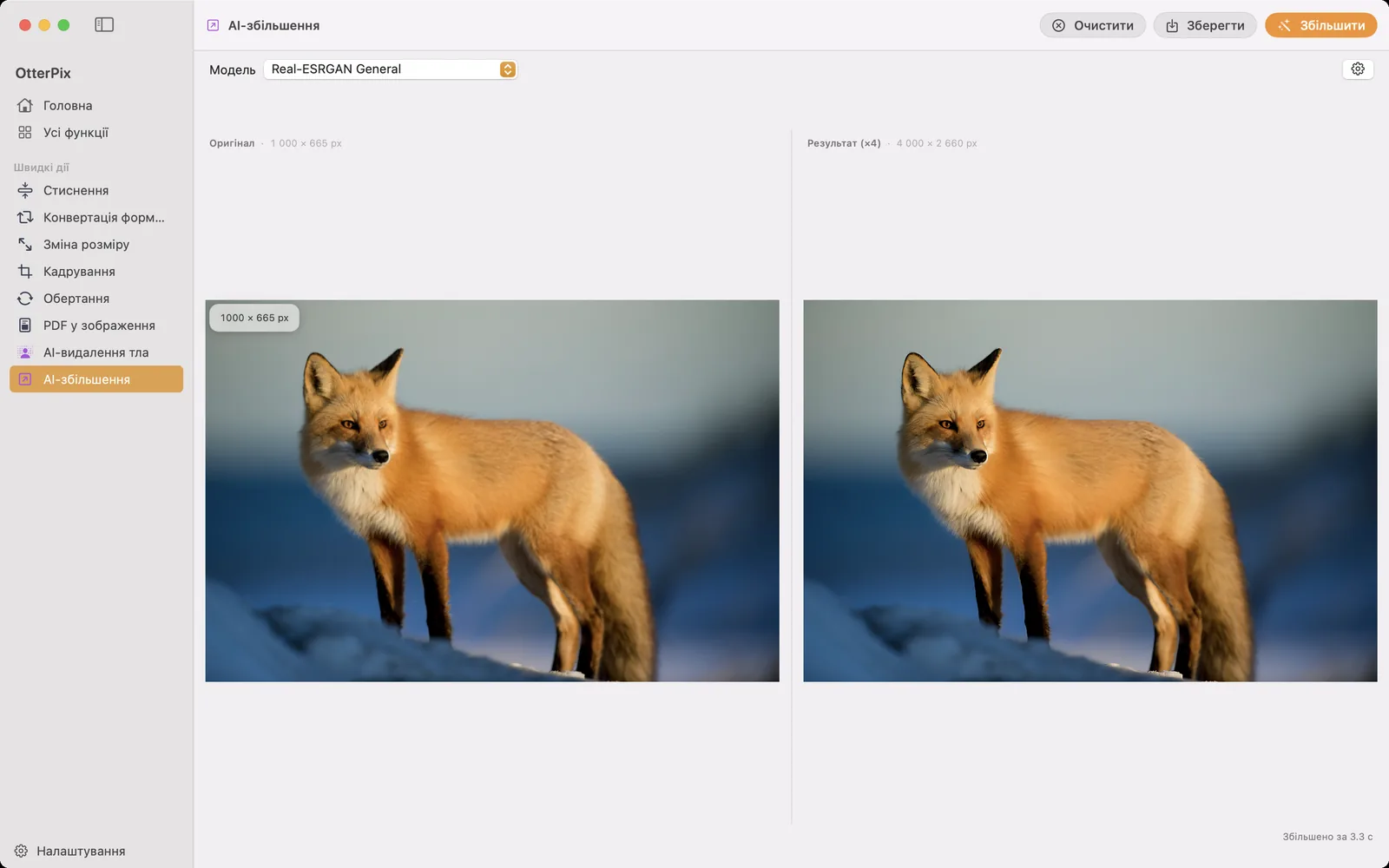
Збільшення фото на Mac: у 4 рази з локальним AI
Замало для друку? Збільшуйте фото до 4× за допомогою AI на пристрої просто на Mac.
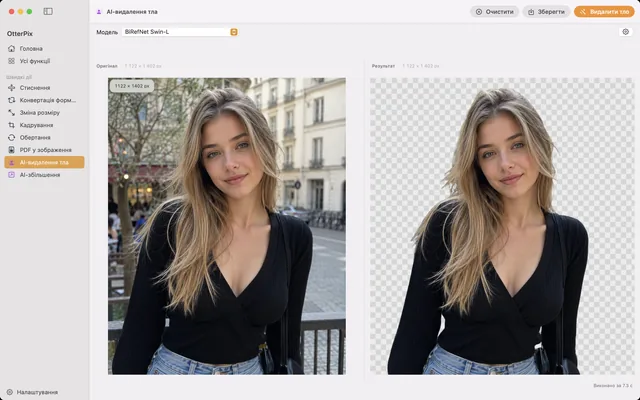
Як видалити фон із фото на Mac: локальний AI без вивантажень
Фото товарів і аватарки на чистому прозорому PNG: вирізайте об’єкт на Mac, без вивантажень.
Розпізнавання тексту з фото й сканованих PDF на Mac офлайн
Сканований PDF, у якому не можна шукати чи копіювати? Перетворіть його на Markdown просто на Mac, офлайн.