Збільшення фото на Mac: у 4 рази з локальним AI
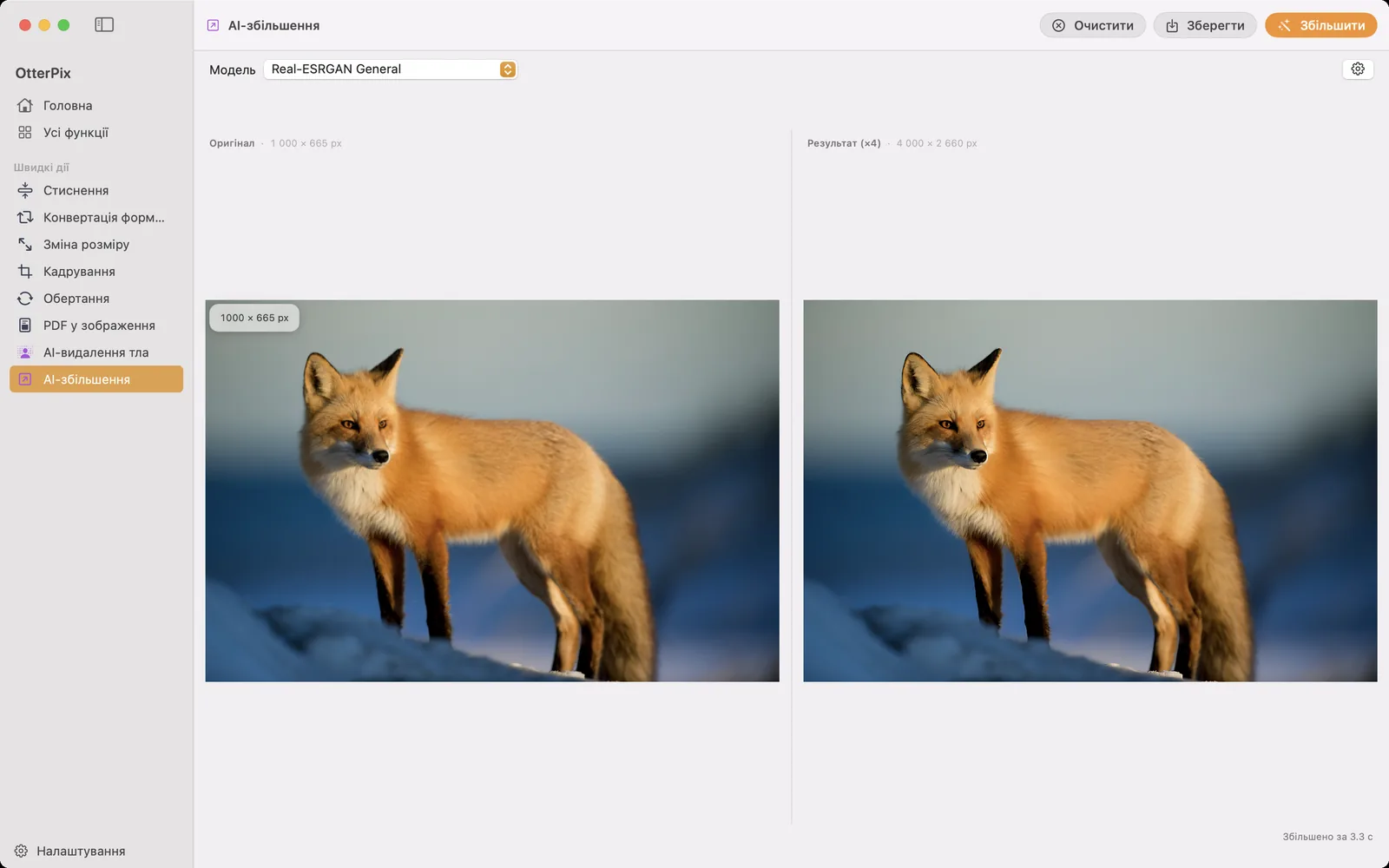
У кожній фототеці є зображення, які раптом виявляються замалими для потрібної справи: старий експорт у розмірі для сайту, знімок із першого телефона, фото товару, яке тепер має заповнити банер. Роздрукуйте таке чи розтягніть на екрані, і воно стане м’яким і піксельним. «AI-збільшення» в OtterPix збільшує зображення до 4× на вашому Mac і водночас відтворює краї й текстуру, тож результат виглядає чіткішим, а не просто більшим.
Усе працює на пристрої: фото ніколи не вивантажується, немає кредитів за кожне зображення, а після одноразового завантаження моделі функція працює офлайн.
Чому звичайна зміна розміру розмиває, а AI-збільшення ні
Звичайна зміна розміру може працювати лише з наявними пікселями. Збільште зображення завширшки 1000 пікселів до 4000, і кожен початковий піксель має покрити шістнадцять позицій; програма заповнює проміжки, усереднюючи сусідні пікселі. Саме тому збільшені фото виглядають м’якими, а на чітких краях з’являються сходинки й ореоли.
AI-збільшувач підходить до завдання з іншого боку. Навчений на величезній кількості пар зображень, він знає, як виглядають шерсть, тканина, листя й чисті краї у високій роздільності, тож замість усереднення пікселів він відтворює правдоподібні деталі. Контури залишаються чіткими, текстура залишається текстурою. В OtterPix виграш легко перевірити, бо оригінал і результат розташовано поруч, а над кожною панеллю показано розмір у пікселях: завантажте фото 1000 × 665 px, і панель «Результат (×4)» покаже 4000 × 2660 px.
Як збільшити зображення в OtterPix
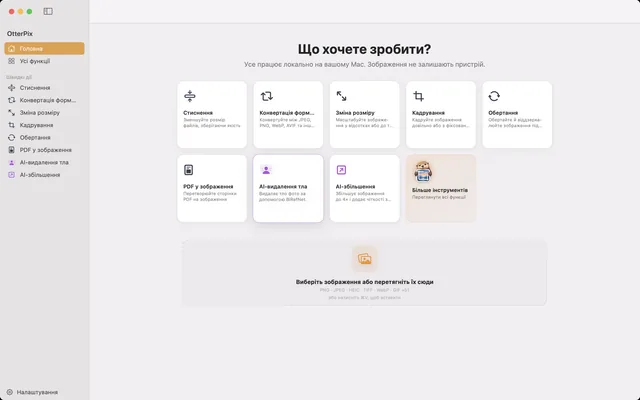
- Відкрийте OtterPix, натисніть «Усі функції» на бічній панелі й виберіть «AI-збільшення».
- Перетягніть фото в зону перетягування або клацніть, щоб вибрати файл.
- Виберіть режим у меню «Модель». Під час першого використання OtterPix один раз завантажує файл цього режиму (вони невеликі, від 2,5 МБ до 67 МБ), а далі все працює офлайн.
- Натисніть «Збільшити». Усі обчислення виконуються локально на Apple silicon вашого Mac, а результат з’являється на панелі «Результат (×4)» разом із часом виконання.
- Порівняйте дві панелі: позначки розмірів над оригіналом і результатом показують виграш — 1000 × 665 px на вході, 4000 × 2660 px на виході.
- Натисніть «Зберегти» (⌘S) і виберіть, куди зберегти збільшену копію. Оригінал залишається без змін.
Чотири режими: обирайте за вмістом
Меню «Модель» пропонує чотири режими, і вибір відповідно до вмісту зображення дає помітну різницю:
- Звичайні фото: швидкий універсальний режим для фото (5 МБ завантаження) — правильний типовий вибір, швидкі запуски й природні результати.
- Друк і дрібні деталі: високоякісний режим для фото (67 МБ) відтворює тоншу текстуру; використовуйте його, коли результат піде на папір.
- Аніме й ілюстрації: окремий режим (18 МБ) зберігає лінії чистими, а однотонні заливки рівними, не додаючи фотографічного зерна.
- Кадри аніме-відео: найменший режим (2,5 МБ) налаштовано на кадри, експортовані з анімаційного відео.
Спробувати інший режим на тому самому фото легко: оригінал залишається завантаженим, тож можна запустити ще раз і порівняти, перш ніж щось зберігати.
Збільшуєте портрет? Поєднайте з AI-реставрацією облич
Збільшення обробляє все зображення однаково, а обличчя — це той об’єкт, де «правдоподібної текстури» замало: ми надзвичайно чутливі до очей і шкіри. В OtterPix для цього є окремий інструмент: «AI-реставрація облич» знаходить кожне обличчя й відтворює саме риси обличчя, тож це кращий вибір, коли розмите, пережате чи відскановане зі старого відбитка саме обличчя.
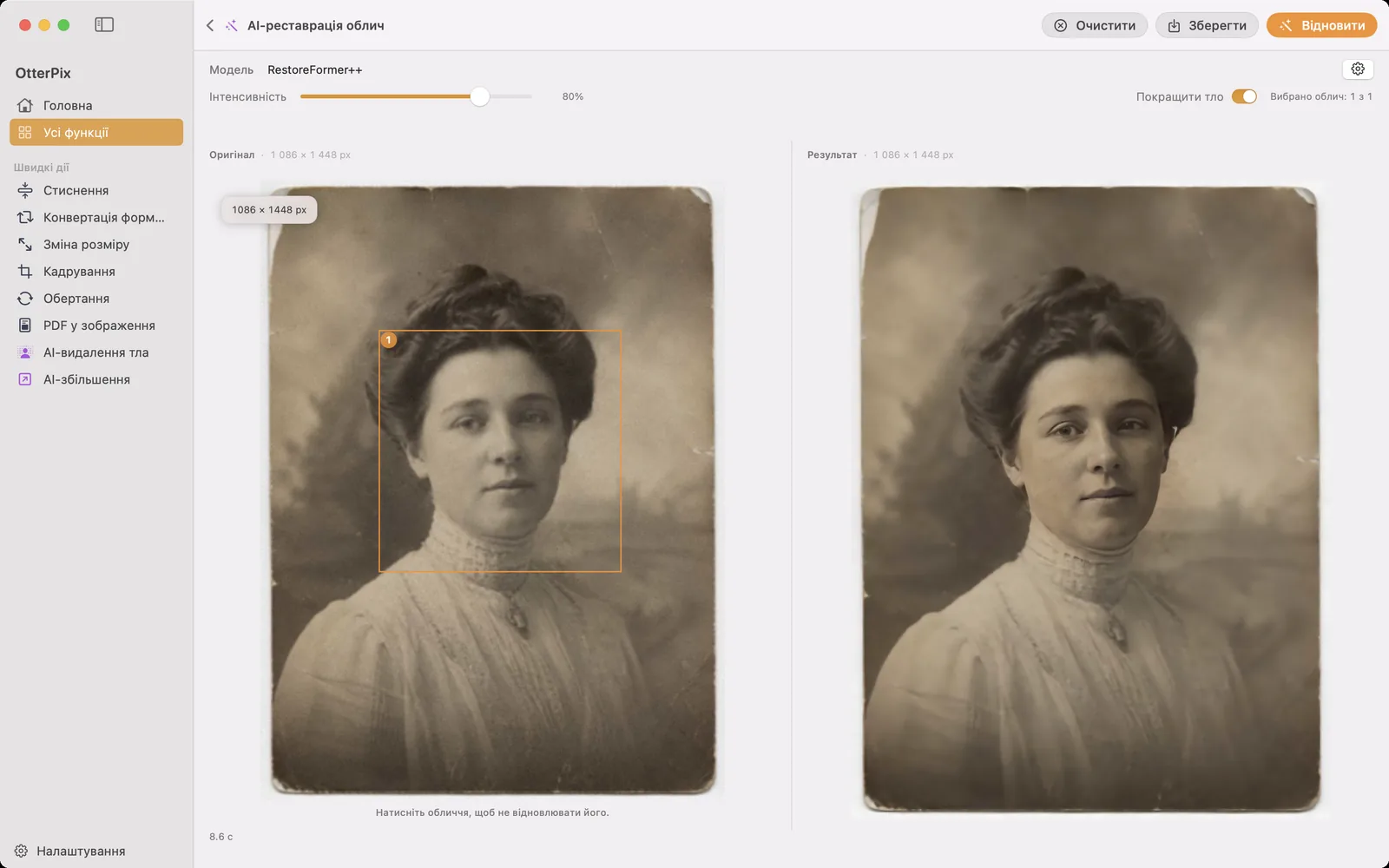
Пам’ятайте про цей розподіл: реставрація облич працює лише з обличчями, а подряпини, заломи й фон лежать поза її межами. Для старого фото, яке має бути і чітким, і великим, спершу запустіть «AI-реставрацію облич», збережіть результат, а потім передайте його в «AI-збільшення».
Після збільшення: стежте за розміром файлу
Збільшення обох вимірів у чотири рази означає в шістнадцять разів більше пікселів, і збережений файл відповідно зростає. Для друку залиште повнорозмірний результат. Для сайту чи вкладення в лист пропустіть збільшене зображення через інструмент «Стиснення» в OtterPix: нова роздільність залишиться, а більша частина ваги зникне. Обидва кроки працюють локально на вашому Mac.
Поширені запитання
Наскільки OtterPix може збільшити зображення?
Кожен запуск збільшує зображення до 4× від початкових ширини й висоти: фото 1000 × 665 px стає 4000 × 2660 px, тобто пікселів у шістнадцять разів більше. Позначки розмірів над панелями оригіналу й результату показують точні числа.
Який режим збільшення обрати?
Для звичайних знімків почніть зі швидкого універсального режиму для фото. Для друку виберіть високоякісний режим для фото, для ліній і однотонних заливок режим для аніме та ілюстрацій, а для кадрів з анімаційного відео режим для аніме-відео. Те саме фото можна запустити з іншим режимом і порівняти до збереження.
Чи залишаться текст і логотипи чіткими після збільшення?
AI-збільшення найсильніше на фотографічному вмісті: шерсть, шкіра, тканина, пейзажі. Із чіткими графічними краями, як-от дрібний текст чи логотипи, буває по-різному: чисті й більші форми зазвичай добре витримують збільшення, але крихітний чи вже нечитабельний текст читабельним не стане. Для ілюстрацій режим для аніме краще справляється з однотонними заливками й контурами, ніж режими для фото.
Яка роздільність потрібна для друку?
Поширене практичне правило — близько 300 DPI: поділіть розмір у пікселях на 300, і отримаєте розмір відбитка в дюймах (1 дюйм = 2,54 см). Зображення завширшки 1000 пікселів покриває приблизно 8,5 см; після збільшення в 4 рази те саме фото покриває близько 34 см, тобто більше, ніж ширина аркуша A4 в альбомній орієнтації.
Як працює щоденний безкоштовний запуск?
«AI-збільшення» входить до OtterPix Pro, а користувачі без підписки отримують один безкоштовний успішний запуск на день. Він рахується за завантажене зображення, тож повторний запуск того самого фото, скажімо, щоб спробувати інший режим, нічого додатково не витрачає. Ліміт оновлюється опівночі за місцевим часом; Pro знімає обмеження.
Спробуйте на власних фото
OtterPix безкоштовний у Mac App Store, а кожну функцію AI з Pro можна раз на день запустити безкоштовно. OtterPix Pro знімає обмеження й додає автоматизацію папок.

Схожі посібники
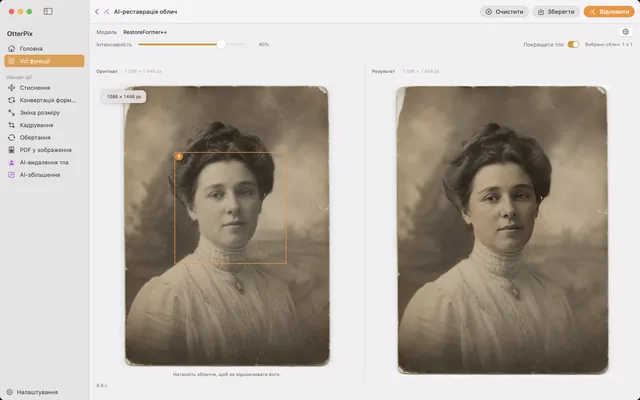
Реставрація облич на старих фото на Mac за допомогою AI
М’які, розмиті обличчя на відсканованих сімейних фото? Зробіть їх чіткими на Mac, нічого не вивантажуючи.
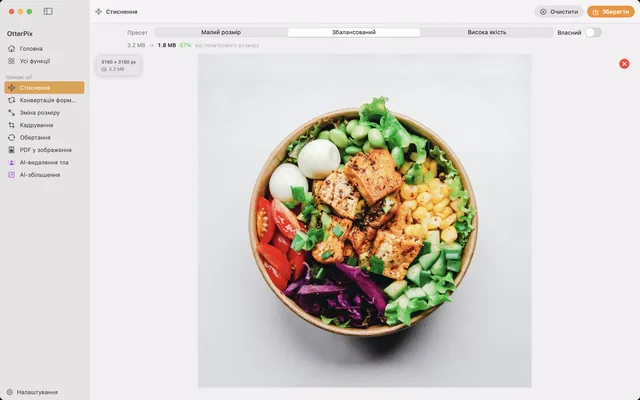
Як стиснути фото на Mac без помітної втрати якості
Зменште фото для пошти, сайту чи хмари й побачте новий розмір файлу ще до збереження.
Як змінити розмір багатьох фото на Mac у пікселях або %
Усі фото менші за 1920 px чи рівно вдвічі менші? Масштабуйте цілий пакет за раз, не розтягнувши жодного зображення.