Розпізнавання тексту з фото й сканованих PDF на Mac офлайн
Вам надсилають сканований звіт, сфотографований на телефон аркуш з іспиту чи 40-сторінкову статтю у вигляді PDF, що складається із зображень сторінок. Вам потрібен один абзац, таблиця або весь текст, але нічого не можна виділити. Передруковувати довго, і легко помилитися, а онлайн-сервіси OCR хочуть, щоб ви вивантажили документ, який може бути конфіденційним.
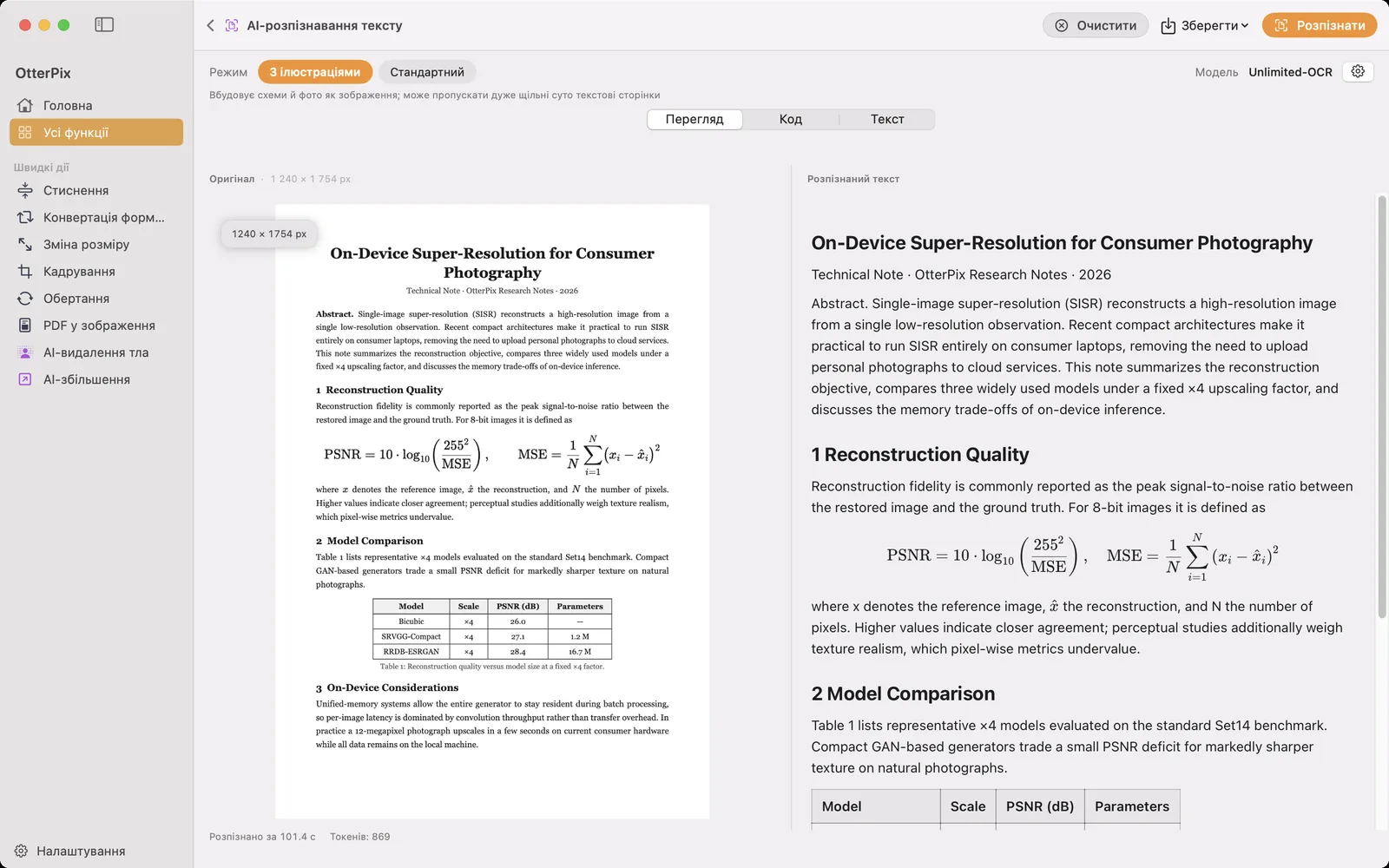
В OtterPix є «AI-розпізнавання тексту», розпізнавач документів, що працює повністю на вашому Mac. Перетягніть зображення сторінки чи PDF, і отримаєте структурований Markdown: заголовки, абзаци, таблиці як справжні таблиці, формули та ілюстрації зі сторінки. Інструмент безкоштовний, не має щоденного ліміту, а після одноразового завантаження моделі працює без інтернету.
Для чого створено AI-розпізнавання тексту
«AI-розпізнавання тексту» читає документи: наукові статті, скановані листи й звіти, екзаменаційні аркуші й бланки, знімки екрана з текстом і багатосторінкові PDF. Воно розуміє структуру сторінки, тож заголовок другого рівня залишається заголовком, таблиця виходить зі своїми рядками й стовпцями, а формули зберігаються в нотації LaTeX, а не сплющуються в рядок символів.
Це не засіб для читання довільних фото. Вуличні вивіски, фото товарів і меми виходять за межі того, для чого створено модель, і можуть давати ненадійний результат. Якщо джерело — сторінка тексту, це правильний інструмент; якщо це сцена з кількома словами, то ні.
Як витягти текст зі скану чи PDF
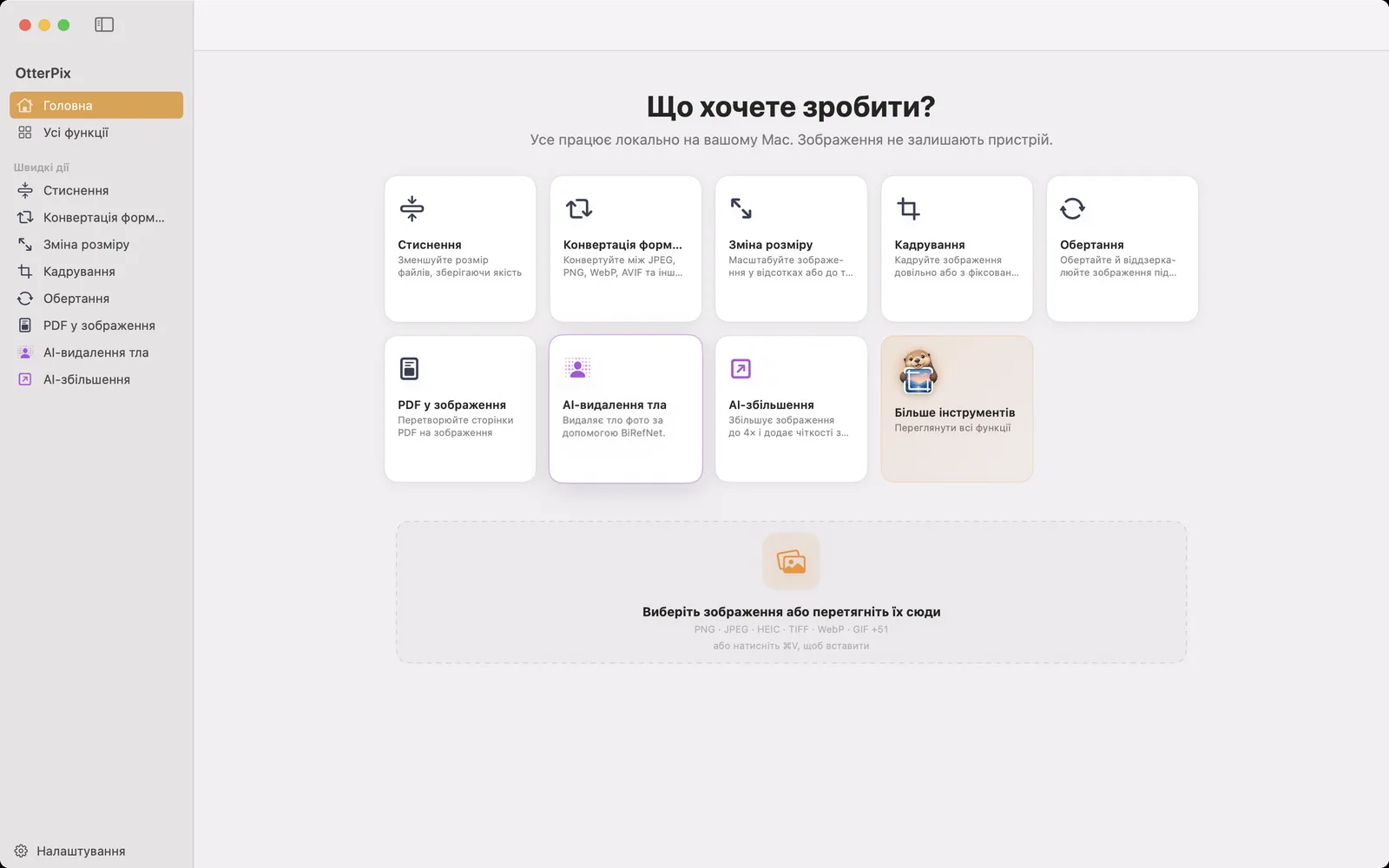
- Відкрийте OtterPix, натисніть «Усі функції» на бічній панелі й виберіть «AI-розпізнавання тексту». На порожній сторінці написано «Перетягніть документ або PDF, щоб почати».
- Перетягніть зображення сторінки (скан, фото сторінки, знімок екрана) або PDF. Для PDF інструмент показує кількість сторінок і параметр «Сторінки» з полями «Від» і «До», тож можна розпізнати весь документ або лише розділ.
- Виберіть «Режим»: «З ілюстраціями» (типовий) або «Стандартний». Який із них обрати, пояснено в наступному розділі.
- Натисніть «Розпізнати». Під час першого використання OtterPix попросить завантажити модель розпізнавання: натисніть «Відкрити налаштування» й один раз завантажте її. Прогрес показується посторінково, наприклад «Обробка сторінки 3 з 12».
- Перегляньте результат у вигляді «Перегляд», «Код» або «Текст». Перемикання між цими виглядами не запускає модель знову.
- Відкрийте меню «Зберегти» й виберіть «Експортувати як Markdown (.md)», «Експортувати як текст (.txt)» або «Копіювати все». ⌘S одразу експортує Markdown.
«З ілюстраціями» чи «Стандартний»: вибір режиму
- «З ілюстраціями» — типовий режим і правильний вибір для більшості документів. Він вбудовує діаграми й фото зі сторінки як зображення в результат, що пасує статтям, звітам і сторінкам, де текст змішано з ілюстраціями. На надзвичайно щільній сторінці суцільного тексту він може дещо пропустити.
- «Стандартний» зосереджується на тексті, таблицях і формулах та пропускає складні ілюстрації. Використовуйте його для дуже щільних сторінок, як-от екзаменаційні аркуші й бланки.
Вгадувати наперед не обов’язково. Якщо деякі сторінки повертаються майже порожніми, OtterPix показує «Деякі сторінки майже порожні — можливо, їм більше пасує інший режим.» з кнопкою, яка повторно запускає той самий документ в іншому режимі.
Три вигляди не залежать від режиму. «Перегляд» показує відформатований документ з ілюстраціями на своїх місцях, «Код» показує сирий Markdown, а «Текст» прибирає форматування. Скопійоване з «Перегляду» вставляється як самодостатній документ разом з ілюстраціями, а експортований файл Markdown містить ілюстрації всередині себе, тож після перенесення нічого не перетворюється на биті посилання на зображення.
Довгі PDF: діапазони сторінок, пауза й скасування
PDF на 200 сторінок обробляється посторінково: кожна сторінка відтворюється безпосередньо перед розпізнаванням і звільняється після нього, тож довгий документ не заповнює пам’ять вашого Mac. Задайте в «Сторінках» потрібну частину, і решту ніхто не чіпатиме.
Поки триває довгий запуск, «Призупинити» зупиняє його посеред сторінки, а «Продовжити» відновлює з того самого місця. «Скасувати» зупиняє запуск остаточно, а розпізнаний на той момент текст залишається на екрані з приміткою «Зупинено достроково. Показано текст, розпізнаний на цей момент». Те саме стосується помилки, що перервала сторінку: усе до цього моменту залишається, і це можна експортувати.
Одне завантаження, а далі повністю офлайн
Модель розпізнавання важить 3,66 ГБ і завантажується один раз. Почати його можна кнопкою «Відкрити налаштування» в повідомленні про помилку, кнопкою з шестірнею на сторінці «AI-розпізнавання тексту» або в розділі «Налаштування» → AI, а перерване завантаження продовжується, а не починається спочатку. Після цього розпізнавання працює на Apple silicon вашого Mac: документ, розпізнаний текст і експортовані файли ніколи не залишають ваш комп’ютер.
Варто знати про одне налаштування. Кнопка з шестернею на сторінці AI-розпізнавання тексту відкриває «Налаштування AI-розпізнавання тексту», де «Макс. токенів» у розділі «Ліміт генерації» обмежує, скільки тексту модель пише на сторінку. Якщо дуже довга сторінка обривається, з’являється повідомлення про досягнутий ліміт токенів: натисніть у ньому «Відкрити налаштування», збільште значення й натисніть «Розпізнати» ще раз.
Поширені запитання
Чи безкоштовне AI-розпізнавання тексту?
Так. «AI-розпізнавання тексту» — одна з безкоштовних функцій OtterPix, без щоденного ліміту й без підписки. Платити доведеться лише місцем на диску для одноразового завантаження моделі обсягом 3,66 ГБ.
Чи працює воно без інтернету?
Після завантаження моделі так. Розпізнавання працює повністю на вашому Mac, а ваші документи та їхній текст ніколи не вивантажуються.
Чи можна конвертувати PDF у Markdown?
Так. Перетягніть PDF у «AI-розпізнавання тексту», виберіть сторінки, натисніть «Розпізнати», а потім «Зберегти» → «Експортувати як Markdown (.md)». Заголовки, таблиці й формули зберігаються, а в режимі «З ілюстраціями» ілюстрації вбудовуються в сам файл Markdown.
Чи читає воно текст на фото, вивісках чи мемах?
Воно для цього не призначене. «AI-розпізнавання тексту» — розпізнавач документів для сканів, статей, знімків екрана з текстом і PDF. Фото сцен і меми можуть давати ненадійний результат.
Що буде, якщо зупинити довгий документ на півдорозі?
«Призупинити» й «Продовжити» відновлюють роботу посеред сторінки. Якщо натомість натиснути «Скасувати», текст, розпізнаний до цього моменту, залишиться на екрані, і його можна скопіювати чи експортувати.
Завантажте OtterPix для Mac
Безкоштовно в Mac App Store. Усі базові інструменти назавжди безкоштовні, і жоден відкритий вами файл не залишає Mac.

Схожі посібники
Як конвертувати PDF у JPG чи PNG на Mac безкоштовно й офлайн
Потрібна сторінка PDF як зображення для презентації чи сайту? Експортуйте сторінки в JPG або PNG офлайн.
Автоматизація обробки фото на Mac з Командами й AppleScript
Змінюйте розмір, конвертуйте чи запускайте збережений конвеєр зі швидкої команди чи скрипту, не відкриваючи жодного вікна.
Генерація AI-зображень офлайн на Mac безкоштовно й без лімітів
Зображення з тексту без кредитів, облікових записів і вивантажень: локальна модель на вашому Mac.