Реставрація облич на старих фото на Mac за допомогою AI
Майже в кожній родині є коробка старих фото або поспіхом відсканована з неї папка. Бабуся й дідусь на весіллі, фото класу із сімдесятих, єдиний знімок людини, про яку ви досі думаєте. Скани непогано виглядають як мініатюри, але варто наблизити, і обличчя розпливаються в м’яку пляму.
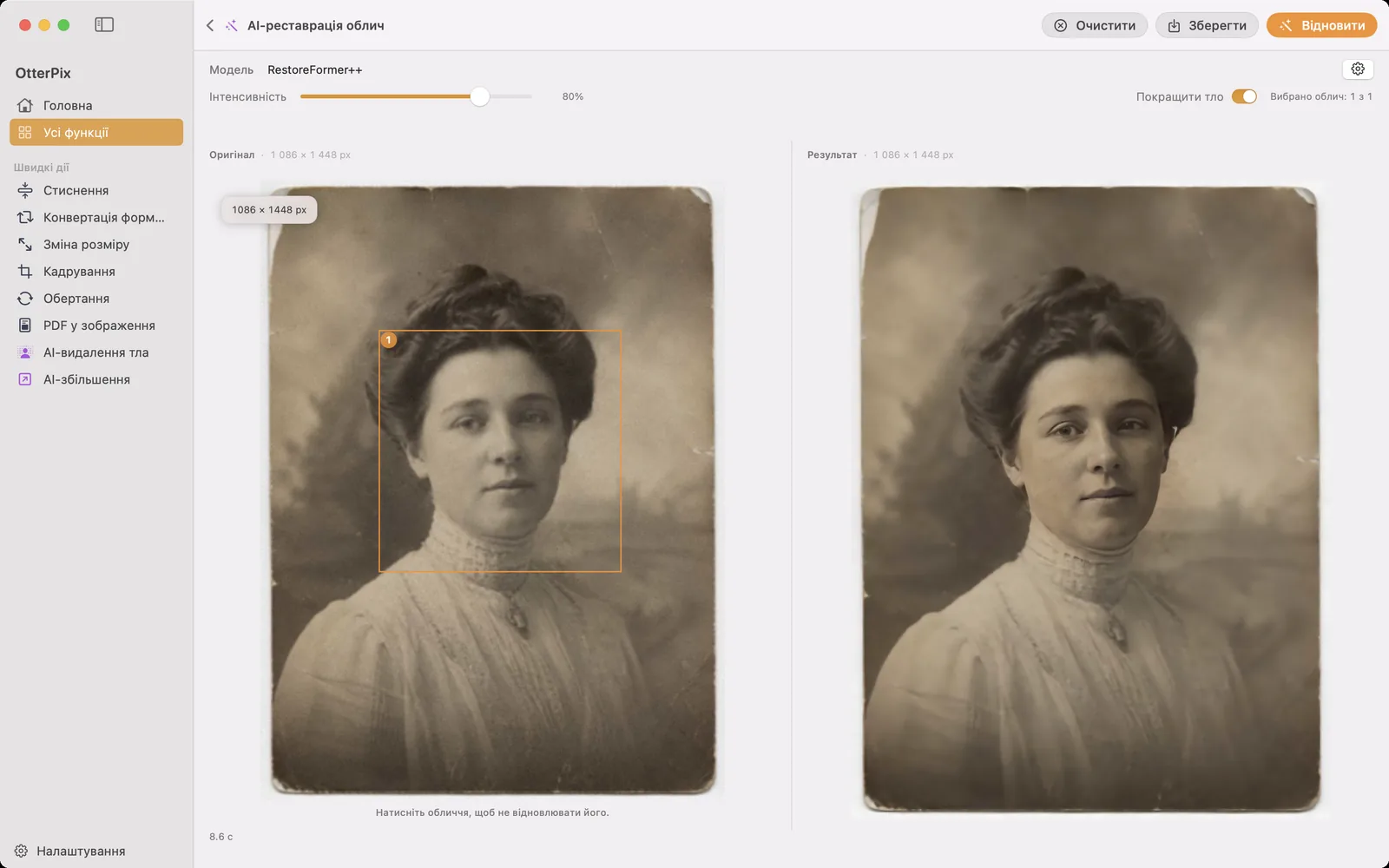
«AI-реставрація облич» в OtterPix робить чіткими саме ці обличчя просто на вашому Mac. Вона знаходить кожне обличчя на фото, відтворює розмиті риси й вплітає результат назад в оригінал з інтенсивністю, яку визначаєте ви. А оскільки це сімейні фото, тобто знімки, які найменше хочеться бачити на чужому сервері, усе працює на пристрої. Нічого й ніколи не вивантажується.
Що виправляє AI-реставрація облич, а що ні
Дайте їй відсканований відбиток, старе цифрове фото чи невеликий фрагмент, і вона знайде кожне обличчя, перетворить м’які, розмиті чи неякісні риси на чітку й природну версію та плавно вплете відновлене обличчя назад у знімок. Коли люди шукають, як відреставрувати старі фото, найчастіше вони мають на увазі саме це: щоб обличчя знову стали впізнаваними.
- Подряпини, розриви й заломи не виправляються: тріщина через небо так і залишиться тріщиною через небо.
- Фон не змінюється: кімната, одяг, усе навколо облич залишається таким, як на скані.
- Вицвітання й пожовтіння не коригуються: фото зберігає свій вік, і лише обличчя повертають чіткість.
Така вузька спеціалізація навмисна. Вона робить результат чесним (жодного вигаданого фону, жодного перемальованого фото) і зосереджує зусилля на тому, на що на сімейному знімку око дивиться передусім: на обличчі.
Як відреставрувати обличчя на старому фото в OtterPix
- Відкрийте OtterPix, натисніть «Усі функції» на бічній панелі й виберіть «AI-реставрація облич».
- Перетягніть відсканований знімок у зону перетягування або клацніть її, щоб вибрати файл.
- OtterPix автоматично знаходить кожне обличчя й позначає його пронумерованою рамкою: саме з цією ділянкою працюватиме AI.
- Натисніть «Відновити». Під час першого використання OtterPix один раз завантажує модель реставрації облич (близько 280 МБ); після цього кожен запуск працює без інтернету.
- Коли з’явиться результат, рухайте повзунок «Інтенсивність», доки поєднання не виглядатиме як слід. Попередній перегляд оновлюється миттєво, реставрацію не треба запускати знову.
- Натисніть «Зберегти» (⌘S) і виберіть, де зберегти відновлену копію. Ваш оригінальний скан ніколи не змінюється.
Групові фото: деякі обличчя можна не чіпати
На груповому знімку часто не потрібно обробляти кожне обличчя: хтось уже чіткий, або вас цікавить лише пара в центрі. Клацніть пронумеровану рамку, щоб пропустити це обличчя, і клацніть ще раз, щоб повернути його; лічильник «Вибрано облич: 2 з 5» показує, скільки вибрано. Обличчя можна вмикати й вимикати як до запуску «Відновити», так і після появи результату: в обох випадках результат оновлюється без нового запуску.
Маленький скан низької роздільності? Поєднайте з AI-збільшенням
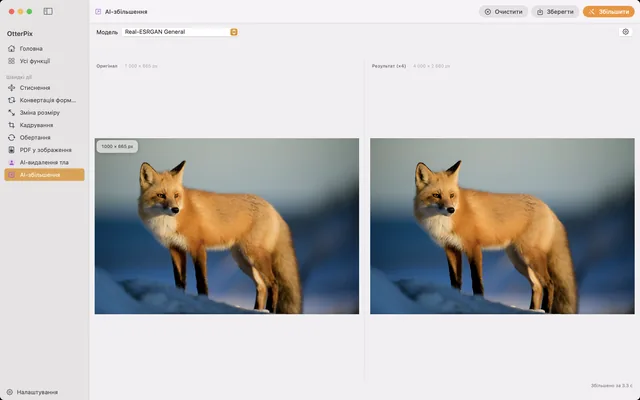
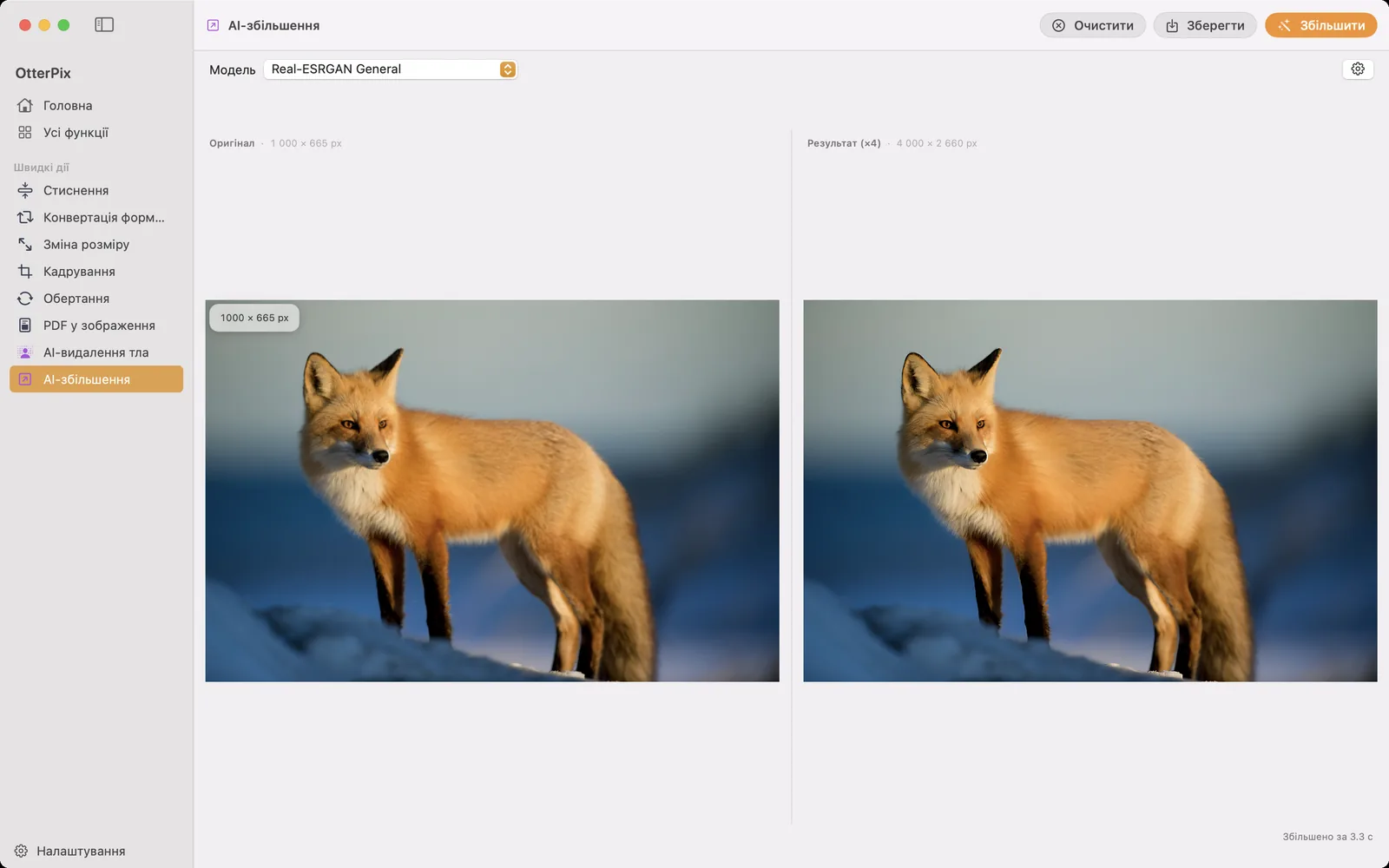
Реставрація облич робить риси чіткішими, але не додає пікселів. Якщо весь відбиток маленький, наприклад кишенькове фото, колись відскановане з низькою роздільністю, відновлені обличчя виглядатимуть краще, але саме зображення залишиться крихітним. Тоді збережіть відновлену версію й пропустіть її через «AI-збільшення» в OtterPix, яке збільшує зображення до 4×, зберігаючи деталі чіткими. Разом вони розв’язують дві класичні проблеми старих фото: розмиті обличчя й загалом недостатню роздільність.
Одна безкоштовна реставрація щодня
«AI-реставрація облич» — одна з функцій Pro в OtterPix, але щоб спробувати її на справжньому фото, платити не обов’язково: кожен AI-інструмент Pro має один безкоштовний успішний запуск на день, і зараховується він за фото, а не за спробу. Завантажте скан, запустіть «Відновити», пограйтеся з повзунком «Інтенсивність», виключіть обличчя й запустіть знову: на тому самому фото все це вважається одним щоденним використанням. OtterPix Pro знімає щоденне обмеження.
Поширені запитання
Чи може AI-реставрація облич прибрати подряпини, розриви чи заломи?
Ні, вона відновлює лише обличчя. Подряпини, розриви, заломи й плями залишаються як є. Інструмент робить чіткішими риси обличчя й навмисно не чіпає решту фото, тож ви завжди знаєте, що змінилося.
Чи зміниться фон мого фото?
Типово ні: усе поза обличчями залишається точно таким, як на скані. Є необов’язковий перемикач «Покращити тло» (типово вимкнений), який застосовує загальне покращення до решти зображення, але це не відновлення подряпин чи пошкоджень.
Чи працює це на фото з кількома обличчями?
Так. Усі обличчя знаходяться автоматично й відновлюються за один запуск, кожне позначено пронумерованою рамкою, і будь-яку рамку можна клацнути, щоб пропустити це обличчя. Саме для групових портретів пронумеровані рамки й існують.
Яка роздільність скану дає найкращий старт?
Скануйте з найвищою роздільністю, з якою ваш сканер упевнено працює: що більше деталей має реставрація, то природніший результат. Якщо у вас є лише маленький файл низької роздільності, спершу відреставруйте обличчя, а потім збільште фото за допомогою «AI-збільшення» (до 4×).
Чи вивантажуються мої старі фото кудись?
Ніколи. Реставрація працює повністю на Apple silicon вашого Mac. Єдине завантаження — сама модель AI, яку отримують один раз під час першого використання (близько 280 МБ); після цього все працює без інтернету, і жодне зображення не залишає ваш комп’ютер.
Спробуйте на власних фото
OtterPix безкоштовний у Mac App Store, а кожну функцію AI з Pro можна раз на день запустити безкоштовно. OtterPix Pro знімає обмеження й додає автоматизацію папок.