Phục hồi khuôn mặt mờ trong ảnh cũ trên Mac bằng AI
Gần như nhà nào cũng có một hộp ảnh cũ — hoặc một thư mục scan vội từ hộp ảnh đó. Ông bà trong ngày cưới, một tấm ảnh lớp từ thập niên bảy mươi, tấm ảnh duy nhất của một người mà bạn vẫn hay nhớ đến. Ở dạng ảnh thu nhỏ thì bản scan trông ổn; nhưng khi phóng to, các khuôn mặt tan thành một vệt mờ.
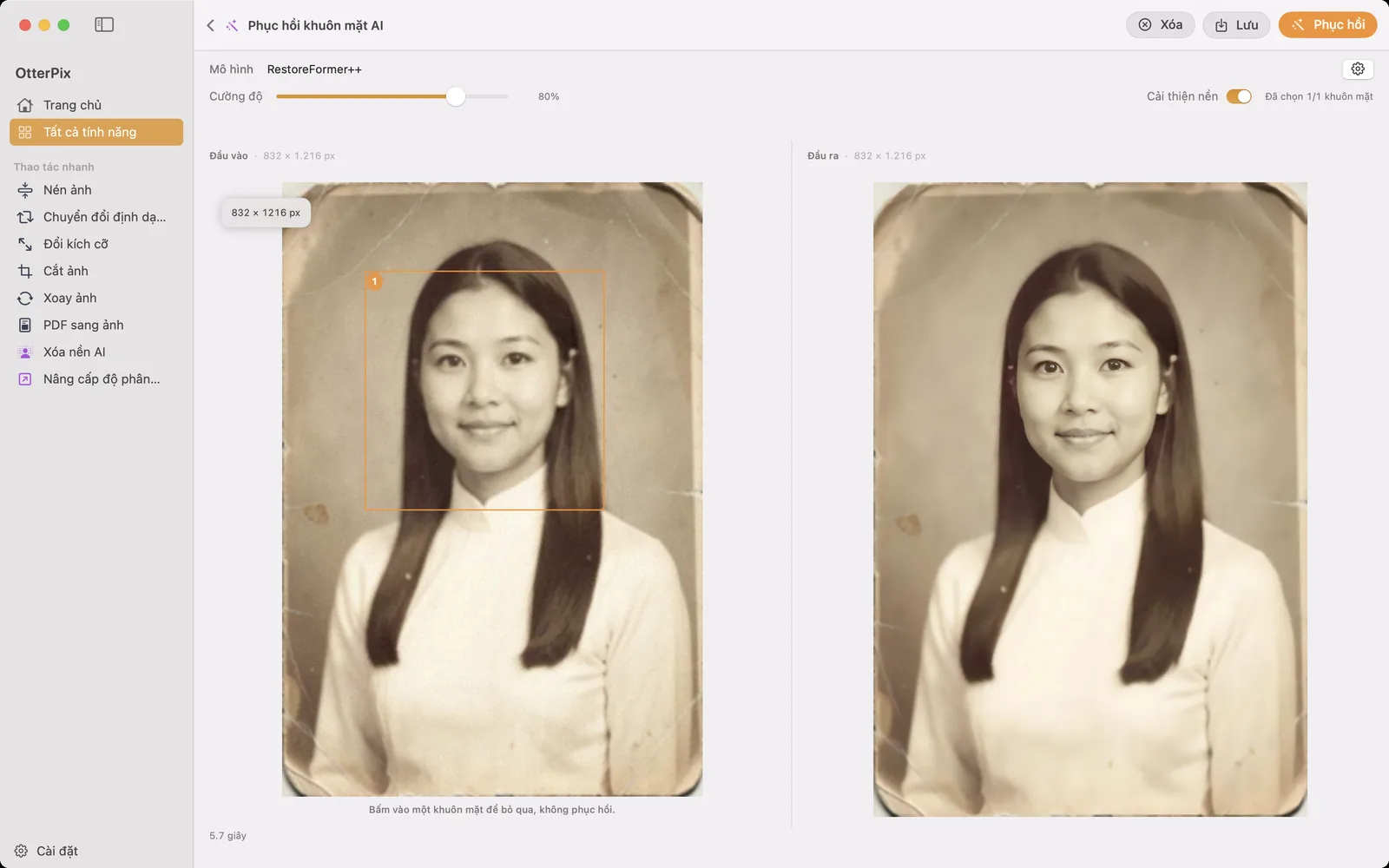
Phục hồi khuôn mặt AI của OtterPix làm nét chính những khuôn mặt đó, ngay trên Mac của bạn. Công cụ phát hiện mọi khuôn mặt trong ảnh, dựng lại các nét bị mờ và hòa kết quả trở lại ảnh gốc ở cường độ do bạn quyết định. Và vì đây là ảnh gia đình — những tấm ảnh bạn ít muốn nằm trên máy chủ của người lạ nhất — mọi thứ đều chạy trên máy. Không bao giờ có gì bị tải lên.
Phục hồi khuôn mặt AI sửa được gì — và không sửa gì
Đưa vào một tấm ảnh in đã scan, một ảnh kỹ thuật số cũ hay một phần ảnh cắt nhỏ, công cụ sẽ tìm từng khuôn mặt, dựng lại các nét mặt mờ, nhòe hoặc kém chất lượng thành phiên bản sắc nét, tự nhiên, rồi hòa khuôn mặt đã phục hồi vào ảnh một cách mượt mà. Khi người ta tìm cách phục hồi ảnh cũ, đây thường là điều họ thực sự muốn: giúp nhận ra các khuôn mặt một lần nữa.
- Vết xước, vết rách và nếp gấp không được sửa — một vết nứt ngang bầu trời vẫn là vết nứt ngang bầu trời.
- Nền không bị đụng tới: căn phòng, quần áo, mọi thứ quanh khuôn mặt vẫn y như bản scan.
- Màu phai và ố vàng không được chỉnh — tấm ảnh vẫn mang dấu thời gian; chỉ các khuôn mặt lấy lại độ nét.
Phạm vi hẹp ấy là có chủ ý. Nó giữ cho kết quả trung thực — không bịa ra nền, không vẽ lại tấm ảnh — và dồn toàn bộ công sức vào thứ mắt bạn nhìn đến đầu tiên trong một tấm ảnh gia đình: khuôn mặt.
Cách phục hồi khuôn mặt trong ảnh cũ bằng OtterPix
- Mở OtterPix, bấm Tất cả tính năng ở thanh bên rồi chọn Phục hồi khuôn mặt AI.
- Kéo ảnh đã scan vào vùng thả, hoặc bấm vào đó để tìm tệp.
- OtterPix tự động phát hiện mọi khuôn mặt và đánh dấu mỗi khuôn mặt bằng một khung có số — khung đó là vùng AI sẽ xử lý.
- Bấm Phục hồi. Lần đầu dùng, OtterPix tải mô hình phục hồi khuôn mặt về một lần (khoảng 280 MB); sau đó, mọi lần chạy đều không cần kết nối.
- Khi kết quả hiện ra, kéo thanh trượt Cường độ cho đến khi phần hòa trộn trông vừa ý. Ảnh xem trước cập nhật ngay — không cần chạy phục hồi lại.
- Bấm Lưu (⌘S) và chọn nơi giữ bản đã phục hồi. Bản scan gốc của bạn không bao giờ bị thay đổi.
Ảnh nhóm: để nguyên một số khuôn mặt
Trong ảnh nhóm, thường bạn không muốn xử lý mọi khuôn mặt — có người đã nét sẵn, hoặc bạn chỉ quan tâm đến đôi vợ chồng ở giữa. Bấm vào một khung có số để bỏ qua khuôn mặt đó, bấm lần nữa để đưa trở lại; bộ đếm “Đã chọn 2/5 khuôn mặt” theo dõi giúp bạn. Bạn có thể bật tắt khuôn mặt trước khi bấm Phục hồi hoặc sau khi đã có kết quả — cách nào thì đầu ra cũng cập nhật mà không cần chạy lại.
Bản scan nhỏ, độ phân giải thấp? Kết hợp với Nâng cấp độ phân giải AI
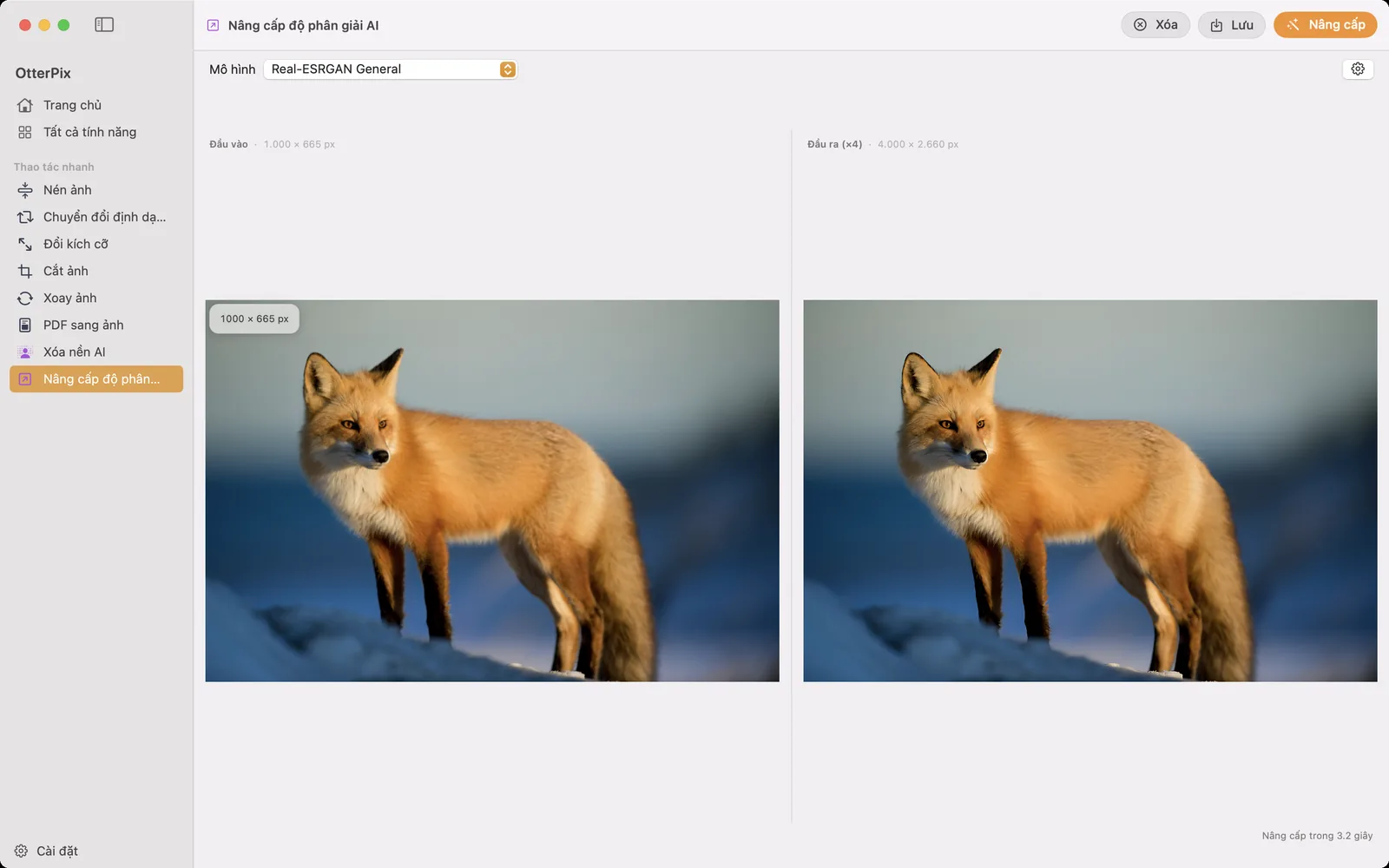
Phục hồi khuôn mặt làm nét các đường nét; nó không thêm điểm ảnh. Nếu cả tấm ảnh in đều nhỏ — một tấm ảnh bỏ túi được scan từ nhiều năm trước ở độ phân giải thấp — khuôn mặt đã phục hồi sẽ đẹp hơn, nhưng bản thân tấm ảnh vẫn tí hon. Khi đó, hãy lưu bản đã phục hồi và cho qua Nâng cấp độ phân giải AI của OtterPix, công cụ phóng to ảnh tới 4× mà vẫn giữ chi tiết sắc nét. Kết hợp lại, hai công cụ xử lý hai vấn đề kinh điển của ảnh cũ: khuôn mặt bị mờ, và cả tấm ảnh thiếu độ phân giải.
Mỗi ngày một lần phục hồi miễn phí
Phục hồi khuôn mặt AI là một tính năng Pro của OtterPix, nhưng bạn không phải trả tiền để thử trên một tấm ảnh thật: mọi công cụ AI Pro đều có một lần chạy thành công miễn phí mỗi ngày — và được tính theo ảnh, không theo số lần thử. Nạp một bản scan, bấm Phục hồi, chỉnh thanh trượt Cường độ, bỏ một khuôn mặt rồi chạy lại: trên cùng tấm ảnh đó, tất cả chỉ tính là một lượt trong ngày. OtterPix Pro bỏ giới hạn hằng ngày.
Câu hỏi thường gặp
Phục hồi khuôn mặt AI có sửa được vết xước, vết rách hay nếp gấp không?
Không — công cụ chỉ phục hồi khuôn mặt. Vết xước, vết rách, nếp gấp và vết ố vẫn giữ nguyên. Công cụ làm nét các đường nét khuôn mặt và chủ ý để phần còn lại của ảnh nguyên vẹn, nên bạn luôn biết điều gì đã thay đổi.
Nền của ảnh có bị thay đổi không?
Mặc định thì không — mọi thứ ngoài khuôn mặt vẫn y như bản scan. Có một công tắc tùy chọn “Cải thiện nền” (mặc định tắt) áp dụng một lượt cải thiện chung cho phần còn lại của ảnh, nhưng đó không phải là sửa vết xước hay hư hỏng.
Công cụ có dùng được cho ảnh có nhiều khuôn mặt không?
Có. Mọi khuôn mặt được phát hiện tự động và phục hồi trong một lần chạy, mỗi khuôn mặt được đánh dấu bằng một khung có số — và bạn có thể bấm vào bất kỳ khung nào để bỏ khuôn mặt đó ra. Các khung đánh số được làm ra chính cho ảnh chân dung nhóm.
Scan ở độ phân giải nào thì cho điểm khởi đầu tốt nhất?
Hãy scan ở độ phân giải cao nhất mà máy scan của bạn xử lý được dễ dàng — chi tiết càng nhiều, kết quả phục hồi càng tự nhiên. Nếu bạn chỉ có một tệp nhỏ, độ phân giải thấp, hãy phục hồi khuôn mặt trước rồi phóng to ảnh bằng Nâng cấp độ phân giải AI (tới 4×).
Ảnh cũ của tôi có bị tải lên đâu không?
Không bao giờ. Việc phục hồi chạy hoàn toàn trên chip Apple silicon của Mac. Thứ duy nhất được tải về là chính mô hình AI, tải một lần khi dùng lần đầu (khoảng 280 MB) — sau đó công cụ chạy không cần kết nối, và không ảnh nào rời khỏi máy của bạn.
Thử ngay với ảnh của chính bạn
OtterPix miễn phí trên Mac App Store, và mỗi tính năng AI Pro được chạy miễn phí một lần mỗi ngày. OtterPix Pro mở khóa số lần chạy không giới hạn và Tự động hóa thư mục.