Xóa vật thể (và người) khỏi ảnh trên Mac bằng AI
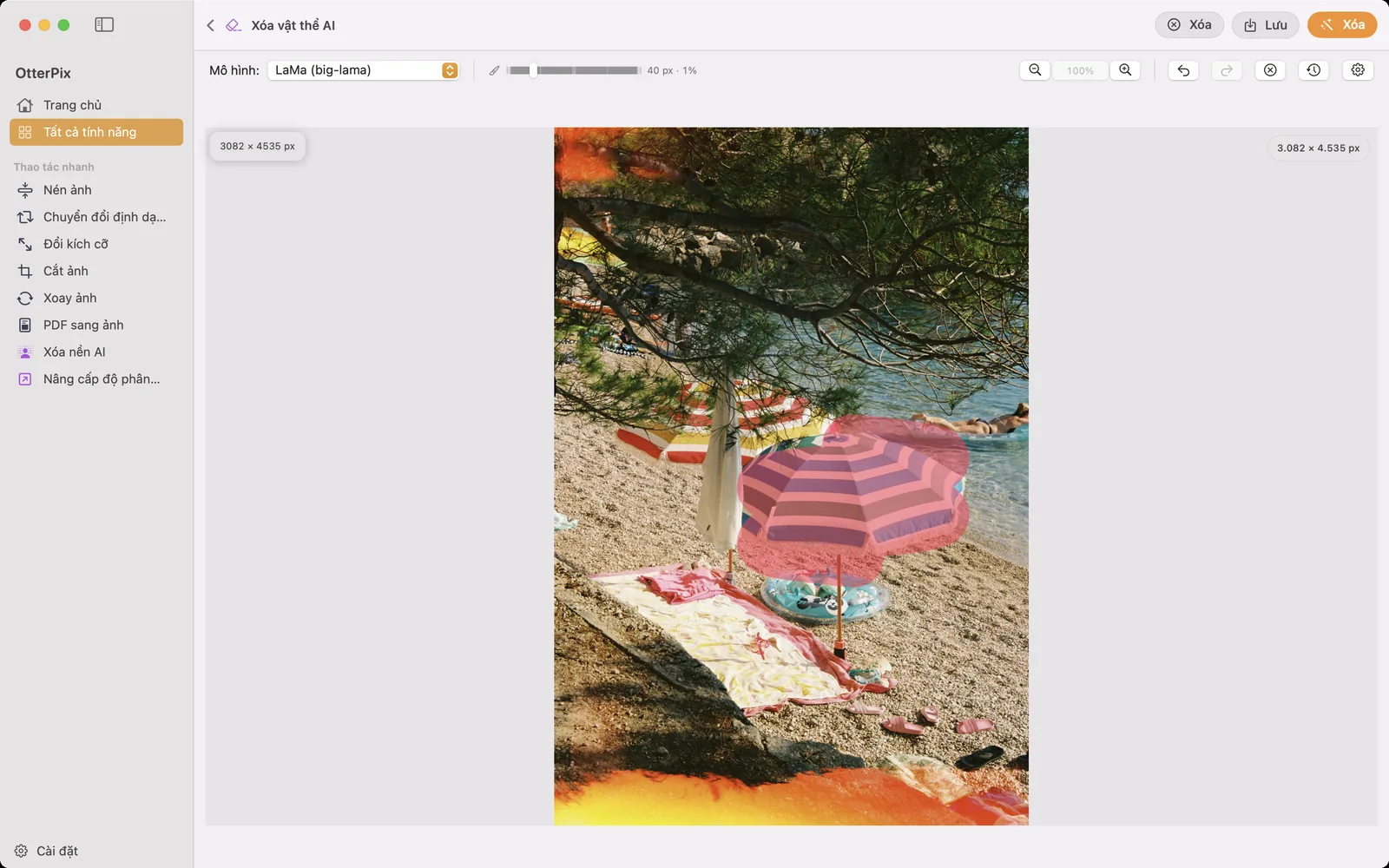
Tấm ảnh đẹp — ánh sáng, bố cục, khoảnh khắc. Chỉ có điều một người lạ lạc vào góc ảnh, một đường dây điện cắt ngang bầu trời, hoặc một thùng rác nằm đúng chỗ mắt bạn nhìn vào. OtterPix xóa những vật thể như vậy khỏi ảnh ngay trên Mac: tô lên thứ bạn muốn bỏ, bấm Xóa, và AI trên máy lấp chỗ trống bằng phần nền khớp với xung quanh.
Không phải vật lộn với công cụ khoanh vùng, không phải nhân bản điểm ảnh bằng tay, cũng không tải lên — tấm ảnh không bao giờ rời khỏi máy của bạn. Và vì bạn có thể chạy bao nhiêu lượt tùy ý trên cùng một ảnh, bạn có thể dọn sạch cả một cảnh đường phố, lần lượt từng thứ gây xao nhãng.
Xóa vật thể AI thực sự làm gì
Xóa vật thể AI là một công cụ lấp vùng ảnh. Bạn tô một lớp phủ lên một vùng, và AI dựng lại phần nền có lẽ sẽ trông như thế nào ở đó — nối tiếp vỉa hè, bầu trời, bức tường hay mặt nước để vật thể đơn giản là không còn trong cảnh nữa. Việc này khác với nhân bản thủ công trong một trình chỉnh ảnh truyền thống, nơi bạn sao chép từng mảng điểm ảnh lân cận và mong đường nối không lộ ra. Ở đây, phần lấp được tạo ra để khớp với xung quanh, và thường hòa vào mà không thấy viền.
Những trường hợp điển hình: xóa khách du lịch khỏi ảnh đi chơi, người chen vào mép khung hình, dây điện trên cao, biển báo, cọc giao thông, thùng rác, một chiếc túi ni lông nằm trên cỏ. Nếu tô lên được, bạn có thể nhờ AI xóa nó — kể cả người.
Cách xóa vật thể khỏi ảnh trong OtterPix
- Mở OtterPix, bấm Tất cả tính năng ở thanh bên rồi chọn Xóa vật thể AI. Lần đầu dùng, ứng dụng tải mô hình xóa vật thể về một lần (khoảng 200 MB) — sau đó công cụ chạy ngoại tuyến.
- Kéo ảnh vào cửa sổ, hoặc bấm để tìm tệp.
- Chọn công cụ cọ (B) và đặt cỡ cọ — nhỏ cho dây điện, lớn hơn cho người. Rồi tô lên thứ bạn muốn bỏ. Phủ kín hoàn toàn, chừa thêm một chút quanh mép.
- Bấm Xóa (hoặc nhấn ⌘⏎). Một lát sau, vùng đã tô được lấp bằng phần nền khớp với xung quanh.
- Kiểm tra kết quả. Nếu còn sót một cái bóng, một bàn chân hay một đường viền mờ, chỉ cần tô lên phần còn lại đó và bấm Xóa lần nữa — mỗi lượt dựa trên kết quả của lượt trước.
- Lặp lại với vị khách tiếp theo, sợi dây tiếp theo, thứ gây xao nhãng tiếp theo cho đến khi cảnh sạch sẽ. ⌘Z hoàn tác một lượt bị hỏng; Về ảnh gốc cho bạn bắt đầu lại.
- Nhấn Lưu (⌘S) và chọn nơi lưu ảnh đã làm sạch. Tệp gốc của bạn vẫn nguyên vẹn.
Để có kết quả sạch — và kỳ vọng thực tế
Một ảnh, nhiều lượt là cách làm được thiết kế sẵn, không phải mẹo chữa cháy. Xóa người khỏi ảnh thường sạch hơn khi làm hai hoặc ba bước nhỏ — thân người trước, rồi cái bóng, rồi phần viền còn sót — so với một nét cọ khổng lồ. Với những đối tượng khó như dây điện lẫn trong cành cây, hãy phóng to trước (⌘=).
Lấp tốt nhất: những vùng xung quanh đều đặn, lặp lại. Bầu trời, mặt nước, bãi cỏ, cát, vỉa hè, tường trơn — AI có nhiều ngữ cảnh nhất quán để nối tiếp, và kết quả thường khó nhận ra. Khó hơn: vật thể lớn trên nền rối, có cấu trúc. Nếu một người che nửa ô cửa kính tiệm đầy chữ, AI phải bịa ra chữ đó — và chi tiết bịa ra có thể trông nhòe hoặc méo. Hãy chuẩn bị chạy nhiều lượt hơn ở đó, và đôi khi cắt ảnh sát hơn mới là cách xử lý ổn thỏa hơn.
Hai giới hạn nên biết. Phần lấp được tạo ra, nên với cảnh phức tạp, đó là phỏng đoán hợp lý về thứ nằm sau vật thể — không phải ảnh chụp được khôi phục lại. Và việc xóa chỉ thay đổi vùng bạn đã tô; phần còn lại của khung hình giữ nguyên như cũ.
Xóa hay làm mờ? Khi ẩn danh là lựa chọn tốt hơn
Xóa sẽ loại hẳn một người khỏi cảnh — hợp với ảnh du lịch và bố cục gọn gàng. Nhưng nếu bạn đăng ảnh kiểu tư liệu — cảnh đường phố, tường thuật sự kiện, ảnh bất động sản — thường bạn không muốn giả vờ là chẳng có ai ở đó; bạn muốn người trong ảnh không bị nhận ra. Đó là một công cụ khác: Ẩn danh AI tự động phát hiện người và phương tiện trong ảnh rồi che chúng theo một trong năm kiểu, từ làm mờ, mosaic đến màu đặc, và bạn có thể bật tắt từng đối tượng được phát hiện.

Câu hỏi thường gặp
Tôi có thể xóa hẳn một người khỏi ảnh không?
Được. Tô rộng tay lên người đó — kể cả cái bóng — và bấm Xóa; AI lấp vùng đó bằng phần nền. Trên nền đồng đều như vỉa hè hay bãi cỏ, người đó biến mất gọn gàng; trước nền phức tạp, hãy chuẩn bị hai hoặc ba lượt tinh chỉnh.
Việc xóa có làm giảm chất lượng phần còn lại của ảnh không?
Không. Phần lấp chỉ được áp vào nơi bạn đã tô — bước xóa không thay đổi phần còn lại của khung hình. Tệp gốc cũng nguyên vẹn: bạn lưu kết quả đã làm sạch thành một tệp riêng, ở nơi bạn chọn.
Xóa vật thể AI có chạy ngoại tuyến không?
Có. Lần đầu dùng, OtterPix tải mô hình xóa vật thể về một lần (khoảng 200 MB); sau đó, việc xóa chạy hoàn toàn trên chip Apple silicon của Mac mà không cần Internet, và không bao giờ tải gì lên.
Lượt dùng miễn phí mỗi ngày hoạt động thế nào?
Không có Pro, mỗi tính năng AI cho bạn một lần chạy thành công miễn phí mỗi ngày — tính theo ảnh, không theo lần bấm. Nạp một ảnh và bạn có thể tô, xóa, tinh chỉnh bao nhiêu lần tùy thích trong một lượt miễn phí đó. Ảnh thứ hai trong cùng ngày cần OtterPix Pro.
Còn vật thể lớn trên nền rối thì sao?
Nói thật: AI bịa ra phần nó lấp vào. Trên các hoa văn lặp lại thì hiếm khi thấy được; ở những chỗ thiếu chi tiết chính xác — chữ, khuôn mặt, họa tiết dày phía sau vật thể — kết quả có thể trông nhòe hoặc méo. Hãy làm thành nhiều lượt nhỏ, và nếu vẫn không sạch, đôi khi cắt ảnh sát hơn là cách xử lý tốt hơn.
Thử ngay với ảnh của chính bạn
OtterPix miễn phí trên Mac App Store, và mỗi tính năng AI Pro được chạy miễn phí một lần mỗi ngày. OtterPix Pro mở khóa số lần chạy không giới hạn và Tự động hóa thư mục.

Hướng dẫn liên quan
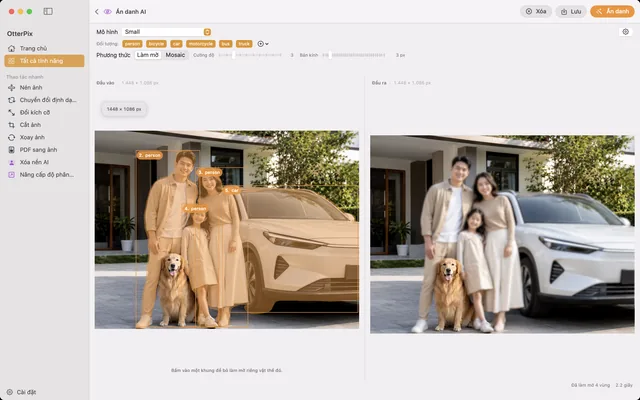
Tự động làm mờ người và phương tiện trong ảnh trên Mac
Ảnh đường phố hay sự kiện? AI trên máy tìm ra người và phương tiện — bạn chọn ai được giữ rõ mặt.
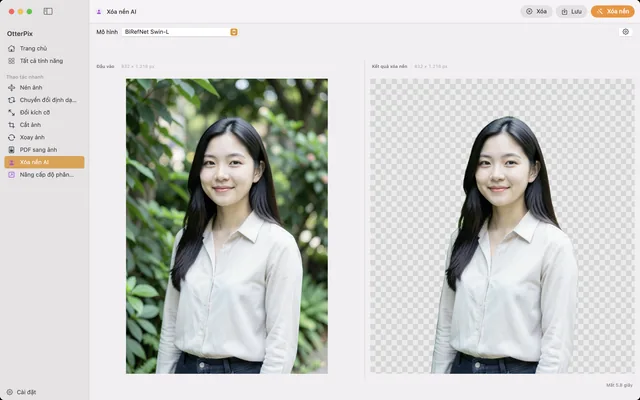
Xóa nền ảnh trên Mac — AI chạy trên máy, không tải lên
Ảnh sản phẩm và ảnh đại diện trên nền PNG trong suốt — tách nền ngay trên Mac, không tải lên.
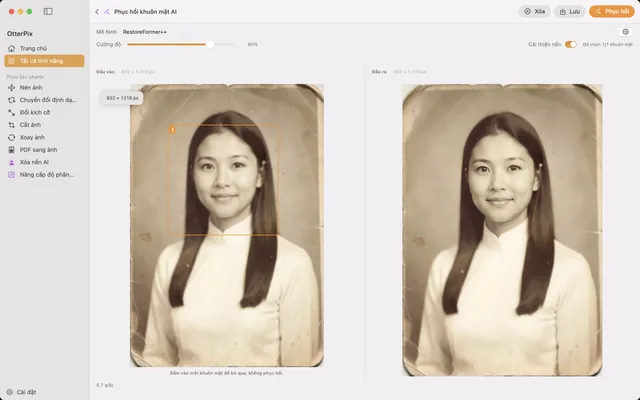
Phục hồi khuôn mặt mờ trong ảnh cũ trên Mac bằng AI
Khuôn mặt mờ nhòe trong ảnh gia đình đã scan? Làm nét ngay trên Mac — không tải gì lên.