Làm nét và phóng to ảnh 4× trên Mac bằng AI cục bộ
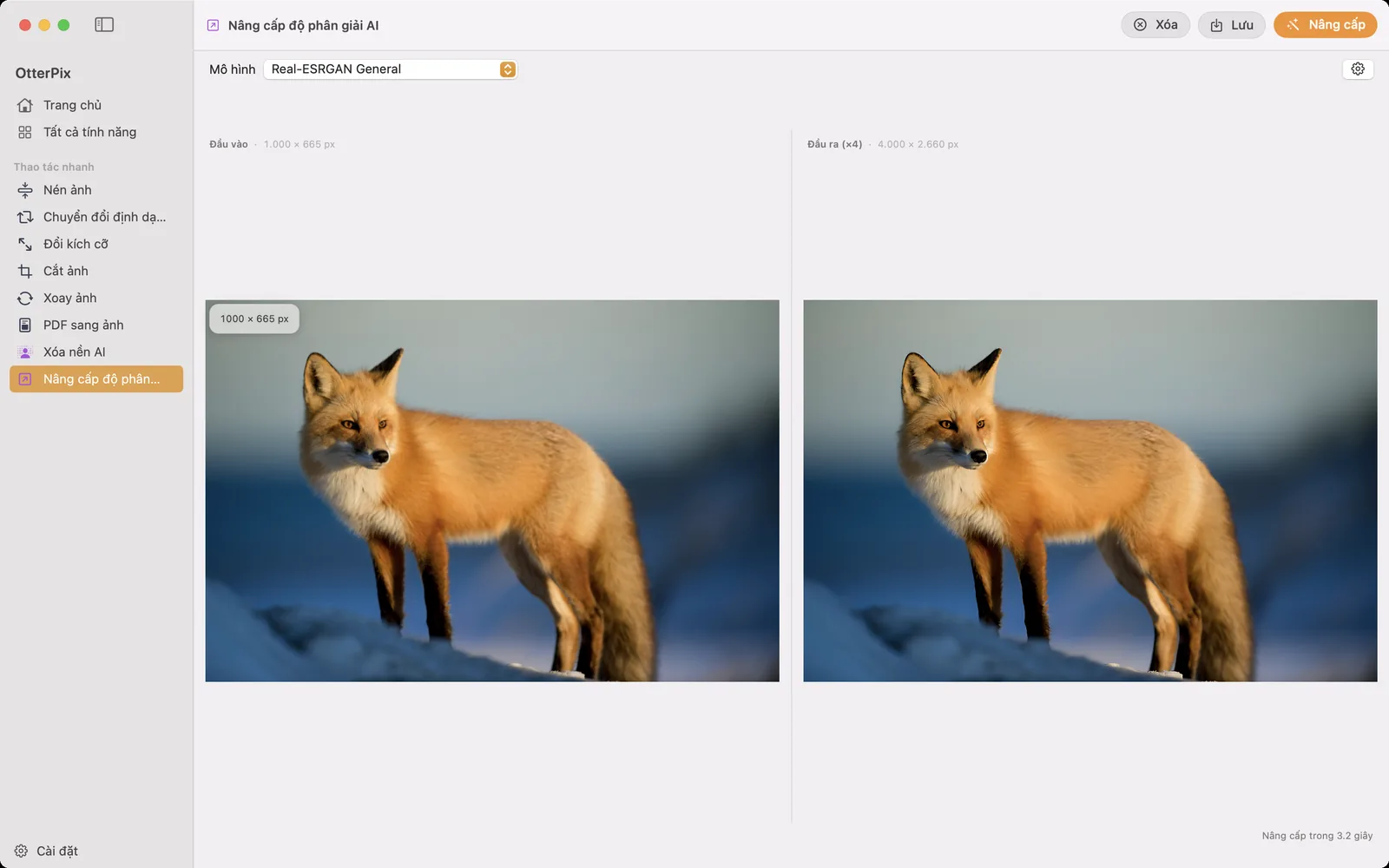
Thư viện ảnh nào cũng có những tấm quá nhỏ cho việc bỗng nhiên cần đến chúng — một bản xuất cũ ở cỡ web, một tấm chụp từ chiếc điện thoại đời đầu, một ảnh sản phẩm giờ phải lấp đầy cả banner. In ra, hay phóng to trên màn hình, ảnh liền nhòe và vỡ ô. Nâng cấp độ phân giải AI của OtterPix phóng to ảnh tới 4× ngay trên Mac và dựng lại đường viền cùng chi tiết trong lúc phóng, nên kết quả trông nét hơn chứ không chỉ to hơn.
Mọi thứ chạy trên máy: ảnh của bạn không bao giờ bị tải lên, không tính credit theo từng ảnh, và sau một lần tải mô hình, tính năng chạy ngoại tuyến.
Vì sao đổi kích cỡ thông thường làm ảnh nhòe — còn làm nét bằng AI thì không
Đổi kích cỡ thông thường chỉ làm việc được với những điểm ảnh đã có. Phóng một ảnh rộng 1.000 điểm ảnh lên 4.000 thì mỗi điểm ảnh gốc phải phủ mười sáu vị trí; phần mềm lấp chỗ trống bằng cách lấy trung bình các điểm lân cận. Chính vì thế ảnh phóng to trông mềm nhũn, và các đường viền cứng bị răng cưa và quầng sáng.
Một công cụ phóng to bằng AI tiếp cận vấn đề từ đầu kia. Được huấn luyện trên vô số cặp ảnh, nó đã học được lông thú, vải, tán lá và các đường viền sạch trông thế nào ở độ phân giải cao — nên thay vì lấy trung bình điểm ảnh, nó dựng lại những chi tiết hợp lý. Đường nét vẫn sắc; chất liệu vẫn ra chất liệu. Trong OtterPix, rất dễ kiểm chứng điều này vì đầu vào và đầu ra nằm cạnh nhau, có kích thước điểm ảnh ghi phía trên mỗi ô: nạp một ảnh 1.000 × 665 px và ô Đầu ra (×4) ghi 4.000 × 2.660 px.
Cách làm nét và phóng to ảnh trong OtterPix
- Mở OtterPix, bấm Tất cả tính năng ở thanh bên rồi chọn Nâng cấp độ phân giải AI.
- Thả một ảnh vào vùng thả, hoặc bấm để chọn tệp.
- Chọn một chế độ ở menu Mô hình. Lần đầu dùng, OtterPix tải tệp của chế độ đó về một lần — các tệp này nhỏ, từ 2,5 MB đến 67 MB — và từ đó trở đi chạy ngoại tuyến.
- Bấm Nâng cấp. Toàn bộ việc tính toán chạy cục bộ trên chip Apple silicon của Mac, và kết quả hiện ra ở ô Đầu ra (×4) kèm dòng cho biết lần chạy mất bao lâu.
- So sánh hai ô: các nhãn kích thước điểm ảnh phía trên Đầu vào và Đầu ra cho thấy rõ mức tăng — vào 1.000 × 665 px, ra 4.000 × 2.660 px.
- Nhấn Lưu (⌘S) và chọn nơi lưu bản đã phóng to. Ảnh gốc của bạn vẫn nguyên vẹn.
Bốn chế độ — chọn theo nội dung ảnh
Menu Mô hình có bốn chế độ, và chọn theo nội dung trong ảnh tạo ra khác biệt thấy rõ:
- Ảnh chụp thường ngày: chế độ ảnh chụp chung, chạy nhanh (dung lượng tải 5 MB) là lựa chọn mặc định đúng — chạy nhanh, kết quả tự nhiên.
- Ảnh in và chi tiết nhỏ: chế độ ảnh chụp chất lượng cao (67 MB) khôi phục chi tiết mịn hơn; hãy dùng khi ảnh sẽ được in ra giấy.
- Anime và tranh minh họa: một chế độ riêng (18 MB) giữ nét vẽ sạch và mảng màu phẳng mượt mà thay vì thêm hạt nhiễu kiểu ảnh chụp.
- Khung hình video anime: chế độ nhỏ nhất (2,5 MB) được tinh chỉnh cho ảnh tĩnh xuất từ video hoạt hình.
Thử chế độ thứ hai trên cùng một ảnh rất dễ — ảnh đầu vào vẫn được giữ nguyên, nên bạn có thể chạy lại và so sánh trước khi lưu bất cứ thứ gì.
Phóng to ảnh chân dung? Kết hợp với Phục hồi khuôn mặt AI
Việc phóng to xử lý toàn bộ ảnh như nhau, và khuôn mặt là thứ duy nhất mà “chi tiết hợp lý” chưa đủ — mắt người cực kỳ nhạy với đôi mắt và làn da. OtterPix có một công cụ riêng cho chính việc đó: Phục hồi khuôn mặt AI phát hiện từng khuôn mặt và dựng lại riêng chi tiết khuôn mặt, nên đó là lựa chọn tốt hơn khi chính khuôn mặt bị mờ, bị nén quá mức hoặc được scan từ một tấm ảnh in cũ.
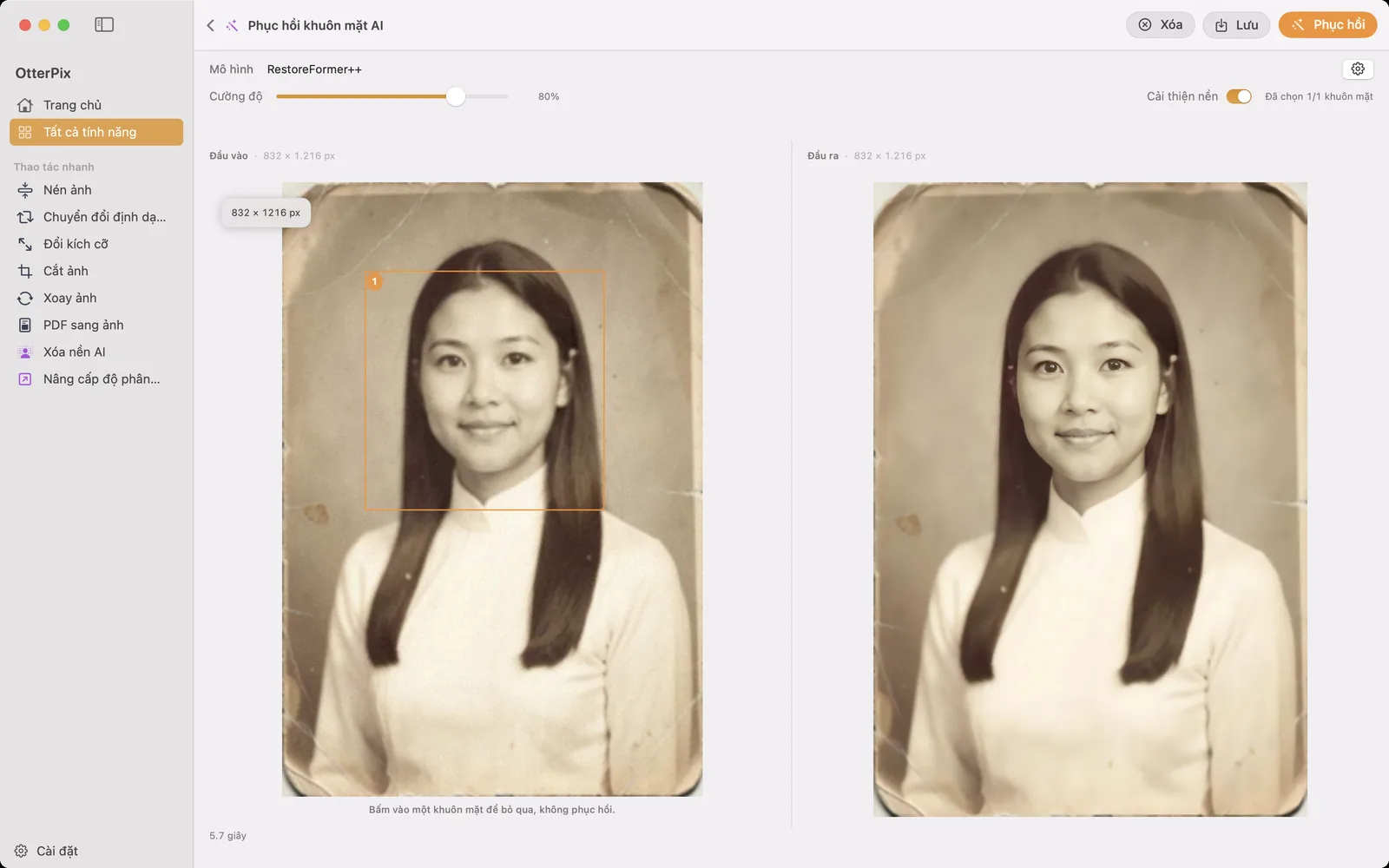
Hãy nhớ sự phân công đó: Phục hồi khuôn mặt chỉ xử lý khuôn mặt — vết xước, nếp gấp và nền nằm ngoài phạm vi của nó. Với một ảnh cũ cần vừa nét vừa lớn, hãy chạy Phục hồi khuôn mặt AI trước, lưu lại, rồi đưa kết quả vào Nâng cấp độ phân giải AI.
Sau khi phóng to: để ý dung lượng tệp
Gấp bốn cả hai chiều nghĩa là gấp mười sáu lần số điểm ảnh, và tệp lưu ra cũng lớn lên tương ứng. Để in, hãy giữ nguyên bản cỡ đầy đủ. Cho website hay tệp đính kèm email, hãy cho ảnh đã phóng to qua công cụ Nén ảnh của OtterPix sau đó — bạn giữ được độ phân giải mới mà bỏ đi phần lớn dung lượng. Cả hai bước đều chạy cục bộ trên Mac.
Câu hỏi thường gặp
OtterPix có thể phóng to ảnh lớn đến mức nào?
Mỗi lần chạy phóng to ảnh lên gấp 4 lần chiều rộng và chiều cao ban đầu — ảnh 1.000 × 665 px trở thành 4.000 × 2.660 px, gấp mười sáu lần số điểm ảnh. Các nhãn kích thước điểm ảnh phía trên ô đầu vào và đầu ra cho biết con số chính xác.
Tôi nên dùng chế độ phóng to nào?
Bắt đầu với chế độ ảnh chụp chung, chạy nhanh cho ảnh thường ngày. Chọn chế độ ảnh chụp chất lượng cao cho ảnh in, chế độ anime/minh họa cho nét vẽ và mảng màu phẳng, và chế độ video anime cho khung hình xuất từ phim hoạt hình. Bạn có thể chạy lại cùng ảnh với chế độ khác và so sánh trước khi lưu.
Chữ và logo có giữ được độ nét khi phóng to không?
Làm nét bằng AI mạnh nhất với nội dung ảnh chụp — lông thú, làn da, vải vóc, phong cảnh. Các đường viền đồ họa cứng như chữ nhỏ hay logo thì tùy: hình khối lớn, sạch thường giữ tốt, nhưng chữ quá nhỏ hoặc vốn đã không đọc được thì không trở nên đọc được. Với tranh minh họa, chế độ anime xử lý mảng màu phẳng và đường viền tốt hơn các chế độ ảnh chụp.
Tôi cần độ phân giải bao nhiêu để in?
Một quy tắc phổ biến là khoảng 300 DPI: chia kích thước điểm ảnh cho 300 để ra kích thước in tính bằng inch (1 inch = 2,54 cm). Một ảnh rộng 1.000 điểm ảnh in được khoảng 3,3 inch (khoảng 8,5 cm); sau khi phóng to 4×, cùng tấm ảnh đó in được khoảng 13 inch (khoảng 34 cm) — rộng hơn một trang A4 đặt ngang.
Lần chạy miễn phí mỗi ngày hoạt động thế nào?
Nâng cấp độ phân giải AI thuộc OtterPix Pro, và người chưa đăng ký có một lần chạy thành công miễn phí mỗi ngày. Lượt được tính theo ảnh đã nạp, nên chạy lại cùng một ảnh — chẳng hạn để thử chế độ khác — không tốn thêm gì. Lượt miễn phí được làm mới lúc nửa đêm theo giờ địa phương; Pro bỏ giới hạn này.
Thử ngay với ảnh của chính bạn
OtterPix miễn phí trên Mac App Store, và mỗi tính năng AI Pro được chạy miễn phí một lần mỗi ngày. OtterPix Pro mở khóa số lần chạy không giới hạn và Tự động hóa thư mục.

Hướng dẫn liên quan
Phục hồi khuôn mặt mờ trong ảnh cũ trên Mac bằng AI
Khuôn mặt mờ nhòe trong ảnh gia đình đã scan? Làm nét ngay trên Mac — không tải gì lên.
Nén ảnh trên Mac mà không giảm chất lượng thấy rõ
Thu nhỏ ảnh để gửi email, đăng web hay lưu đám mây — và xem dung lượng mới trước khi lưu.
Đổi kích thước nhiều ảnh trên Mac theo pixel hoặc phần trăm
Mọi ảnh dưới 1920 px, hay đúng một nửa kích cỡ? Co giãn cả lô cùng lúc mà không ảnh nào bị kéo méo.