Mac 上怎么把 HEIC 转成 JPG(免费、本地、可批量)
把 iPhone 照片发邮件给别人、传到某个网站,或者拷进 U 盘拿去冲印,结果对方回一句“文件打不开”。问题几乎都出在扩展名上:.heic。从 iOS 11 起,iPhone 默认就把照片存成 HEIC,而苹果生态之外的很多地方认的仍然是 JPG——Windows 电脑、老一些的软件、冲印店和不少上传表单都是如此。
解决这件事不需要网页转换器。OtterPix 直接在你的 Mac 上把 HEIC 转成 JPG——一张照片或几百张都能一次转完。这个工具是免费的,不是试用版,而且不会上传任何内容。要转的是自己的相册时,这一点尤其重要。
HEIC 是什么格式,为什么打不开
HEIC(高效率图像容器)是苹果的省空间照片格式:观感相同的照片,体积大约只有 JPG 的一半。这对 iPhone 的存储很友好,你的 Mac 也能直接打开它。麻烦出现在文件离开苹果生态之后——老一些的 Windows 电脑、不少上传表单、旧版图像软件和一些冲印服务,要么拒收,要么根本显示不出来。到哪儿都能打开的,仍然是 JPG。
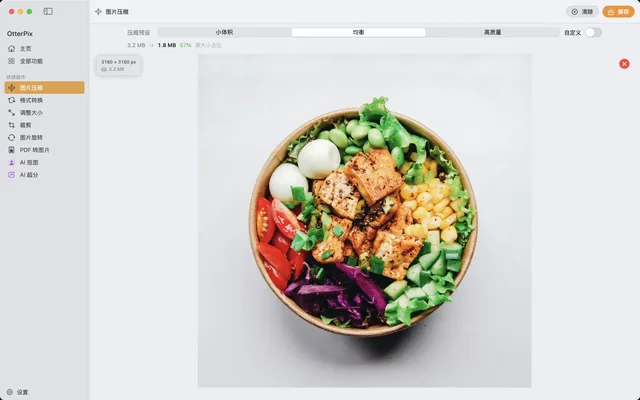
单张转换用系统自带的“预览”就行:打开文件,选“文件 → 导出”,格式选 JPEG。转一张没问题,但“预览”不会记住设置,每张都得重来一遍——没有人愿意这样导出一整个相册。网页转换器能批量,代价却反过来:每一张私人照片都要先上传到别人的服务器,才能换个扩展名回来。本地批量转换工具两头都占:又快,又不上传。
在 OtterPix 里把 HEIC 转成 JPG
整个过程用不了一分钟,原始文件不会被改动。
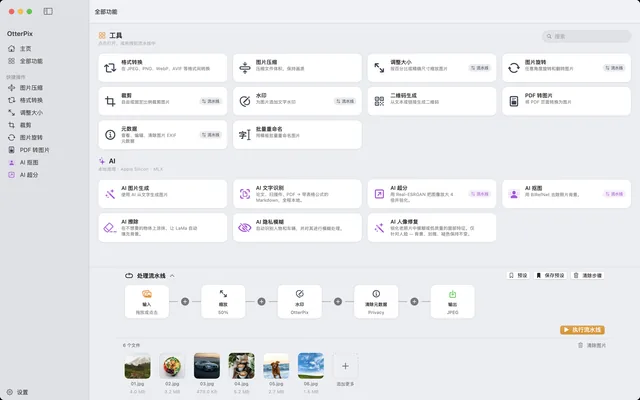
- 打开 OtterPix,在主界面的工具网格里点击“格式转换”。
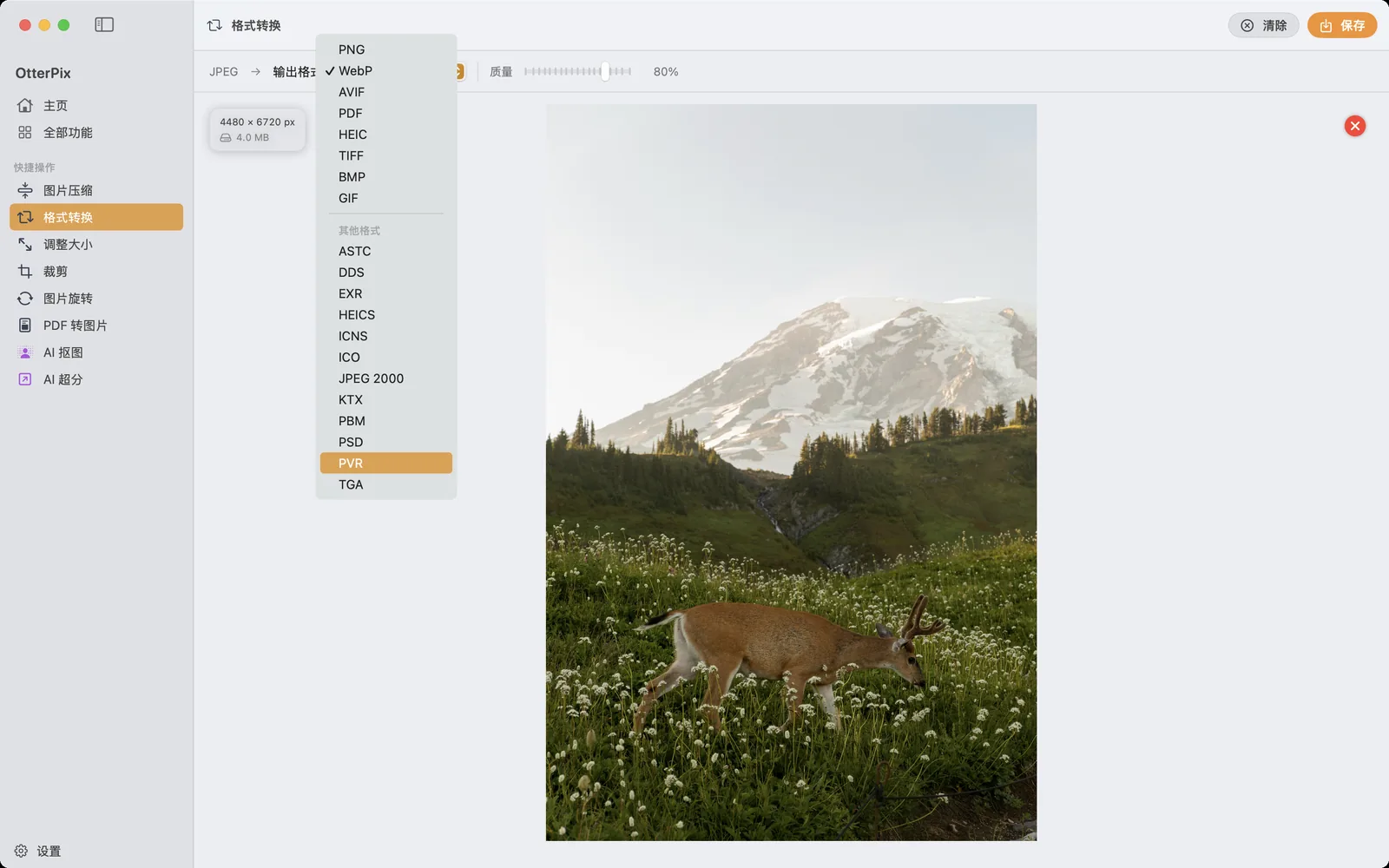
- 把 HEIC 照片拖进拖放区——一张或一整批都行,也可以点击选取文件。
- 输出格式选择 JPEG。同一个菜单还能转成 PNG、WebP、AVIF、TIFF 和 BMP。
- 调整质量滑杆,它在 JPEG 这类有损格式下出现——越高细节保留越多,越低文件越小。
- 按保存(⌘S),选择转换后副本的存放位置。你的 HEIC 原图原样保留。
进阶:做成一键复用的批量流程
如果每周都有新照片要转,不必每次重复点一遍——在“流水线”里搭一次就够了。把整个文件夹拖进去,由“输出”节点统一决定这批图的格式和质量:设成 JPEG、选好质量,转换和压缩就在同一次运行里一起完成。
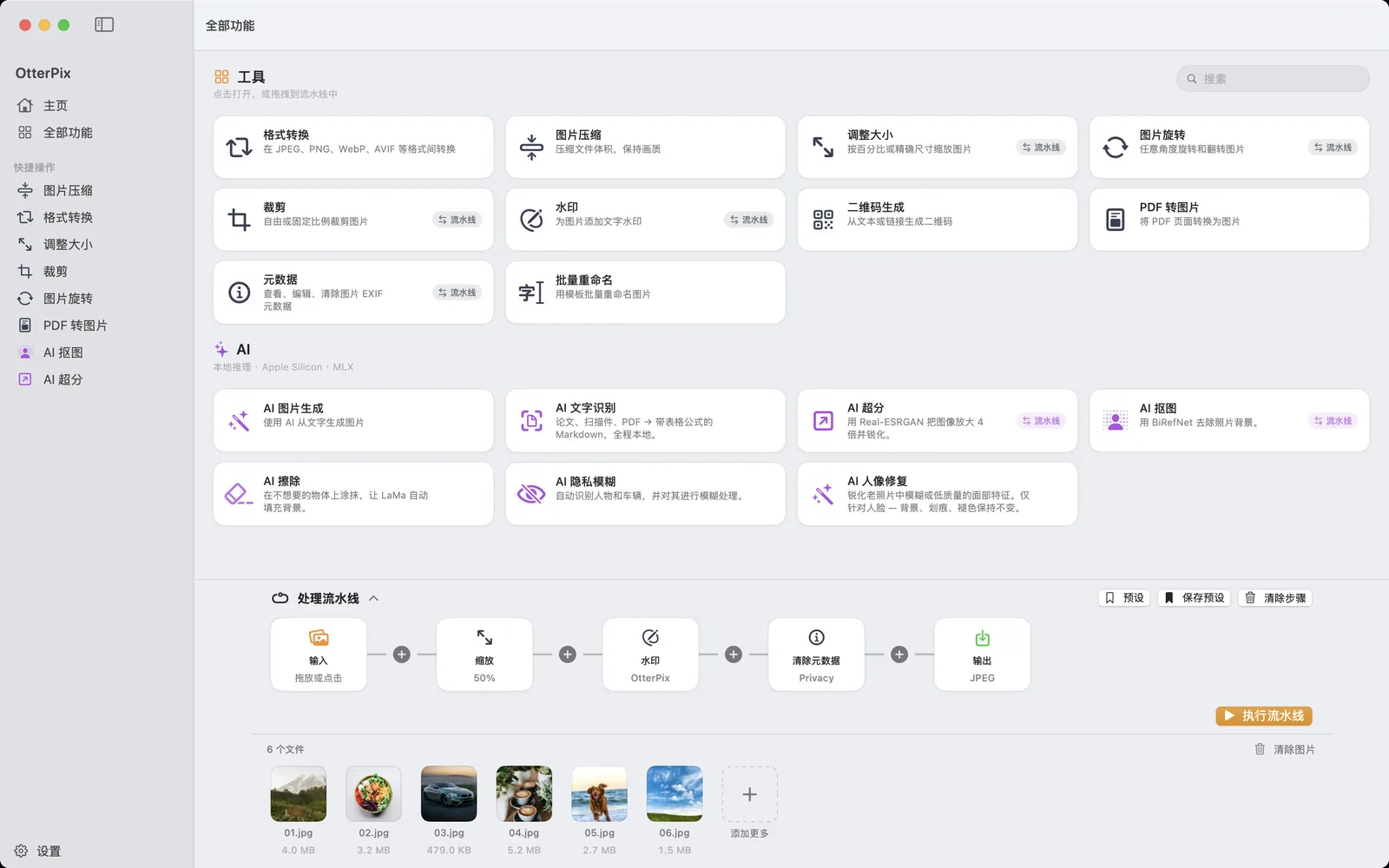
同一条流水线还能串更多步骤:把所有图缩到适合网页的宽度、盖一个文字水印,或者加一步“清除元数据”,别让位置信息跟着文件外流。把整条链保存为预设,下周那批就是一次点击的事。想让文件名也整齐?转完再过一遍免费的“批量重命名”,它按模板起名,还能带上相机、日期这类 EXIF 信息。而且全部在本机运行,转 300 张照片和转一张一样私密。
七种格式怎么选:速查表
OtterPix 支持在七种格式之间互转,上面五步对任何目标格式都适用。什么时候选哪个:
- JPG / JPEG——照片的通用选择,到哪儿都能打开。只要涉及别人、别的设备或网站,选它。
- PNG——完整保留像素,支持透明背景。适合截图、图标和界面图;存照片体积会偏大。
- WebP——画质相近时比 JPG 明显更小,适合放到自己管理的网站上。
- AVIF——更新的格式,常常还能更小;现代浏览器已经支持。
- HEIC——苹果的高效默认格式。在苹果设备之间没问题,出了这个圈子就容易碰壁。
- TIFF——体积大、保真度高,是印刷和存档场景里常见的交付格式。
- BMP——Windows 时代的老格式,只有个别旧软件点名要它时才用。
常见问题
HEIC 格式怎么打开?
在 Mac 上双击就行——较新的 macOS 里“预览”和“照片”都能直接打开 HEIC。真正的问题往往在接收方:Windows 电脑、老软件和很多上传表单不认它。这种时候,把照片转成 JPG 再发出去更省事。
HEIC 转成 JPG 会损失画质吗?
JPG 是有损格式,转换会重新编码。日常照片在高质量档位下很难看出差别,而且 OtterPix 让你在保存前自己选质量。HEIC 原图不会被改动,随时可以重新转。
怎么把一整个文件夹的 HEIC 批量转成 JPG?
两种方式:把整批文件拖进“格式转换”,一次保存;或者把文件夹拖进“流水线”,把输出节点设成 JPEG,再存成预设,下次直接复用。两种都是一次运行转完所有文件。
除了 JPG,能转成 WebP 或 AVIF 吗?
可以。OtterPix 支持在 PNG、JPEG、TIFF、BMP、HEIC、WebP、AVIF 之间互转,在同一个输出格式菜单里选就行。
转换功能免费吗?离线能用吗?
都可以。格式转换是 OtterPix 一直免费的内置工具,并且完全在你的 Mac 上运行——不需要联网,也不上传任何内容。(只有可选的 AI 功能在首次使用时需要一次性下载模型,之后同样在本机运行。)
在 Mac 上使用 OtterPix
可在 Mac App Store 免费下载。基础工具一直免费,你打开的图片始终留在本地。