Mac 批量处理图片:一条流水线搞定转换、缩放、改名
一场拍摄收工,硬盘里躺着 200 张照片,每张都得做同样的事:缩小尺寸、打上署名水印、统一转成 JPEG,再把文件名改得像样。一张一张处理,一个下午就没了;改成按工具来,同一个文件夹也得完整跑四遍。
OtterPix 用“处理流水线”解决这件事:步骤链只搭一次,把整个文件夹拖进去,一次运行全部完成——所有处理都在你的 Mac 上进行,图片不上传,也不离开本机。流水线和其中的基础工具全部免费。
流水线怎么运作:输入 → 步骤 → 输出
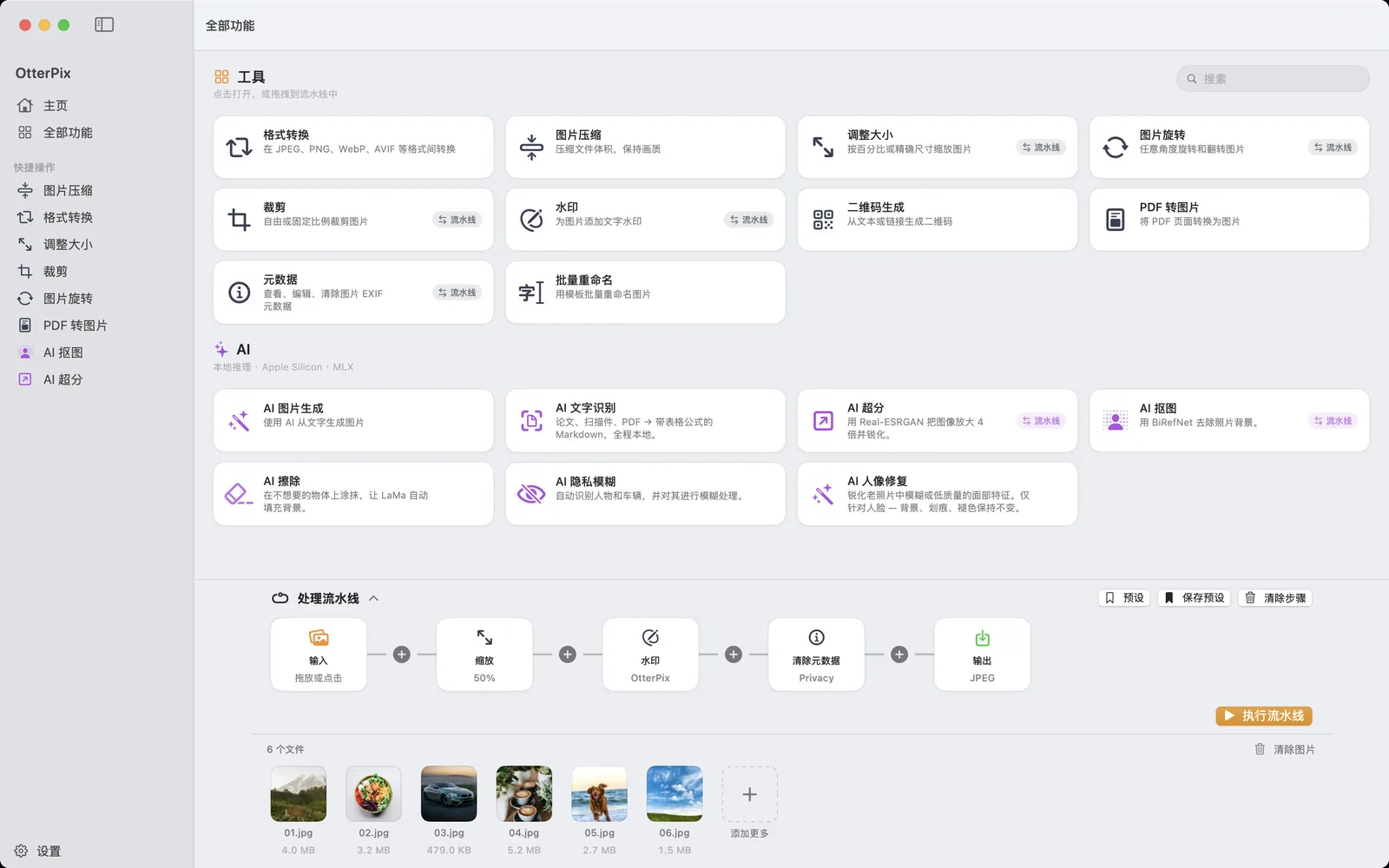
流水线是一排节点。左边是输入节点,把图片拖到这里;右边是输出节点。两者之间串接处理步骤——缩放、旋转、裁剪、水印、清除元数据——顺序随你安排。每个步骤的设置项都来自同名的独立工具,上手不用重新学。
格式转换和压缩不需要单独的步骤——它们属于输出节点。在那里选择 JPEG、PNG、WebP、AVIF、TIFF、BMP 或 HEIC,再定好质量,整批图片就会在保存时统一转换。这是有意的设计:不管链条里做了什么,格式和质量只在一个地方决定一次。
实操:一次跑完整个文件夹
下面从零搭出文章开头截图里的那条链——缩放、加水印、清除元数据、存成 JPEG:
- 打开 OtterPix,在侧边栏点击“全部功能”。“处理流水线”停靠在页面底部——点一下标题栏展开。
- 把文件夹拖到输入节点(标着“拖放或点击”)。里面的每张图片都会出现在链条下方的文件条里。
- 点击节点之间的 +,添加“缩放”步骤,按百分比或精确像素批量修改图片尺寸——比如要发布到网页就选 50%。
- 再添加“水印”步骤,输入你的文字——名字、品牌或版权信息——并选好字体、颜色、角度和不透明度。照片要发出去的话,顺手加一个“清除元数据”:同一趟就把 EXIF 和 GPS 信息清掉。
- 在输出节点为整批图片选定格式和质量——要兼容就选 JPEG,想要文件更小就选 WebP 或 AVIF。
- 点击“执行流水线”,OtterPix 会处理完整个文件夹,把结果保存到你指定的输出位置。
这条链以后还要用的话,点“保存预设”起个名字,比如“客户交付”。下次在“预设”里一键调出:载入、拖入新文件夹、运行。原本每次半小时的重复劳动,缩短成点几下鼠标。
批量重命名:相机型号、日期、序号占位符
整齐的文件名是一次体面交付的另一半,OtterPix 为此内置了专门的“批量重命名”工具。批量重命名照片时,你不用逐个敲名字,而是用花括号占位符写一次模板,OtterPix 逐个文件填入:{date} 填入 EXIF 里的拍摄日期(缺失时改用文件修改日期),{exif:camera} 填入相机的品牌和型号,{counter:3} 则按 001、002、003 这样补零编号。
比如模板 {date:yyyy-MM-dd}_{exif:camera}_{counter:3},会把 IMG_4482.jpg 变成 2026-07-12_NIKON D850_001.jpg。序号的起点和步长由你定,编号前还能按文件名、EXIF 日期或修改日期排序;实时预览会在动手之前列出每个新文件名,包括可能的冲突。另外还有查找替换(支持正则表达式)和大小写转换。
改名后的文件会保存到你选择的文件夹;除非勾选“将原文件移到废纸篓”,原文件会留在原位置。
哪些免费,Pro 加什么
这篇指南用到的一切都免费:流水线本身、缩放、水印、清除元数据这些步骤、输出节点上的格式转换,以及批量重命名工具。所有处理都在你的 Mac 本地完成,图片不会上传。订阅用户还可以把 AI 超分、AI 抠图这两个本地 AI 步骤加进同一条链。
常见问题
流水线里可以串接哪些步骤?
缩放、旋转、裁剪、文字水印和清除元数据,顺序任意。输出格式(PNG、JPEG、TIFF、BMP、HEIC、WebP、AVIF)和质量在输出节点上设置,不占用单独的步骤。订阅用户还能加入 AI 超分、AI 抠图这两个本地 AI 步骤。
原图会被覆盖吗?
流水线把结果保存到输出设置指向的位置,放在哪里由你决定。批量重命名同样把改名后的文件写入你选择的文件夹;除非勾选“将原文件移到废纸篓”,原文件保持原样。
一次能处理多少张图片?
没有固定上限——流水线本来就是为整个文件夹设计的。所有步骤都在你的 Mac 本地运行,批量变大只是耗时相应变长,不涉及任何上传。
流水线预设可以复用吗?
可以。点“保存预设”把当前链条存成一个名字,之后在“预设”里一键载入,拖入新文件夹再执行即可。
批量重命名支持哪些占位符?
{name}(原文件名)、{ext}(扩展名)、{counter}(可补零,如 {counter:3})、{date}(EXIF 拍摄日期,格式可自定义)、{mdate}(文件修改日期)和 {exif:camera}(相机品牌与型号)。
在 Mac 上使用 OtterPix
可在 Mac App Store 免费下载。基础工具一直免费,你打开的图片始终留在本地。