OtterPix 博客

在 Mac 上处理图片的实用教程,注重隐私。这里的每一个流程都在本地运行——无需上传,无需账号。
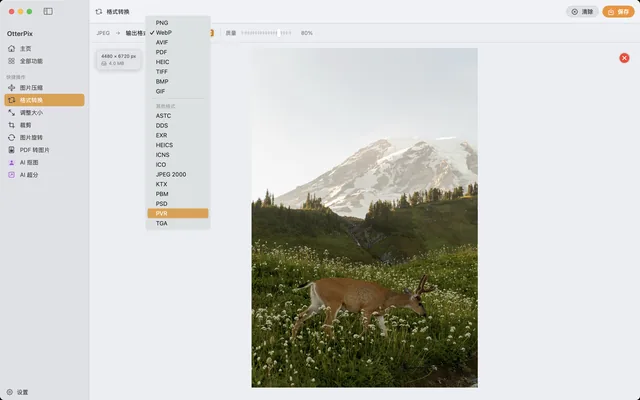
macOS 上的 OtterPix“格式转换”工具,已载入 HEIC 照片并选择 JPEG 作为输出格式。

Mac 上怎么把 HEIC 转成 JPG(免费、本地、可批量)

苹果照片发过去别人打不开?在 Mac 上离线批量把 HEIC 转成 JPG,免费。
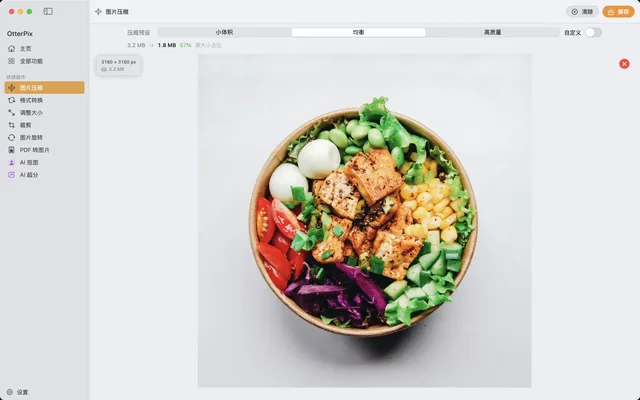
macOS 上的 OtterPix 图片压缩工具:已载入一张照片,选中“均衡”预设,读数显示 3.2 MB → 1.8 MB,为原大小的 57%。

Mac 图片压缩:几乎看不出画质差别的做法

照片太大发不出去?在 Mac 上压小它,保存前就能看到压缩后的大小。
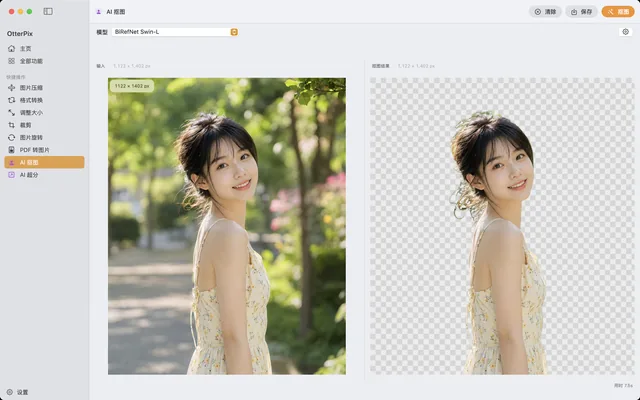
macOS 上的 OtterPix“AI 抠图”工具:左侧“输入”是人像原图,右侧“抠图结果”是分离到透明棋盘格上的主体,发丝边缘保留完整。

Mac 抠图:本地 AI 一键透明背景

商品图、头像要透明底?在 Mac 上本地抠图,发丝边缘也干净,无需上传。
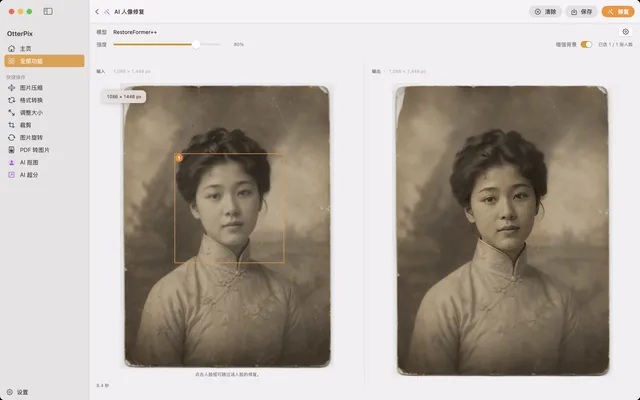
macOS 上的 OtterPix“AI 人像修复”工具:输入侧的老照片带有编号人脸框,输出一侧的同一张脸明显更清晰。

Mac 老照片人脸修复:模糊人脸变清晰

扫描的全家福人脸发虚?在 Mac 上本地修复,照片不离开这台电脑。
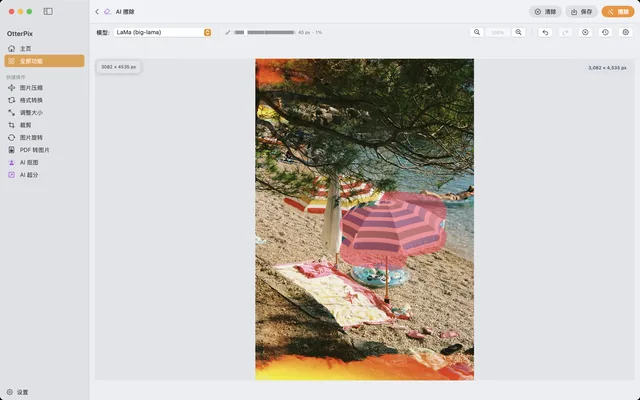
macOS 上的 OtterPix AI 擦除工具:沙滩照片里的条纹遮阳伞已用红色笔刷涂抹标记,工具栏右上角是“擦除”按钮。

Mac 消除路人和杂物:AI 擦除这样用

路人、电线、垃圾桶——涂一涂就消除,本地 AI 补全背景,同一张照片可反复擦。
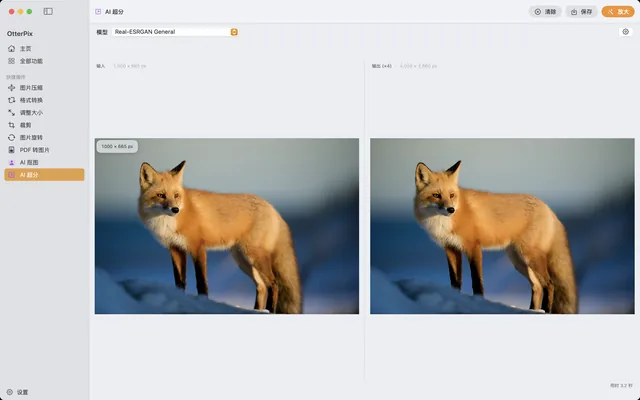
macOS 上的 OtterPix“AI 超分”工具:左侧输入一张 1,000 × 665 像素的狐狸照片,右侧“输出 (×4)”窗格显示放大后的 4,000 × 2,660 像素版本,两个窗格上方都有像素尺寸标签。

Mac 图片放大不模糊:本地 AI 高清放大 4 倍

小图一放大就发糊?本地 AI 在 Mac 上高清放大 4 倍,细节一并重建。
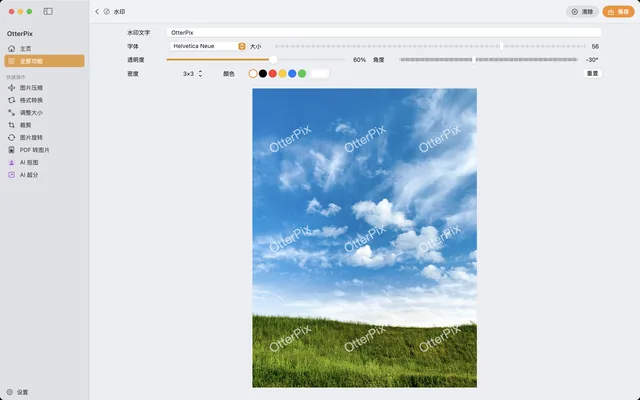
macOS 上的 OtterPix 水印工具:半透明的“OtterPix”文字以斜角平铺在草地照片上,上方是水印文字、字体、大小、透明度、角度、密度和颜色控制项。

Mac 批量加水印:文字水印一次打完整个文件夹

发图前先留名:在 Mac 上给整批照片打上文字水印,本机处理、不上传。
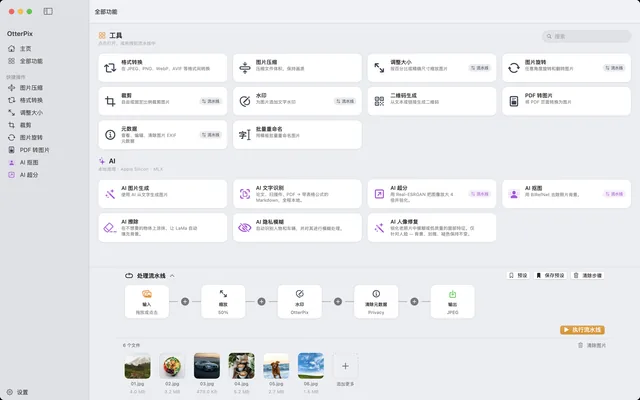
macOS 上的 OtterPix 处理流水线:缩放、水印、清除元数据三个步骤串联到 JPEG 输出节点,下方已载入六张照片。

Mac 批量处理图片:一条流水线搞定转换、缩放、改名

两百张图要缩放、加水印、转格式、改名?流水线搭一次,之后一键跑完。

macOS 上的 OtterPix 处理流水线:六张照片排队等待处理,串联了缩放、水印和清除元数据步骤,末端输出 JPEG。

Mac 查看和删除照片 EXIF:别让位置信息跟着照片外泄

照片会替你记住拍摄地点。发出去之前,先在 Mac 上看一眼 EXIF,再把它清掉。
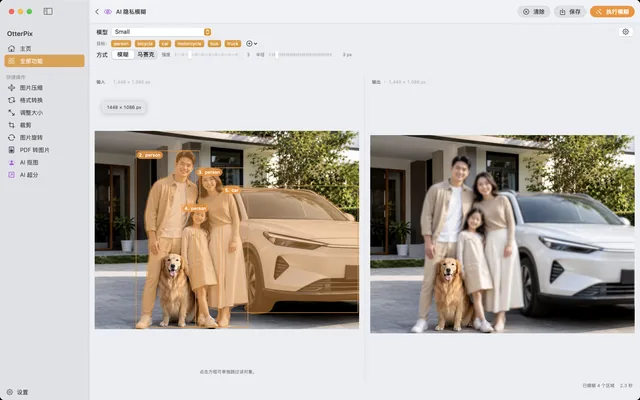
macOS 上的 OtterPix“AI 隐私模糊”工具:左侧输入图中标出编号的人物和汽车识别框,右侧输出图里成年人与汽车已被模糊,一位人物保持清晰。

Mac 照片打码:自动识别人脸车牌,逐个选择

发照片前先打码:本地 AI 找出画面里的人物和车牌,谁保留谁打码,由你逐个决定。

OtterPix 博客 — Mac 图片处理技巧