Mac 图片放大不模糊:本地 AI 高清放大 4 倍
谁的图库里都有几张“不够大”的图:早年手机拍的照片、只存了网页尺寸的导出图、临时要做成海报的产品照。直接放大去打印,画面立刻发虚、边缘出锯齿。OtterPix 的“AI 超分”在你的 Mac 上把图片放大到 4 倍,一边放大一边重建边缘和纹理——结果不只是更大,而是更清晰。
所有计算都在本机完成:照片不上传、不按张计费,模型一次性下载之后即可离线使用。
为什么普通缩放会发糊,AI 放大却更清晰
普通缩放只能利用已有的像素。把 1,000 像素宽的图拉到 4,000 像素,每个原始像素要摊到十六个位置上,软件只能拿周围像素取平均来填空——照片因此发软,硬边缘还会出现锯齿和光晕。
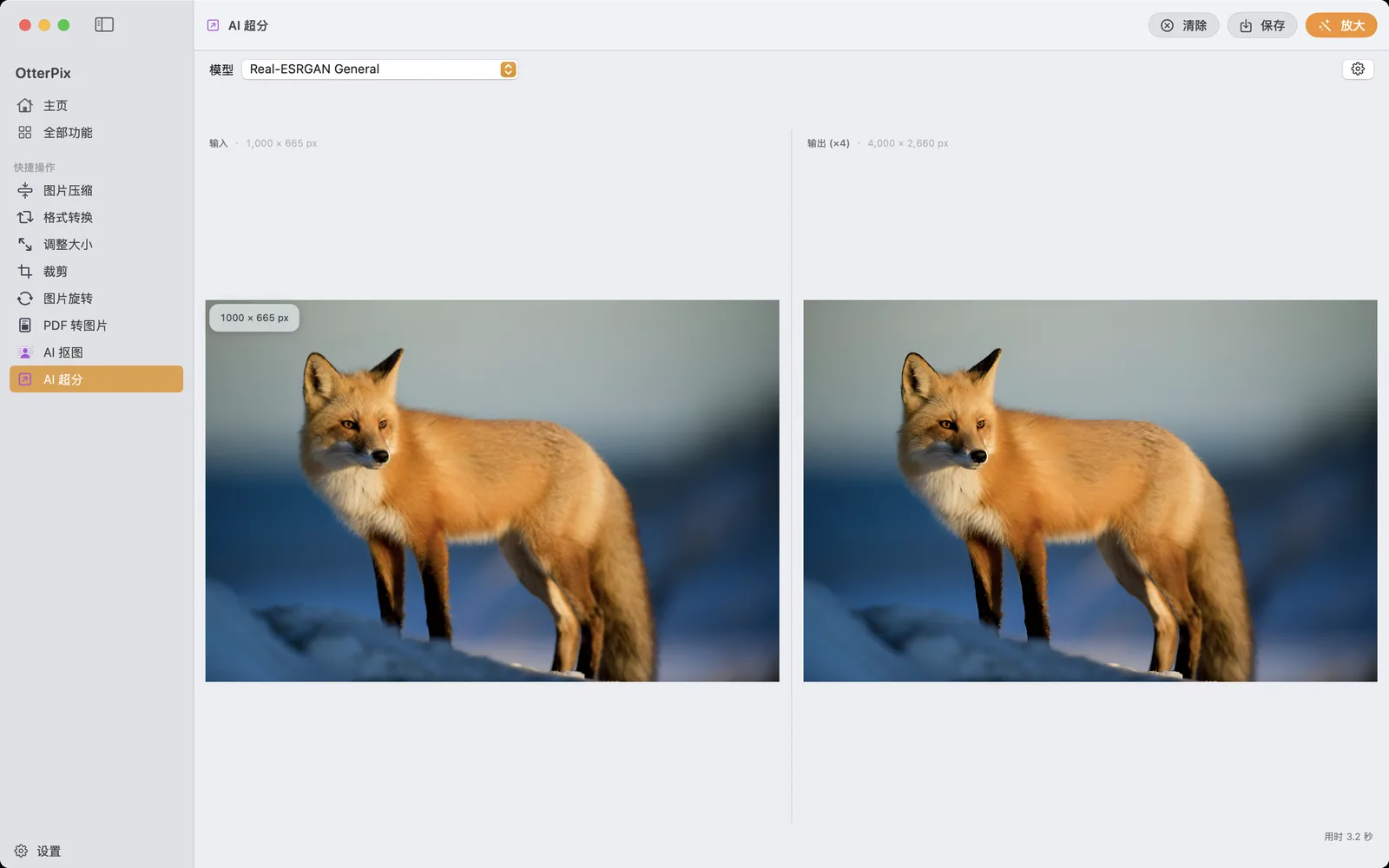
AI 放大反过来做:它从海量图片对中学过毛发、织物、树叶和利落边缘在高分辨率下的样子,所以不是取平均,而是重建合理的细节——轮廓保持锐利,纹理依然是纹理。在 OtterPix 里效果一眼可查:输入与输出并排显示,窗格上方各有像素尺寸。拖入一张 1,000 × 665 像素的照片,“输出 (×4)”一栏就会显示 4,000 × 2,660 像素。
在 OtterPix 中放大图片的步骤
- 打开 OtterPix,在主界面的工具网格里点击“AI 超分”。
- 把照片拖进拖放区,或点击选择文件。
- 在“模型”菜单里挑一个模式。首次使用会一次性下载对应文件(很小,2.5 到 67 MB),之后离线运行。
- 点击“放大”。计算在 Mac 的 Apple 芯片上本地进行,结果出现在“输出 (×4)”窗格,并显示这次用了多久。
- 对比两侧窗格:输入、输出上方的像素尺寸标签把提升写得明明白白——进来 1,000 × 665 像素,出去 4,000 × 2,660 像素。
- 按保存(⌘S)选择输出位置,原图保持不动。
四种模式,按内容选
“模型”菜单提供四种模式,按图片类型选择,效果差别肉眼可见:
- 日常照片:较快的通用照片模式(仅 5 MB)是合适的默认选择——速度快,效果自然。
- 打印或追求更多细节:高质量照片模式(67 MB)能留住更细的纹理,准备输出到纸面时用它。
- 动漫与插画:专门的插画模式(18 MB)让线条干净、色块平滑,不会添上照片式的颗粒。
- 动漫视频截图:体积很小的视频帧模式(2.5 MB),针对从动画视频导出的静帧。
同一张图换个模式再跑一次很方便——输入保持加载状态,保存之前可以多试几种、对比后再定。
放大人像?搭配“AI 人脸修复”
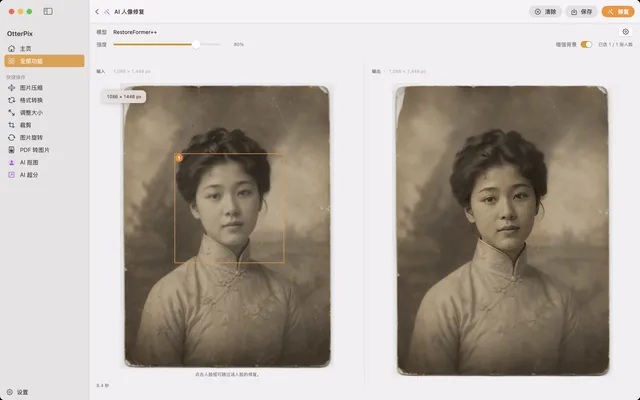
超分对整张图一视同仁,而人脸恰恰是“纹理合理”还不够的地方——我们对眼神和皮肤格外敏感。OtterPix 为此有专门工具:“AI 人脸修复”会识别每张人脸,针对五官重建细节;当脸本身模糊、压缩过度或翻拍自老照片时,它是更合适的选择。
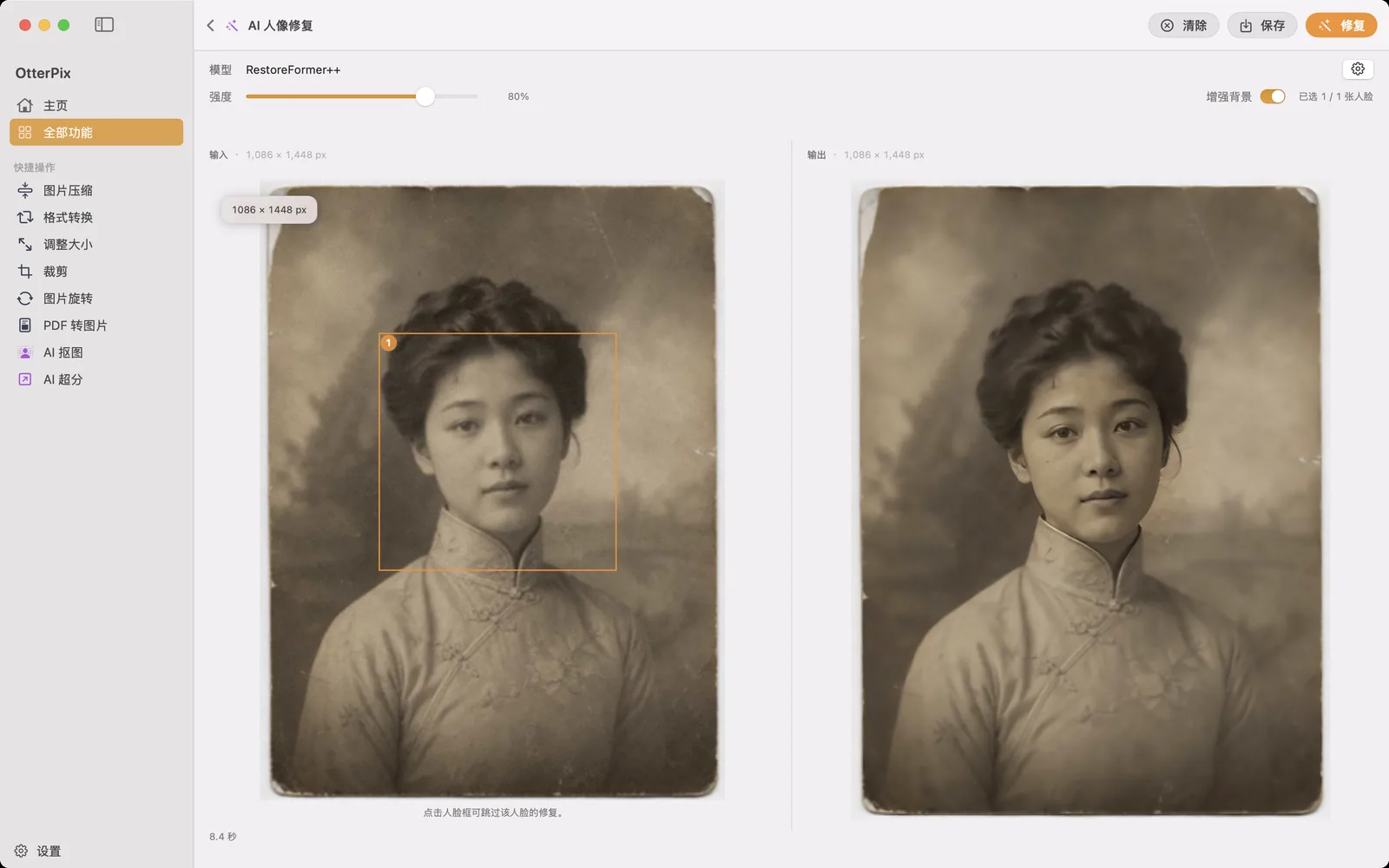
记住两者的分工:人脸修复只处理脸——划痕、折痕和背景不在它的范围内。想让一张老照片既清晰又够大:先跑人脸修复并保存,再把保存的结果交给“AI 超分”。
放大之后,留意文件体积
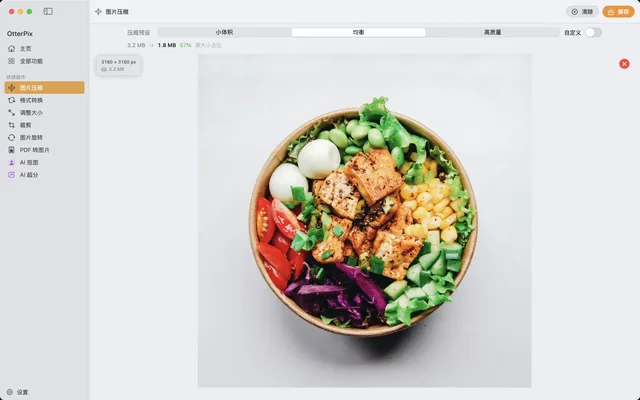
边长翻四倍意味着像素量变成十六倍,保存的文件也会明显变大。用于打印就保留全尺寸;要放上网页或作为邮件附件,可以再过一遍 OtterPix 的“压缩”工具——分辨率保持不变,文件重量降下来。两步都在本机完成。
常见问题
OtterPix 能把图片放大多少?
每次运行把宽和高各放大到 4 倍——1,000 × 665 像素的照片变成 4,000 × 2,660 像素,像素总量是原来的十六倍。输入、输出窗格上方的像素尺寸标签会显示准确数字。
四种模式各适合什么图?
日常照片用较快的通用模式;准备打印选高质量照片模式;线稿、插画和动漫图选插画模式;从动画视频导出的静帧用视频帧模式。同一张图可以换模式重跑,对比后再保存。
文字和 logo 放大后还清楚吗?
AI 放大在照片类内容上表现更好——毛发、皮肤、织物、风景。小字和 logo 这类硬边缘图形则因图而异:笔画清楚、字号较大的通常没问题,本来就看不清的小字不会因此变得可读。插画类内容建议用插画模式,处理色块和轮廓更稳。
打印需要多高的分辨率?
常用的经验值是约 300 DPI:像素除以 300 就是可打印的英寸数。1,000 像素宽的图约能印 8.5 厘米宽;放大 4 倍后约 34 厘米——横放超过一张 A4 纸。
每天的免费额度怎么算?
AI 超分属于 OtterPix Pro,未订阅也能每天免费成功运行一次。额度按加载的图片计:同一张图换模式重跑不重复计数。额度在本地时间零点重置;订阅 Pro 后不限次数。
用你自己的照片试试
OtterPix 可在 Mac App Store 免费下载,每项 AI 功能每天可免费使用一次;OtterPix Pro 解锁不限次数使用。