Mac 老照片人脸修复:模糊人脸变清晰
几乎每个家庭都有这样一盒老照片,或者一整个匆匆扫描出来的文件夹:爷爷奶奶的结婚照、七十年代的班级合影、某位亲人仅存的一张留影。缩略图看着还行,一放大,脸就糊成一片。
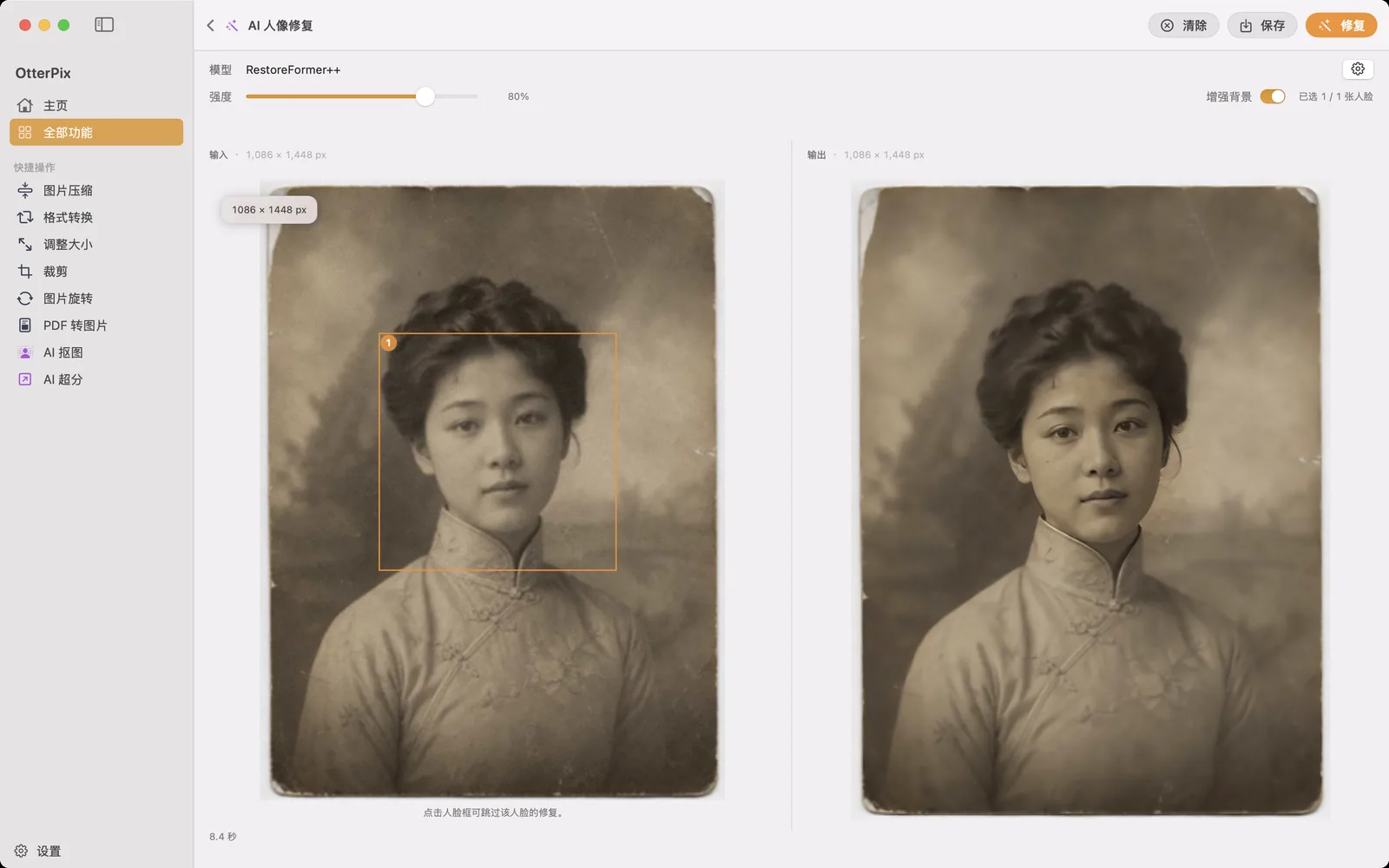
OtterPix 的 AI 人脸修复正是为这些照片准备的:它在你的 Mac 上本地运行,自动识别照片里的每一张脸,重建模糊的五官,再按你设定的强度融合回原图。也正因为是家人的照片——谁都不希望它们躺在陌生服务器上——整个修复过程照片不上传,始终留在本机。
它能修什么,不能修什么
把扫描件、老数码照片或者裁下来的小图拖进去,它会找到每一张人脸,把发虚、模糊、低质量的五官重建得清晰自然,再把修复后的脸柔和地融回照片。搜索“老照片修复”的人,多数想要的其实就是这一步:让脸重新能认出来。
- 划痕、破损、折痕不会被修复——天空上那道裂纹,修完还在原处。
- 背景不会被改动:房间、衣服,人脸之外的一切都保持扫描时的样子。
- 褪色和泛黄不会被校正——照片保留岁月的痕迹,只有人脸重新变清晰。
边界收得这么窄是有意为之:不凭空生成背景、不整张重画,结果更可信;力气全花在看照片时你一眼就看向的地方——脸上。
在 OtterPix 中修复老照片人脸
- 打开 OtterPix,在主界面的 AI 区域点击“AI 人像修复”。
- 把扫描好的老照片拖进拖放区,或点击选择文件。
- OtterPix 会自动识别所有人脸,并给每张脸标上带编号的方框——方框就是 AI 要处理的区域。
- 点击“修复”。首次使用会一次性下载人脸修复模型(约 280 MB),之后每次运行都无需联网。
- 结果出来后,拖动“强度”滑块调整融合程度。预览即时更新,不需要重新运行。
- 按保存(⌘S),选择修复副本的存放位置。原始扫描件不会被改动。
多人合影:想跳过谁,点一下
合影里往往不需要每张脸都处理——有人本来就清晰,或者你只在意中间那两位。点击某个编号方框即可跳过那张脸,再点一下就恢复;“已选 2 / 5 张人脸”的计数会帮你记着。运行“修复”之前可以选,出结果之后也可以改——切换后画面立即更新,不用重新跑一遍。
扫描件又小又糊?搭配“AI 超分”一起用
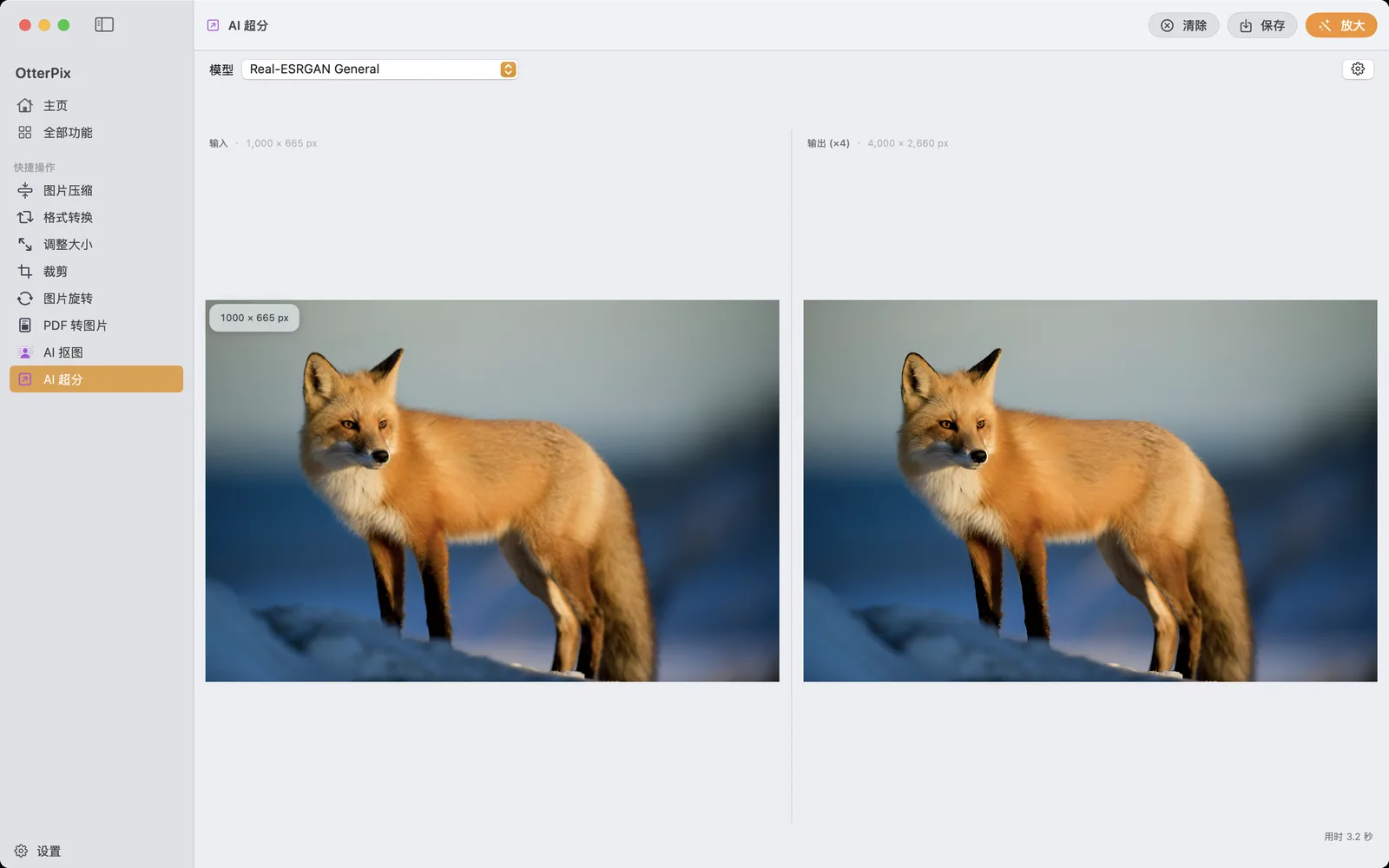
人脸修复负责把五官变清晰,但不会增加像素。如果整张照片本来就小——比如多年前低分辨率扫描的一寸小照——脸修好了,图还是那么小。这时把修复后的版本保存下来,再交给 OtterPix 的“AI 超分”:它能把图片清晰地放大至 4 倍。两个工具搭配,正好对付老照片的两大通病:脸发虚,和分辨率不够。
每天一次,免费体验
AI 人脸修复属于 OtterPix 的 Pro 功能,但不订阅也能在真实照片上体验:每个 Pro AI 功能每天都有一次免费的成功运行机会,而且按照片计,不按次数计。加载一张扫描件,点“修复”,来回拖“强度”滑块,跳过某张脸再跑一遍——在同一张照片上,这些都只算当天的那一次。订阅 OtterPix Pro 则不受每日限制。
常见问题
AI 人脸修复能修划痕、破损、折痕吗?
不能——它只修复人脸。划痕、破损、折痕和污渍都会保持原样。这个工具专注于锐化五官,有意不去动照片的其余部分,所以你始终清楚哪里被改过。
照片的背景会被改变吗?
默认不会——人脸之外的一切都保持扫描时的原样。另有一个默认关闭的“增强背景”开关,可以对画面其余部分做一次整体增强,但它并不是划痕或破损修复。
多人合影可以用吗?
可以。所有人脸都会被自动识别,一次运行全部修复,每张脸带一个编号方框;点击任意方框即可跳过那张脸。编号方框就是为合影准备的。
扫描老照片用多高的分辨率合适?
在扫描仪能力范围内尽量选高分辨率——细节越多,修复出来的效果越自然。如果手头只有一张小尺寸、低分辨率的图,可以先修复人脸,再用“AI 超分”把整张照片放大至 4 倍。
我的老照片会被上传吗?
不会。修复完全在你 Mac 的 Apple 芯片上运行。需要联网的只有首次使用时一次性下载的 AI 模型(约 280 MB)——此后无需联网即可使用,任何照片都不会离开你的电脑。
用你自己的照片试试
OtterPix 可在 Mac App Store 免费下载,每项 AI 功能每天可免费使用一次;OtterPix Pro 解锁不限次数使用。