Gesichter & Kennzeichen verpixeln am Mac – automatisch
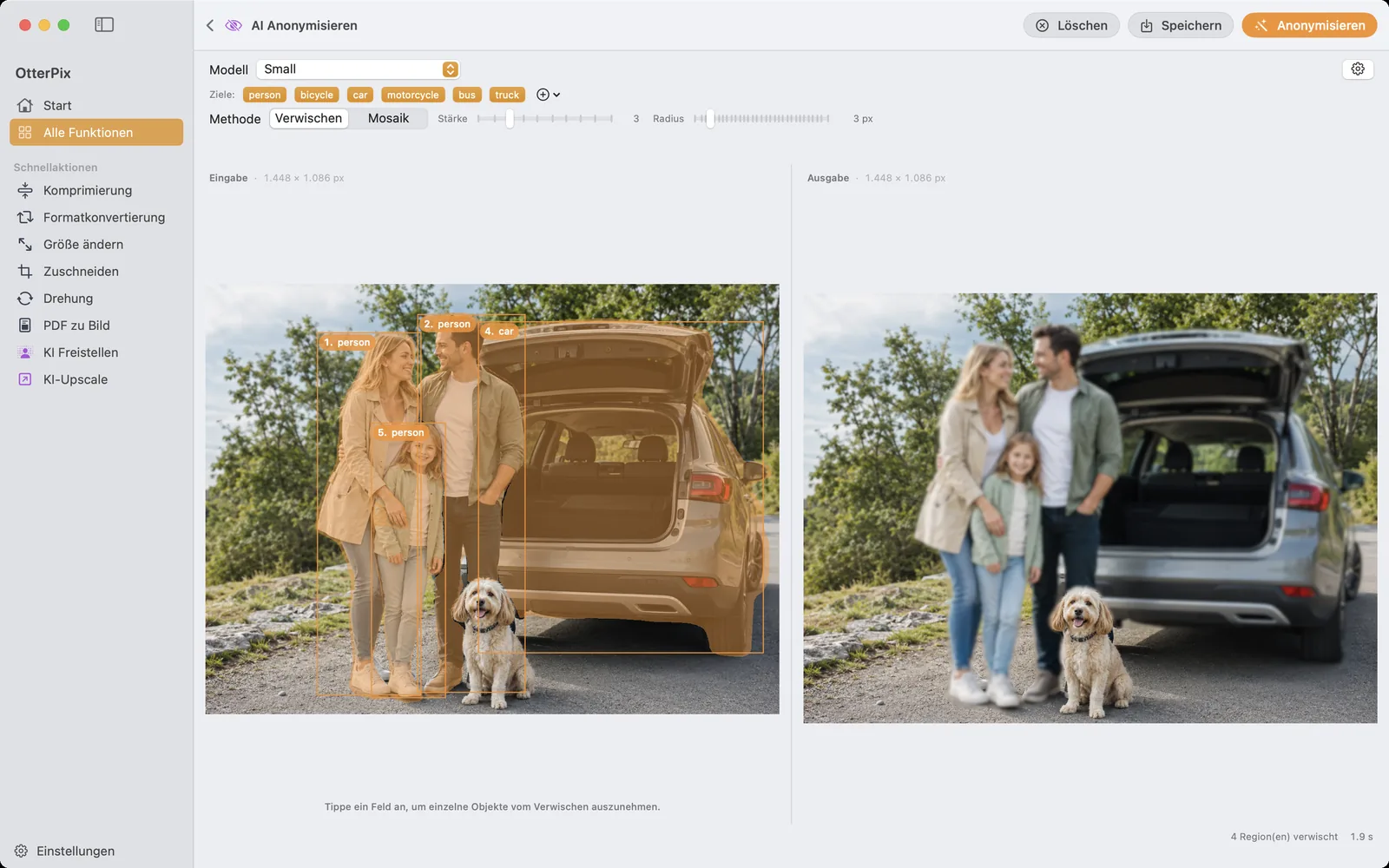
Manche Fotos kann man bedenkenlos posten. Schwierig sind die anderen: das Straßenfest mit fremden Gesichtern hinter deinen Freunden, das Auto, das sein Kennzeichen mitten in dein Café-Foto geparkt hat, die anderen Kinder auf dem Bild vom Schulfest. Genau dafür ist AI Anonymisieren in OtterPix gebaut: Es erkennt jede Person und jedes Fahrzeug im Bild, verwischt oder verpixelt sie – und du entscheidest einzeln, wer erkennbar bleibt.
Dazu kommt ein Punkt, der bei diesem Werkzeug mehr zählt als bei jedem anderen: Ein Tool, das die Menschen auf deinen Fotos schützen soll, sollte deine Fotos nicht erst einmal zu sehen bekommen. OtterPix führt Erkennung und Verpixeln auf dem Apple-Silicon-Chip deines Mac aus. Das unbearbeitete Original landet auf keinem Server – es wird schlicht nirgendwohin hochgeladen.
Wann du Gesichter und Kennzeichen unkenntlich machen solltest
Eine brauchbare Faustregel: Wen du absichtlich fotografiert hast, den kannst du fragen – alle anderen sind zufällig im Bild. Anonymisieren heißt, den Moment zu veröffentlichen, ohne die Unbeteiligten mitzuveröffentlichen. Typische Fälle:
- Straßen- und Reisefotografie – die Szene ist das Motiv, die Fremden darin sind es nicht.
- Event-Rückblicke und Vereinsposts – deine Freunde waren einverstanden, der ganze Saal nicht.
- Schul-, Klassen- und Mannschaftsfotos – bei fremden Kindern ist besondere Zurückhaltung angebracht, ob in der Eltern-Gruppe oder im offenen Feed.
- Autoverkauf im Netz – dein Wagen soll scharf bleiben; Passanten und das Nachbar-Kennzeichen im Hintergrund müssen nicht mit ins Inserat.
So verpixelst du Gesichter und Kennzeichen in OtterPix
Die Erkennung läuft automatisch, dein Urteil kommt danach. Der ganze Ablauf:
- Öffne OtterPix und klicke in der Werkzeugübersicht im Bereich „KI“ auf „AI Anonymisieren“.
- Zieh dein Foto links in den Bereich „Eingabe“.
- Klicke auf „Anonymisieren“. Die lokale KI findet Personen und Fahrzeuge, nummeriert jeden Treffer und zeigt rechts in der „Ausgabe“ das verwischte Ergebnis.
- Wähl die Methode: „Verwischen“ für einen weichen, fotografischen Look oder „Mosaik“ für die klassischen Pixel. Mit „Stärke“ und „Radius“ regelst du, wie kräftig der Effekt ausfällt.
- Klicke ein nummeriertes Feld im Eingabebild an, um diese Person oder dieses Fahrzeug auszunehmen – die Ausgabe baut sich sofort neu auf, ohne neuen Durchlauf. Ein zweiter Klick verpixelt wieder. Die „Ziele“-Chips schalten ganze Klassen auf einmal, etwa alle Autos.
- Klicke auf „Speichern“ (⌘S) und wähle, wohin die anonymisierte Kopie soll. Dein Original bleibt unverändert.
Verwischen oder Mosaik – was wofür?
Beide verbergen, wer zu sehen war – aber sie senden verschiedene Signale. Verwischen wirkt fotografisch, fast wie Tiefenunschärfe, und lässt die Stimmung des Bildes intakt. Ein Mosaik ist unmissverständlich Absicht: Die Kacheln hält niemand für einen Zufall – genau deshalb passt es zu Kennzeichen, Bildschirmen und allem Dokumentartigen.
Zwei Praxis-Tipps: Sei großzügig mit der „Stärke“ – ein zaghafter Weichzeichner kann für Leute, die die Person kennen, noch erkennbar bleiben, und das Ergebnis prüfst du live in der Ausgabe. Und bleib innerhalb einer Serie bei einer Methode – wer weiche und harte Verpixelung mischt, macht die Retusche selbst zum Blickfang.
Selbst scharf bleiben, alle anderen anonymisieren
Die Einzelschalter machen aus dem Effekt ein Veröffentlichungswerkzeug: Du anonymisierst gezielt die richtigen Personen im Bild. Die Erkennung greift absichtlich erst einmal großzügig zu – jede Person, jedes Fahrzeug – und legt dir dann die Gästeliste vor. Du behältst, wer einverstanden ist: dich selbst auf dem Konferenzfoto, deine Familie am Wanderparkplatz, deinen eigenen Wagen im Inserat. Wer nur zufällig durchs Bild lief, wird verwischt.
Weil ein Umschalten nur das Ergebnis neu zusammensetzt, statt die Erkennung neu zu starten, reagiert die Vorschau sofort – Varianten durchzuprobieren kostet nichts. Und falls du ohne Pro unterwegs bist: Der eine freie Durchlauf pro Tag zählt pro geladenem Foto, nicht pro Klick. Einmal ausführen, beliebig umschalten, die Methode wechseln, exportieren – alles zusammen bleibt dieser eine freie Durchlauf.
Lieber ganz weg statt verpixelt?
Manchmal willst du nicht anonymisieren, sondern loswerden: den Fotobomber direkt neben dir, die Mülltonne in der sonst aufgeräumten Szene, die Wasserflasche auf dem Tisch. Das ist ein anderer Job, und der gehört dem KI-Radierer: Du übermalst das Objekt mit dem Pinsel, und der Hintergrund füllt sich natürlich auf, als wäre dort nie etwas gewesen. Am selben Foto kannst du so oft nacharbeiten, wie du willst.
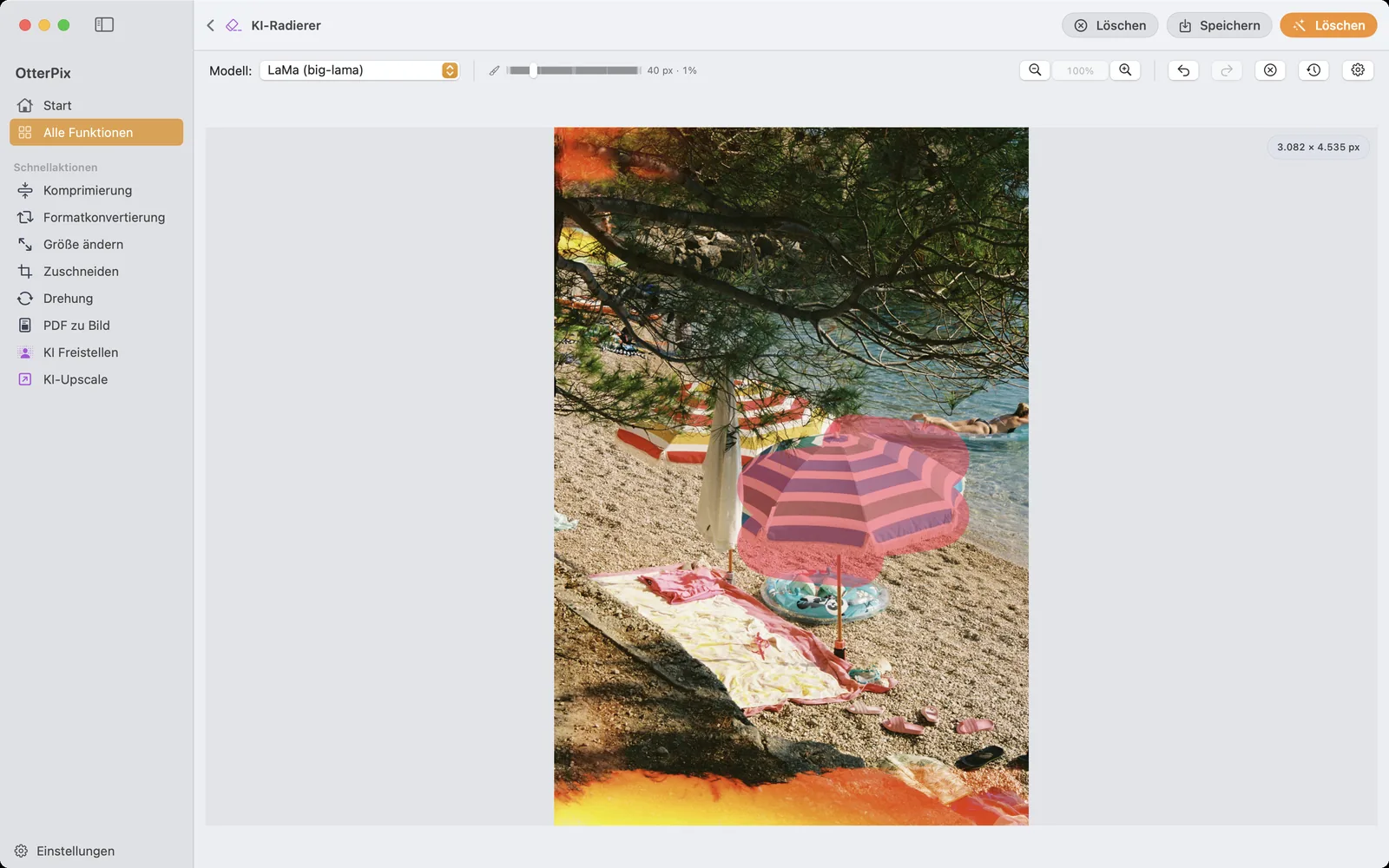
Eine einfache Entscheidungshilfe: Verwische, wenn der ehrliche Bildinhalt zählt (die Person war da, das Auto stand dort) – radiere, wenn das Objekt bloß visuelles Rauschen ist. Und bevor irgendetwas online geht, denk an die unsichtbare Ebene des Fotos: EXIF-Metadaten können die genauen GPS-Koordinaten des Aufnahmeorts enthalten. Das kostenlose Metadaten-Werkzeug von OtterPix entfernt sie mit wenigen Klicks – der verwandte Artikel unten zeigt, wie.
Häufige Fragen
Verwischen oder Mosaik – was ist besser für Gesichter?
Beides funktioniert – entscheidend ist das Signal. Verwischen wirkt fotografisch und ruhig; das Mosaik ist erkennbar gewollt und passt darum gut zu Kennzeichen und allem Dokumentartigen. In beiden Fällen: die Stärke hoch genug wählen, dass Person oder Kennzeichen wirklich schwer zu erkennen sind, und das Ergebnis in der Ausgabe in voller Größe prüfen.
Kann ich eine Person scharf lassen und alle anderen verpixeln?
Ja, genau das ist der Kern-Workflow. AI Anonymisieren erkennt erst alle Personen und Fahrzeuge, dann klickst du einzelne Treffer an, um sie auszunehmen. Die Vorschau reagiert sofort auf jeden Schalter – „alle außer mir“ ist eine Sache von Sekunden.
Was, wenn die Erkennung ein Gesicht oder ein Kennzeichen übersieht?
Nimm die Erkennung als starken ersten Durchgang, nicht als Urteil – und prüfe die Ausgabe vor dem Veröffentlichen. Sehr kleine, angeschnittene oder stark verdeckte Motive können durchrutschen. Für einzelne Reste ist der KI-Radierer ein guter Begleiter: übermalen und ganz aus dem Bild entfernen.
Funktioniert das auch mit Videos?
Nein. AI Anonymisieren verarbeitet nur Einzelbilder – Videos werden nicht unterstützt. Für einen Clip kannst du die Frames, die du veröffentlichen willst, als Bilder exportieren und diese anonymisieren.
Warum ist lokale Verarbeitung gerade beim Anonymisieren wichtig?
Weil das Ausgangsmaterial genau das ist, was du schützen willst. Wer ein unverpixeltes Foto in eine Cloud lädt, damit es verpixelt zurückkommt, hat das Original – Gesichter, Kennzeichen und alles – bereits aus der Hand gegeben. OtterPix erledigt Erkennung und Verpixeln auf deinem Mac: Beim ersten Einsatz wird einmalig ein Modell heruntergeladen, danach läuft die Funktion ohne Verbindung. Hochgeladen wird zu keinem Zeitpunkt etwas.
Probier es an deinen eigenen Fotos
OtterPix ist kostenlos im Mac App Store – jede Pro-KI-Funktion einmal pro Tag gratis. OtterPix Pro schaltet unbegrenzte Durchläufe frei.

Verwandte Artikel
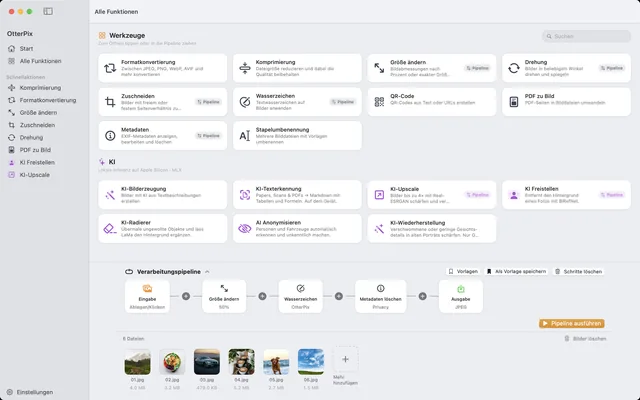
EXIF-Daten anzeigen & entfernen am Mac – inklusive GPS
Deine Fotos wissen, wo du wohnst – EXIF und GPS am Mac ansehen und entfernen.
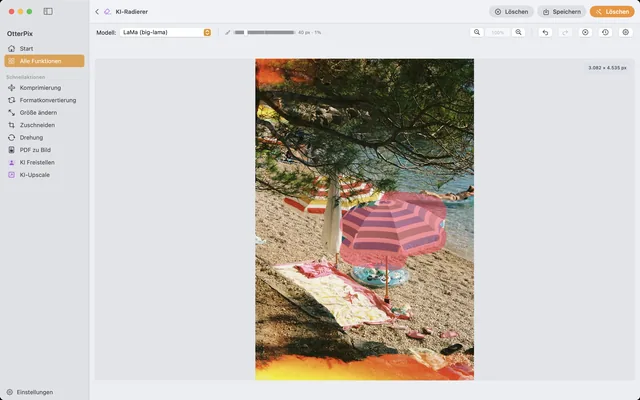
Objekte und Personen aus Fotos entfernen – am Mac
Touristen, Kabel, Mülleimer – übermalen, und lokale KI füllt die Lücke. Direkt am Mac.
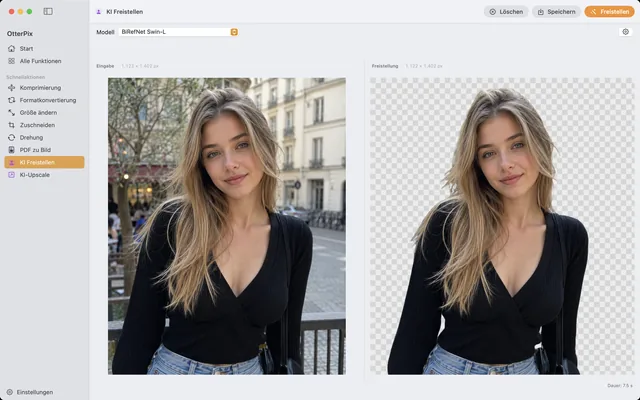
Hintergrund entfernen am Mac – lokal per KI freistellen
Produktfotos und Profilbilder freistellen – lokale KI, transparentes PNG, kein Upload.