Objekte und Personen aus Fotos entfernen – am Mac
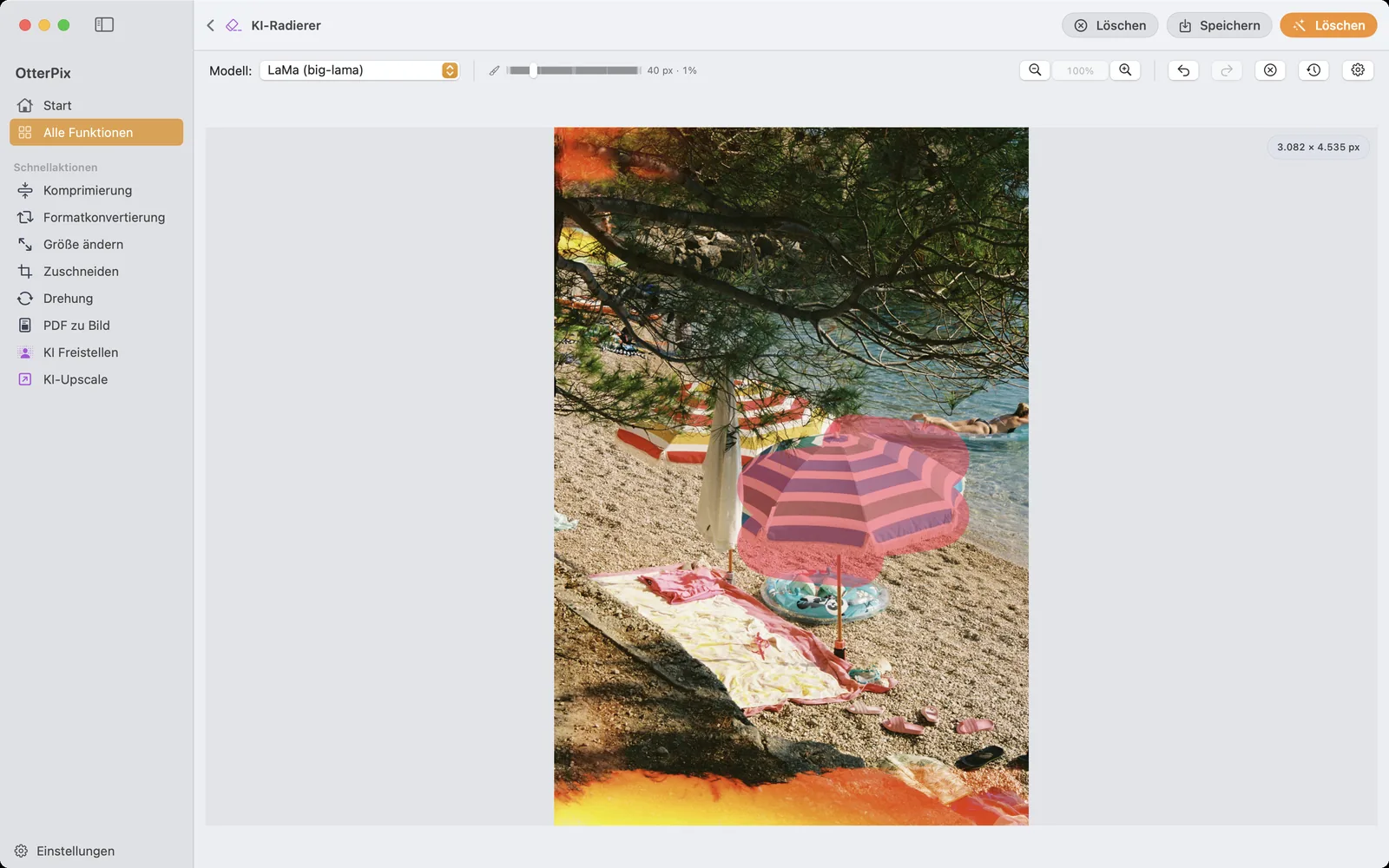
Das Foto stimmt eigentlich – Licht, Bildaufbau, der Moment. Nur ist ein Fremder in die Ecke gelaufen, eine Stromleitung schneidet durch den Himmel, oder ein Mülleimer steht genau da, wo der Blick hinfällt. OtterPix entfernt solche störenden Objekte direkt auf deinem Mac: Du übermalst, was weg soll, klickst auf Löschen, und lokale KI füllt die Lücke mit passendem Hintergrund.
Kein Lasso, kein mühsames Stempeln von Hand, kein Upload – das Foto verlässt deinen Rechner nie. Und weil du beliebig viele Durchgänge auf demselben Bild fahren kannst, räumst du auch eine ganze Straßenszene auf: eine Störung nach der anderen.
Was der KI-Radierer eigentlich macht
Der KI-Radierer ist ein Inpainting-Werkzeug: Du malst eine Maske über einen Bereich, und die KI rekonstruiert, wie der Hintergrund dort plausibel aussehen würde – sie führt Pflaster, Himmel, Wand oder Wasser so weiter, als wäre das Objekt nie Teil der Szene gewesen. Das ist etwas anderes als der Kopierstempel klassischer Bildbearbeitung, bei dem du Nachbarpixel Stück für Stück überträgst und hoffst, dass man die Nähte nicht sieht. Hier wird die Füllung passend zur Umgebung erzeugt und fügt sich meist ohne sichtbare Kanten ein.
Typische Kandidaten: Touristen im Urlaubsfoto, Passanten am Bildrand, Oberleitungen, Schilder, Absperrkegel, Mülleimer, die vergessene Plastiktüte auf der Wiese. Was du übermalen kannst, kannst du entfernen lassen – auch Personen.
So entfernst du Objekte aus einem Foto
- Öffne OtterPix und klicke im KI-Bereich des Werkzeugrasters auf „KI-Radierer“. Beim ersten Einsatz lädt die App einmalig ihr Radierer-Modell (rund 200 MB) – danach arbeitet sie offline.
- Zieh dein Foto ins Fenster – oder klick hinein, um es auszuwählen.
- Wähl den Pinsel (B) und stell die Pinselgröße ein: klein für ein Kabel, größer für eine Person. Übermale dann, was verschwinden soll – vollständig und mit etwas Rand.
- Klick auf Löschen (oder drück ⌘⏎). Nach einem Moment ist die übermalte Stelle mit passendem Hintergrund gefüllt.
- Prüfe das Ergebnis. Bleibt ein Schatten, ein Fuß oder eine blasse Kontur übrig, übermal genau diesen Rest und lösch noch einmal – jeder Durchgang baut auf dem vorherigen auf.
- Wiederhol das für den nächsten Touristen, das nächste Kabel, bis die Szene sauber ist. ⌘Z nimmt einen missglückten Durchgang zurück; „Auf Original zurücksetzen“ beginnt von vorn.
- Drück Speichern (⌘S) und wähl, wohin das bereinigte Foto kommt. Dein Original bleibt unangetastet.
Saubere Ergebnisse – und ehrliche Erwartungen
Ein Foto, viele Durchgänge – das ist der vorgesehene Arbeitsablauf, kein Notbehelf. Personen aus Fotos zu entfernen gelingt meist sauberer in zwei, drei kleinen Schritten – erst der Körper, dann der Schatten, dann die letzte Kante – als mit einem einzigen breiten Pinselstrich. Für feine Ziele wie Kabel vor Ästen zoomst du vorher heran (⌘=).
Am besten füllt sich, was regelmäßig ist: Himmel, Wasser, Wiese, Sand, Pflaster, glatte Wände – dort hat die KI genug gleichförmigen Kontext zum Weiterführen, und das Ergebnis ist meist kaum zu erkennen. Schwieriger sind große Objekte vor unruhigem, strukturiertem Hintergrund. Verdeckt eine Person das halbe Schaufenster samt Schriftzug, muss die KI diesen Schriftzug erfinden – und Erfundenes kann verwaschen oder verbogen wirken. Rechne dort mit mehr Durchgängen; manchmal ist ein engerer Bildausschnitt die ehrlichere Lösung.
Zwei Grenzen solltest du kennen: Die Füllung wird erzeugt – bei komplexen Szenen ist sie eine plausible Annäherung an das, was hinter dem Objekt war, keine Wiederherstellung. Und radiert wird nur die übermalte Stelle; der Rest des Bildes bleibt genau, wie er war.
Entfernen oder verpixeln? Wann Anonymisieren besser passt
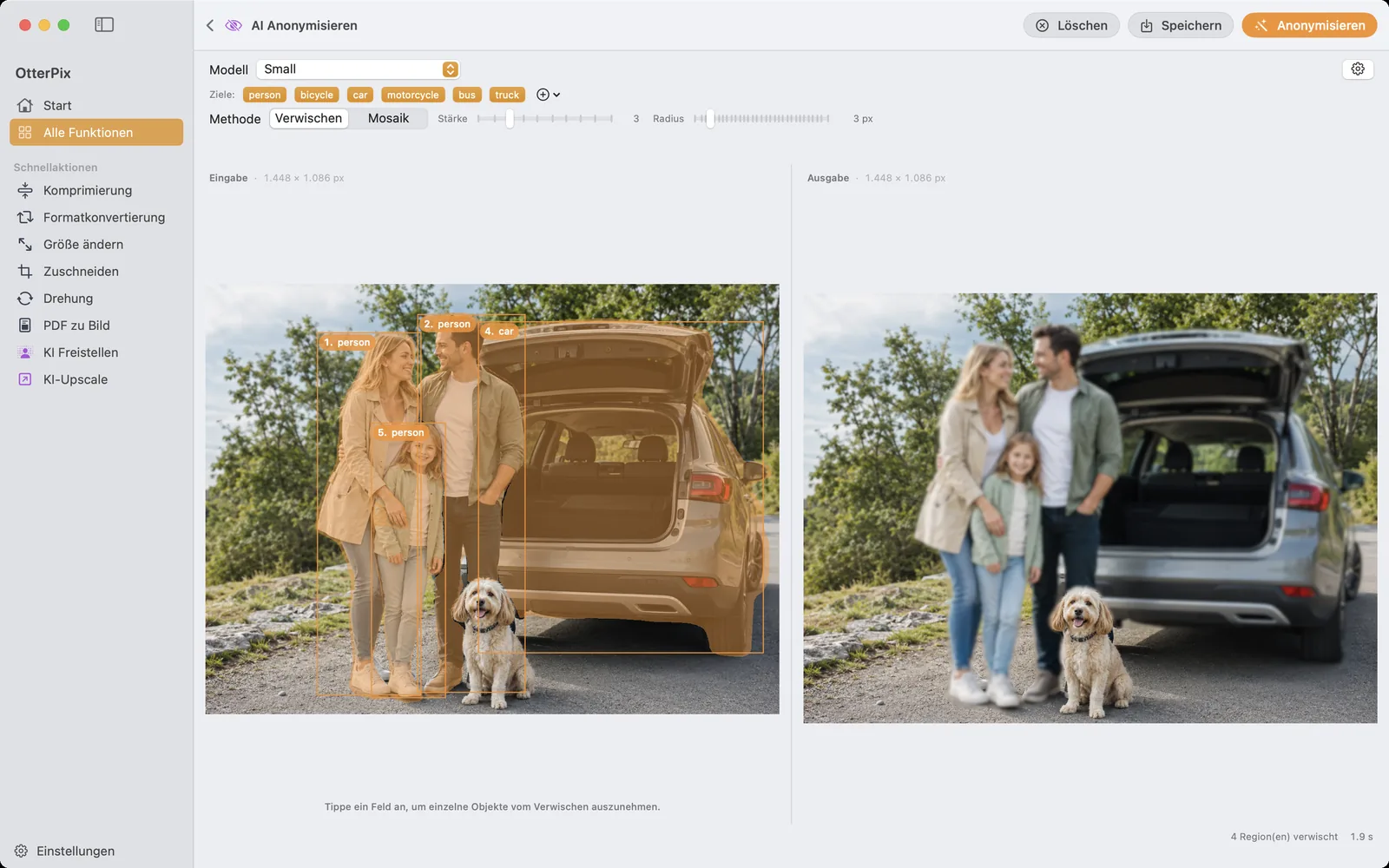
Radieren nimmt jemanden komplett aus der Szene – richtig für Reisefotos und aufgeräumte Kompositionen. Veröffentlichst du aber dokumentarische Aufnahmen – Straßenszenen, Veranstaltungen, Immobilienfotos – willst du oft gar nicht so tun, als wäre niemand da gewesen, sondern nur niemanden erkennbar zeigen. Dafür gibt es ein eigenes Werkzeug: „AI Anonymisieren“ erkennt Personen und Fahrzeuge automatisch und verwischt oder verpixelt sie – jede Erkennung lässt sich einzeln ein- oder ausschalten.
Häufige Fragen
Kann ich eine Person komplett aus einem Foto entfernen?
Ja. Übermal die Person großzügig – den Schatten mitnehmen – und klick auf Löschen; die KI füllt die Fläche mit Hintergrund. Auf gleichmäßigem Untergrund wie Pflaster oder Wiese verschwindet sie sauber; vor komplexem Hintergrund plan zwei, drei Nachbesserungen ein.
Leidet die Qualität des restlichen Fotos?
Nein. Die Füllung wird nur dort eingesetzt, wo du übermalt hast – den Rest des Bildes verändert das Radieren nicht. Auch dein Original bleibt unangetastet: Das bereinigte Ergebnis sicherst du als eigene Datei, wohin du willst.
Funktioniert der KI-Radierer offline?
Ja. Beim ersten Einsatz lädt OtterPix einmalig das Radierer-Modell (rund 200 MB); danach läuft das Entfernen komplett auf dem Apple-Silicon-Chip deines Mac – ohne Internetverbindung, und hochgeladen wird nie etwas.
Wie funktioniert der kostenlose Durchlauf pro Tag?
Ohne Pro bekommst du pro Tag und KI-Funktion einen kostenlosen erfolgreichen Durchlauf – gezählt pro Foto, nicht pro Klick. Ein geladenes Bild kannst du innerhalb dieser einen Nutzung beliebig oft übermalen, radieren und nachbessern. Für ein zweites Foto am selben Tag brauchst du OtterPix Pro.
Was ist mit großen Objekten vor unruhigem Hintergrund?
Ehrliche Antwort: Die KI erfindet, was sie einfüllt. Bei gleichmäßigen Texturen fällt das kaum auf; wo präzise Details fehlen – Schriftzüge, Gesichter, feine Muster hinter dem Objekt – kann das Ergebnis weich oder verzerrt wirken. Arbeite in mehreren kleinen Durchgängen; wird es nicht sauber, ist ein engerer Zuschnitt manchmal die bessere Lösung.
Probier es an deinen eigenen Fotos
OtterPix ist kostenlos im Mac App Store – jede Pro-KI-Funktion einmal pro Tag gratis. OtterPix Pro schaltet unbegrenzte Durchläufe frei.

Verwandte Artikel
Gesichter & Kennzeichen verpixeln am Mac – automatisch
Straßenfoto oder Eventbild posten? Lokale KI verpixelt alle – außer denen, die du wählst.
Hintergrund entfernen am Mac – lokal per KI freistellen
Produktfotos und Profilbilder freistellen – lokale KI, transparentes PNG, kein Upload.
Unscharfe Gesichter in alten Fotos schärfen – am Mac
Weiche, verschwommene Gesichter im Familienscan? Schärfe sie direkt auf deinem Mac.