Hintergrund entfernen am Mac – lokal per KI freistellen
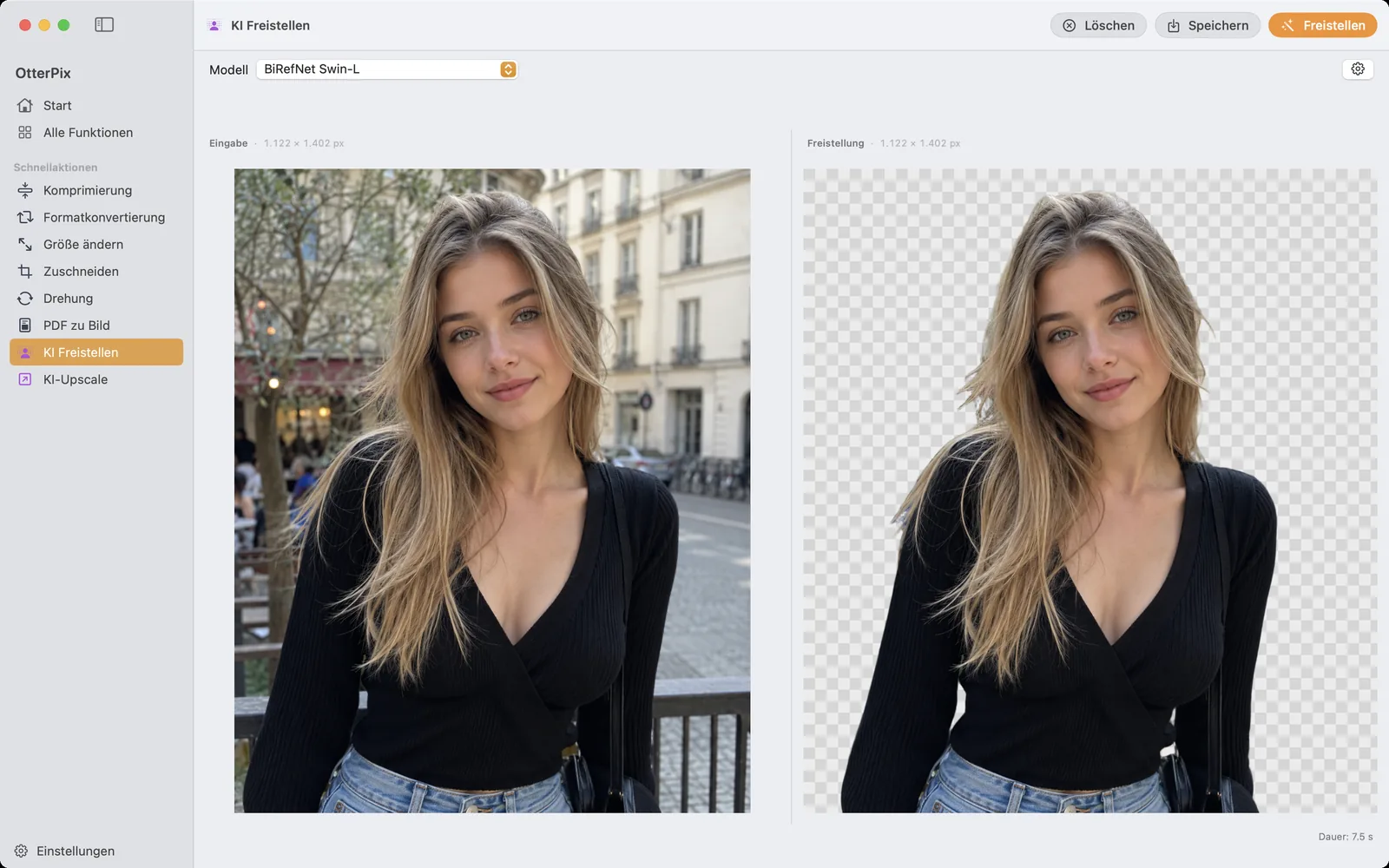
Ein Produktfoto, das auf Weiß sitzen soll, ein Profilbild, das auf jedem Hintergrund funktioniert, ein Designer, der „bitte als PNG mit Transparenz“ sagt – früher oder später muss in jedem Bilderordner mal ein Hintergrund weg. Die übliche Antwort ist ein Browser-Tool: Foto hochladen, warten, Ergebnis herunterladen und hoffen, dass die Gratis-Stufe die Auflösung nicht eingedampft hat. OtterPix geht den umgekehrten Weg – lokale KI stellt das Motiv direkt auf deinem Mac frei, verfeinert die Kanten an Haaren und Fell, macht den Hintergrund transparent und sichert das Ganze als PNG.
Hochgeladen wird dabei nichts – weder das Foto noch ein Vorschaubild – und es tickt kein Guthaben pro Bild herunter. Die KI läuft auf dem Apple-Silicon-Chip deines Mac, direkt in der App.
Warum lokal freistellen statt im Web-Tool
Web-Freisteller sind bequem, aber der Deal gerät leicht in Vergessenheit: Jedes Bild, das du hineinziehst, landet auf einem fremden Server. Bei Urlaubsfotos mag dir das egal sein – bei Kundenaufträgen, unveröffentlichten Produkten oder Fotos deiner Kinder sollte es das nicht. Ein lokales Werkzeug dreht die Bedingungen um: Das Bild verlässt deinen Mac nie, egal ob du ein Motiv freistellst oder hundert.
Auch die Rechnung ist eine andere. Web-Tools zählen üblicherweise mit: ein paar Freistellungen gratis, danach Credits oder ein Abo, und die Gratis-Stufe begrenzt oft die Ausgabe-Auflösung. OtterPix rechnet auf Hardware, die dir schon gehört – das Ergebnis behält die volle Pixelgröße des Originals (die Bereiche „Eingabe“ und „Freistellung“ zeigen dieselben Maße), und Abonnenten sehen nie einen Zähler, der pro Bild herunterzählt.
Und wofür stellt man eigentlich frei? Produktfotos, die im Shop auf Weiß oder transparent liegen sollen. Porträts, die zu Avataren, Team-Seiten und Vortragskarten werden. Logos und Objekte, die in Präsentationen, Thumbnails und Mockups wandern. Jedes Mal ist das Motiv das eigentliche Asset – und ein transparentes PNG das eine Format, das sich ohne Pixelrand auf jeden Hintergrund legen lässt.
Hintergrund entfernen in OtterPix – Schritt für Schritt
Das Werkzeug heißt „KI Freistellen“, und vom Foto zum transparenten PNG sind es etwa vier Klicks:
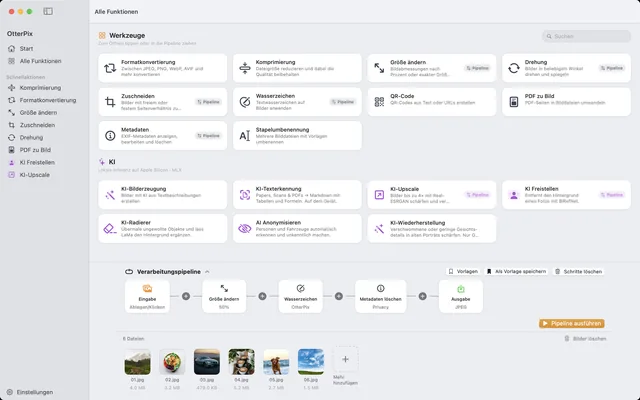
- Öffne OtterPix und klicke auf „KI Freistellen“ – du findest es in der KI-Sektion der Übersicht „Alle Funktionen“.
- Zieh ein Foto in den Ablagebereich, oder klick hinein und wähl es aus.
- Wähl im Menü „Modell“ eine Qualitätsstufe: schnell, oder Top-Qualität für die schwierigsten Kanten. Jede Stufe ist beim ersten Einsatz ein einmaliger Download – danach läuft das Freistellen ganz ohne Netz.
- Klick auf „Freistellen“. Wenige Sekunden später zeigt der Bereich „Freistellung“ dein Motiv auf transparentem Schachbrettmuster.
- Prüf die Kanten – Haare sind der Härtetest – und drück dann Speichern (⌘S), um zu wählen, wo das transparente PNG landet.
Haare, Fell und feine Kanten
Ob eine Freistellung gut ist, entscheidet sich an den Kanten. OtterPix stellt das Motiv präzise frei, optimiert die Details an Haaren und komplexen Kanten und lässt dir die Wahl zwischen zwei Qualitätsstufen: Die schnelle (rund 170 MB Download) antwortet zügig, die Top-Stufe (knapp 800 MB) spielt ihre Größe bei fliegenden Haaren, Fell und weichen, halbtransparenten Umrissen aus. Der Wechsel ist ein Eintrag im „Modell“-Menü – und weil der tägliche Gratis-Lauf pro geladenem Foto zählt statt pro Klick, kannst du beide Stufen am selben Bild vergleichen, ohne einen zweiten Lauf zu verbrauchen.
Ein Foto ist ein Klick – ein Ordner ist eine Pipeline
Wer Produkte fotografiert, braucht selten eine Freistellung, sondern vierzig. Für Abonnenten ist „KI Freistellen“ deshalb auch ein Schritt in der OtterPix-Pipeline: Ordner hineinziehen, das Freistellen mit „Größe ändern“ oder einem Text-Wasserzeichen verketten, den Ausgabe-Knoten auf PNG stellen, damit die Transparenz erhalten bleibt, und den ganzen Stapel in einem Durchgang laufen lassen – lokal, wie alles andere.
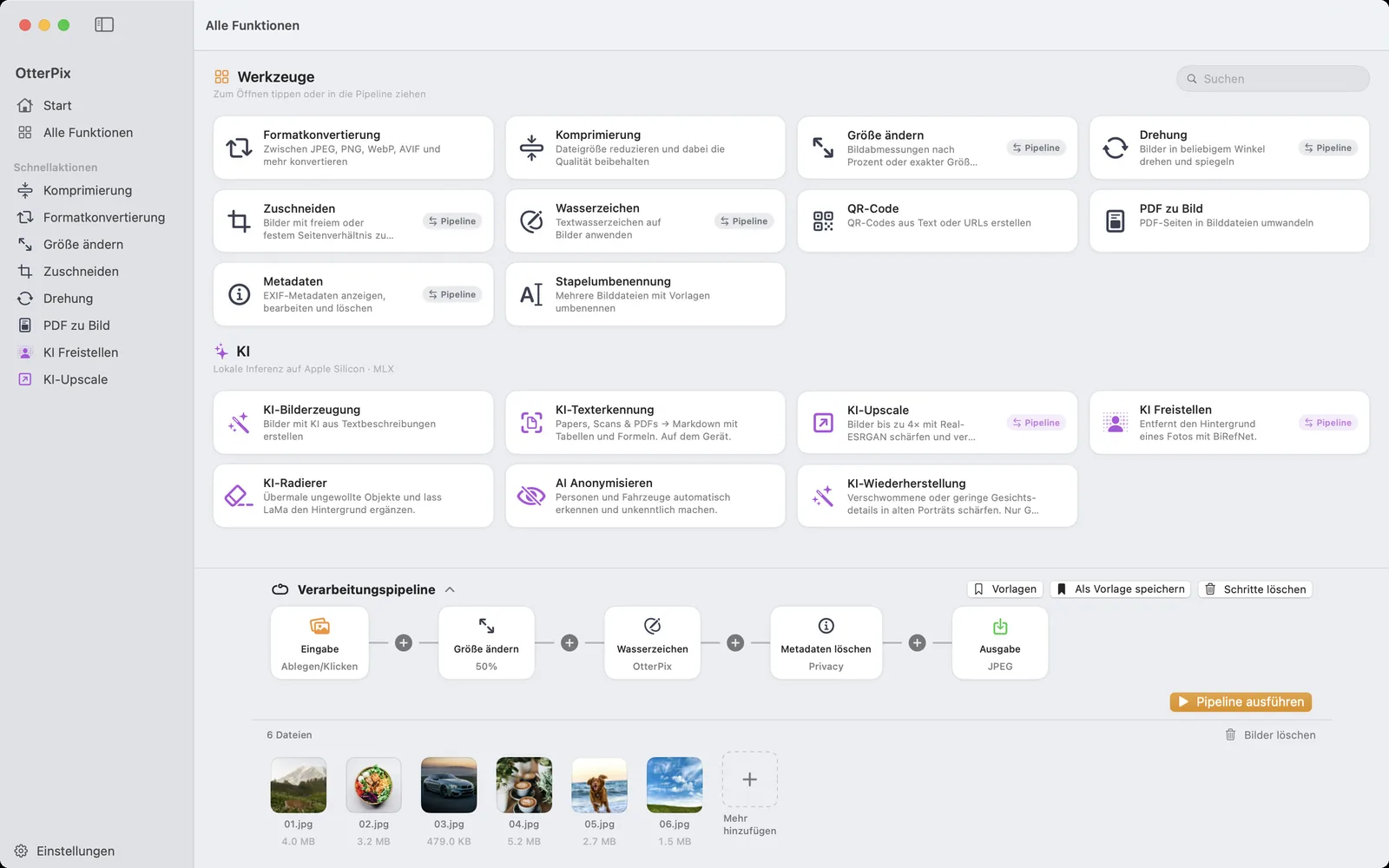
Im Gratis-Plan bleibt die Pipeline nutzbar, mit zwei ehrlichen Grenzen: ein Pro-Schritt pro Pipeline und ein einzelnes Eingabebild. Und jede Pro-KI-Funktion – Freistellen eingeschlossen – hat einen kostenlosen erfolgreichen Lauf pro Tag. Das Haarkanten-Versprechen kannst du also erst an deinem eigenen Foto testen, bevor du irgendetwas bezahlst.
Häufige Fragen
In welchem Format kommt die Freistellung heraus?
Als PNG mit transparentem Hintergrund, gesichert in den vollen Pixelmaßen des Originals. Es lässt sich in jedem Design-Tool, jeder Präsentation und jedem Shop direkt über beliebige Hintergründe legen.
Wie geht OtterPix mit Haaren und feinen Kanten um?
Die Kanten rund ums Motiv werden gezielt verfeinert, und die Top-Qualitätsstufe ist genau für solche Fälle gebaut – fliegende Haare, Fell, weiche halbtransparente Umrisse. Fehlt eine Strähne, lass dasselbe Foto mit der anderen Stufe laufen; im Gratis-Plan zählt das weiter als derselbe Tageslauf.
Brauche ich zum Freistellen eine Internetverbindung?
Nur für den einmaligen Modell-Download beim ersten Einsatz. Danach läuft das Freistellen vollständig auf deinem Mac – es wird nie etwas hochgeladen, und beim Verarbeiten ist kein Netz nötig.
Ist das Freistellen in OtterPix kostenlos?
„KI Freistellen“ ist eine Pro-Funktion mit echtem Gratis-Anteil: ein kostenloser erfolgreicher Lauf pro Tag, gezählt pro geladenem Foto – Wiederholungen am selben Bild zählen nicht extra. OtterPix Pro hebt die Grenzen auf.
Kann ich viele Bilder auf einmal freistellen?
Ja – Abonnenten hängen „KI Freistellen“ als Schritt in die Pipeline und verarbeiten einen ganzen Ordner in einem Durchgang. Im Gratis-Plan ist eine Pipeline auf einen Pro-Schritt und ein einzelnes Bild begrenzt.
Probier es an deinen eigenen Fotos
OtterPix ist kostenlos im Mac App Store – jede Pro-KI-Funktion einmal pro Tag gratis. OtterPix Pro schaltet unbegrenzte Durchläufe frei.

Verwandte Artikel
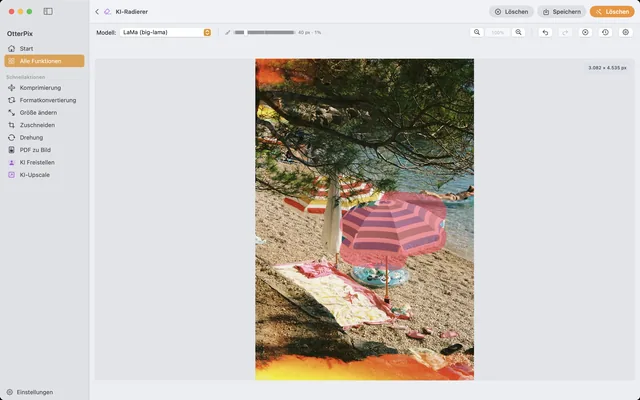
Objekte und Personen aus Fotos entfernen – am Mac
Touristen, Kabel, Mülleimer – übermalen, und lokale KI füllt die Lücke. Direkt am Mac.
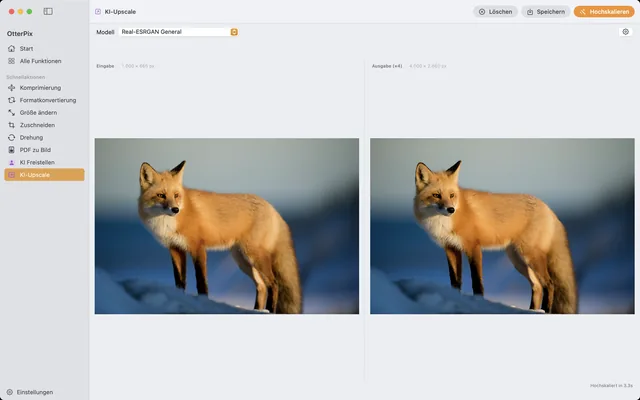
Bilder hochskalieren am Mac: KI-Upscaling bis 4×
Kleines Bild, großer Druck? Lokale KI vergrößert es am Mac bis 4× – ohne Upload.
Stapelverarbeitung am Mac: Bilder konvertieren & umbenennen
Ordner rein, fertige Bilder raus: Kette einmal bauen, dann läuft alles mit einem Klick.