OtterPix Blog

Praktische Anleitungen rund um Bildbearbeitung auf dem Mac, mit Fokus auf Privatsphäre. Jeder Schritt läuft lokal – keine Uploads, kein Konto.
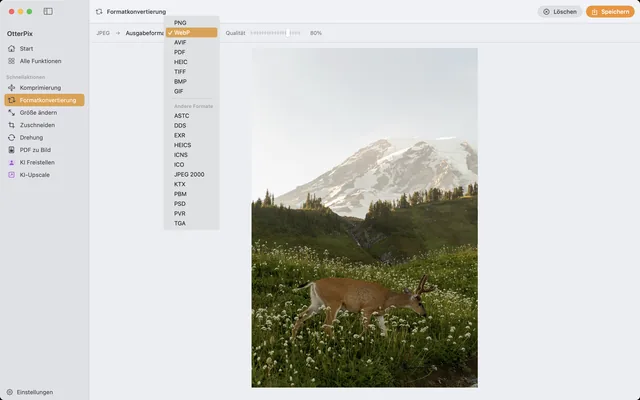
Das Werkzeug „Formatkonvertierung“ von OtterPix auf macOS, mit geladenen HEIC-Fotos und JPEG als gewähltem Ausgabeformat.

HEIC in JPG umwandeln auf dem Mac – kostenlos & offline

HEIC-Fotos vom iPhone öffnen sich woanders nicht? Wandle sie am Mac in JPG um – offline.
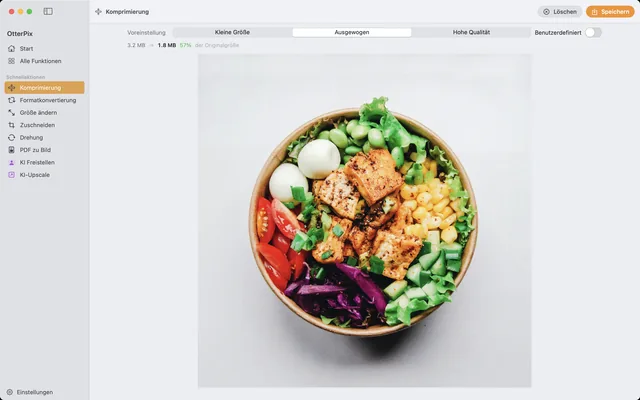
Das Komprimierungs-Werkzeug von OtterPix auf macOS mit geladenem Foto, gewählter Voreinstellung „Ausgewogen“ und der Anzeige 3.2 MB → 1.8 MB, 57 % der Originalgröße.

Bilder verkleinern am Mac – ohne sichtbaren Qualitätsverlust

Fotos zu groß für Mail oder Upload? Am Mac verkleinern – die neue Größe siehst du vorher.
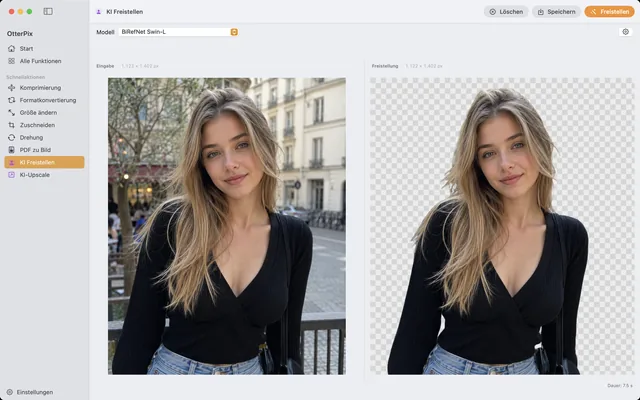
Das Werkzeug „KI Freistellen“ von OtterPix auf macOS: links ein Porträt als Eingabe, rechts in der „Freistellung“ dasselbe Motiv auf transparentem Schachbrettmuster – mit sauberen Haarkanten.

Hintergrund entfernen am Mac – lokal per KI freistellen

Produktfotos und Profilbilder freistellen – lokale KI, transparentes PNG, kein Upload.
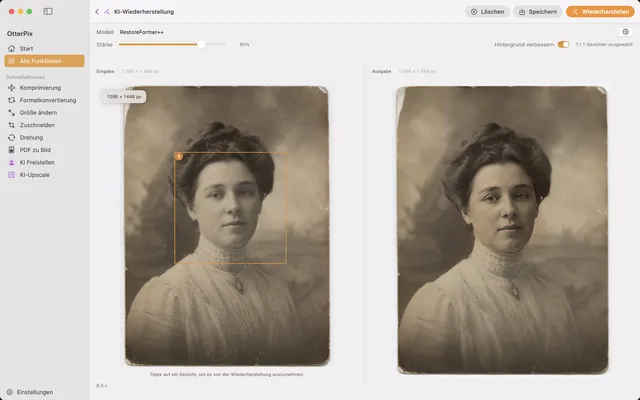
Das Werkzeug „KI-Wiederherstellung“ von OtterPix auf macOS: ein altes Porträt mit nummeriertem Gesichtsrahmen auf der Eingabeseite, das Gesicht in der Ausgabe deutlich schärfer.

Unscharfe Gesichter in alten Fotos schärfen – am Mac

Weiche, verschwommene Gesichter im Familienscan? Schärfe sie direkt auf deinem Mac.
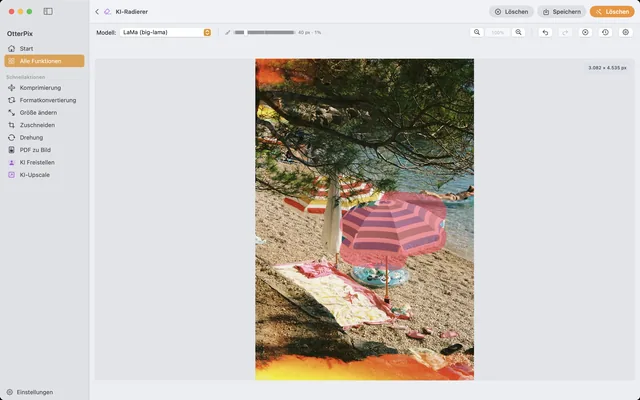
Der KI-Radierer von OtterPix auf macOS: Ein gestreifter Sonnenschirm im Strandfoto ist mit der roten Pinselmaske übermalt, oben in der Werkzeugleiste wartet der Löschen-Button.

Objekte und Personen aus Fotos entfernen – am Mac

Touristen, Kabel, Mülleimer – übermalen, und lokale KI füllt die Lücke. Direkt am Mac.
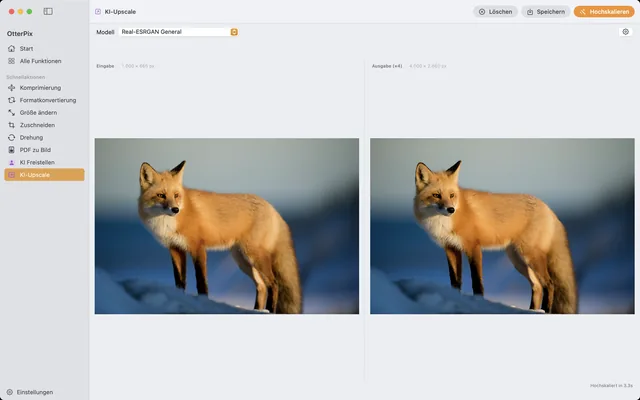
Das Werkzeug „KI-Upscale“ von OtterPix auf macOS: Ein Fuchsfoto mit 1.000 × 665 px liegt links, rechts zeigt der Bereich „Ausgabe (×4)“ die vergrößerte Fassung mit 4.000 × 2.660 px, jeweils mit Pixelmaßen darüber.

Bilder hochskalieren am Mac: KI-Upscaling bis 4×

Kleines Bild, großer Druck? Lokale KI vergrößert es am Mac bis 4× – ohne Upload.
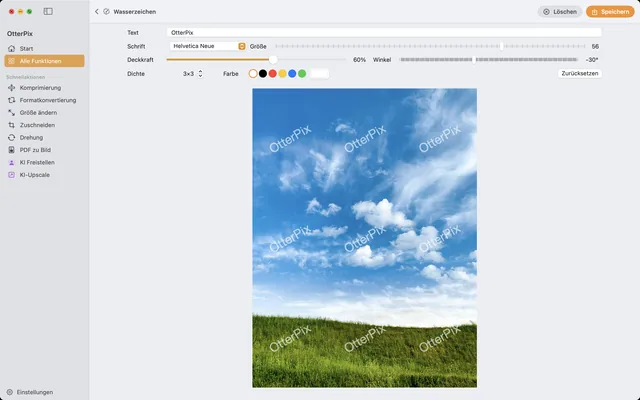
Das Wasserzeichen-Werkzeug von OtterPix auf macOS: halbtransparenter „OtterPix“-Schriftzug diagonal über ein Wiesenfoto gekachelt, darüber Regler für Schrift, Größe, Deckkraft, Winkel, Dichte und Farbe.

Wasserzeichen einfügen am Mac – einzeln oder stapelweise

Dein Name auf jedem Bild: Fotos am Mac einzeln oder im Stapel mit Wasserzeichen versehen.
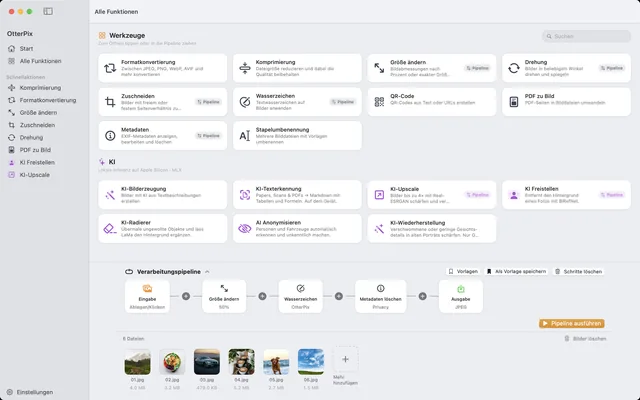
Die Verarbeitungspipeline von OtterPix auf macOS: Die Schritte „Größe ändern“, „Wasserzeichen“ und „Metadaten löschen“ führen in einen JPEG-Ausgabe-Knoten, darunter sechs geladene Fotos.

Stapelverarbeitung am Mac: Bilder konvertieren & umbenennen

Ordner rein, fertige Bilder raus: Kette einmal bauen, dann läuft alles mit einem Klick.

Die OtterPix-Pipeline auf macOS: sechs Fotos in der Warteschlange und die Schritte Größe ändern, Wasserzeichen und Metadaten löschen vor der JPEG-Ausgabe.

EXIF-Daten anzeigen & entfernen am Mac – inklusive GPS

Deine Fotos wissen, wo du wohnst – EXIF und GPS am Mac ansehen und entfernen.
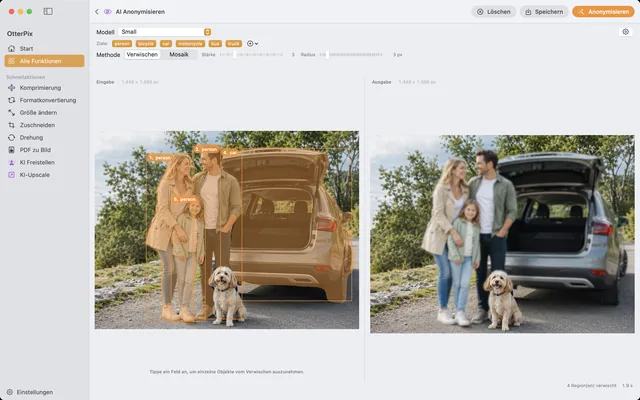
Das Werkzeug „AI Anonymisieren“ von OtterPix auf macOS: links ein Familienfoto mit nummerierten Personen- und Auto-Erkennungen, rechts die Ausgabe, in der Erwachsene und Auto verwischt sind und eine Person scharf bleibt.

Gesichter & Kennzeichen verpixeln am Mac – automatisch

Straßenfoto oder Eventbild posten? Lokale KI verpixelt alle – außer denen, die du wählst.

OtterPix Blog — Bild-Tipps für den Mac