HEIC in JPG umwandeln auf dem Mac – kostenlos & offline
Du schickst ein paar iPhone-Fotos per Mail, lädst sie in ein Web-Formular hoch oder willst Abzüge im Drogeriemarkt bestellen – und plötzlich heißt es: „Die Datei lässt sich nicht öffnen.“ Schuld ist fast immer die Endung .heic. iPhones speichern Fotos seit iOS 11 standardmäßig als HEIC, während ein Großteil der Welt außerhalb des Apple-Ökosystems weiter mit JPG arbeitet – Windows-PCs, ältere Programme, Druckdienste und viele Upload-Formulare.
Dafür brauchst du keinen Web-Konverter. OtterPix wandelt HEIC direkt auf deinem Mac in JPG um – ein einzelnes Foto oder ein paar hundert in einem Durchgang. Das Werkzeug ist kostenlos, keine Testversion, und es lädt nichts hoch. Wenn es um deine private Fotosammlung geht, ist genau das der Punkt.
Warum sich HEIC-Dateien nicht öffnen lassen (und wann du JPG brauchst)
HEIC (High Efficiency Image Container) ist Apples platzsparendes Fotoformat: dasselbe Bild in etwa der halben Dateigröße eines JPGs. Für den iPhone-Speicher ist das großartig, und dein Mac öffnet HEIC-Dateien von Haus aus. Schwierig wird es, sobald eine Datei das Apple-Ökosystem verlässt – ältere Windows-Rechner, viele Upload-Formulare, ältere Bildprogramme und manche Druckdienste lehnen sie ab oder zeigen sie gar nicht erst an. Das Format, das sich überall öffnen lässt, bleibt JPG.
Ein einzelnes Foto bekommst du mit Bordmitteln konvertiert: HEIC-Datei in der Vorschau öffnen, „Ablage → Exportieren“ wählen, JPEG einstellen. Für ein Bild in Ordnung – aber die Vorschau merkt sich nichts und lässt dich die Prozedur für jede Datei wiederholen. Ein 40-Bilder-Album exportiert so niemand. Web-Konverter schaffen zwar Stapel, drehen den Tausch aber um: Jedes private Foto wandert auf einen fremden Server, nur um mit neuer Endung zurückzukommen. Ein lokaler Stapel-Konverter gibt dir beides – Tempo und null Uploads.
HEIC in JPG umwandeln – Schritt für Schritt
Der ganze Vorgang dauert keine Minute, und deine Originaldateien werden nicht verändert.
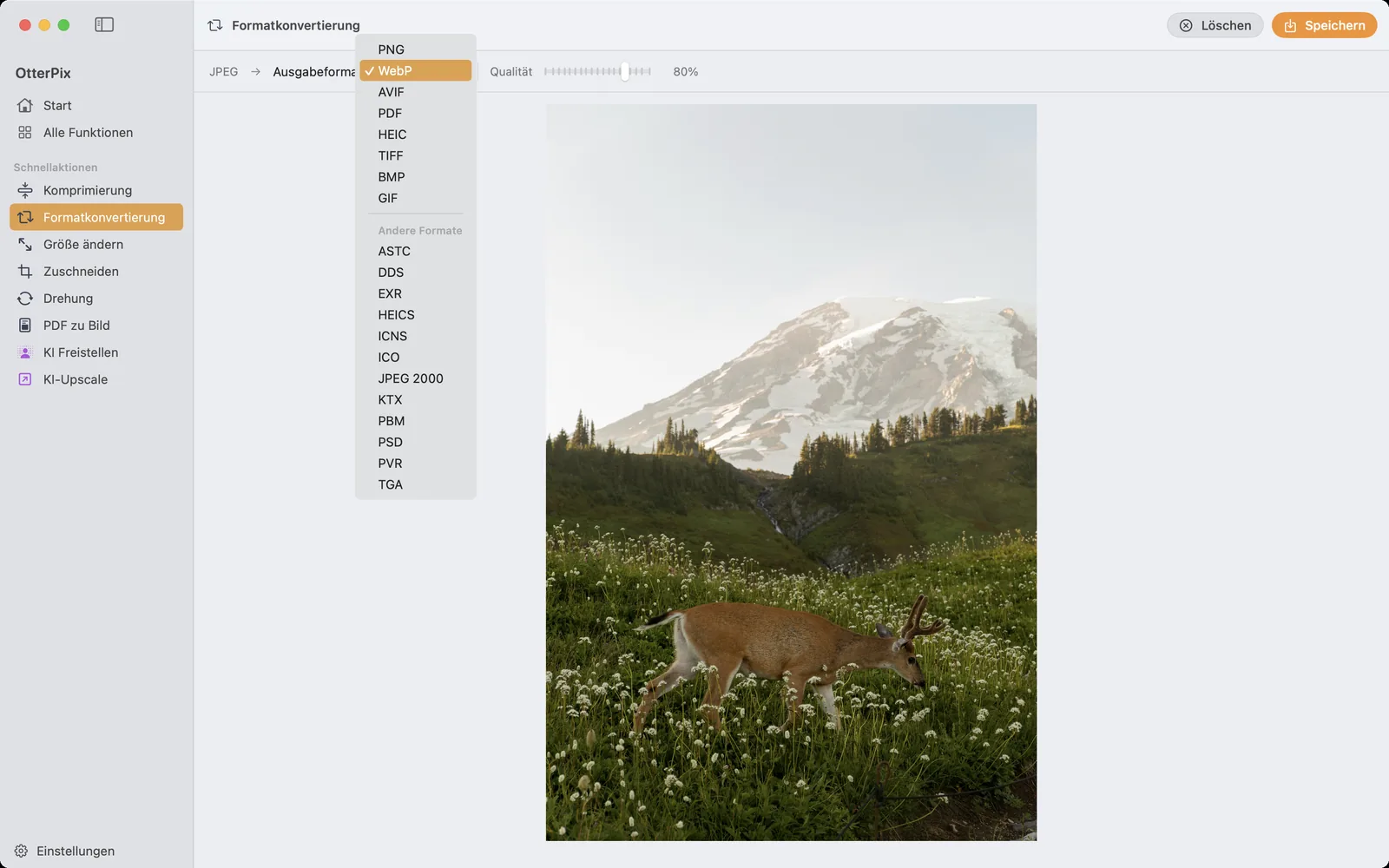
- Öffne OtterPix und klicke auf der Startseite im Werkzeug-Raster auf „Formatkonvertierung“.
- Zieh deine HEIC-Fotos in den Ablagebereich – eine Datei oder gleich den ganzen Stapel. Alternativ klickst du hinein und wählst sie aus.
- Wähle JPEG als Ausgabeformat. Dasselbe Menü konvertiert auch nach PNG, WebP, AVIF, TIFF und BMP.
- Stell den Qualitätsregler ein – er erscheint bei verlustbehafteten Formaten wie JPEG. Höher heißt mehr Details, niedriger heißt kleinere Dateien.
- Drück „Speichern“ (⌘S) und wähle, wohin die konvertierten Kopien sollen. Deine HEIC-Originale bleiben unverändert liegen.
Daraus einen Ein-Klick-Stapelworkflow machen
Wenn du jede Woche neue iPhone-Fotos umwandelst, klick dich nicht jedes Mal neu durch – bau den Ablauf einmal in der Pipeline. Zieh einen ganzen Ordner hinein: Der Ausgabe-Knoten legt Format und Qualität für sämtliche Bilder des Stapels fest. Stell ihn auf JPEG, wähle eine Qualität, und Konvertierung und Komprimierung laufen zusammen in einem einzigen Durchgang.
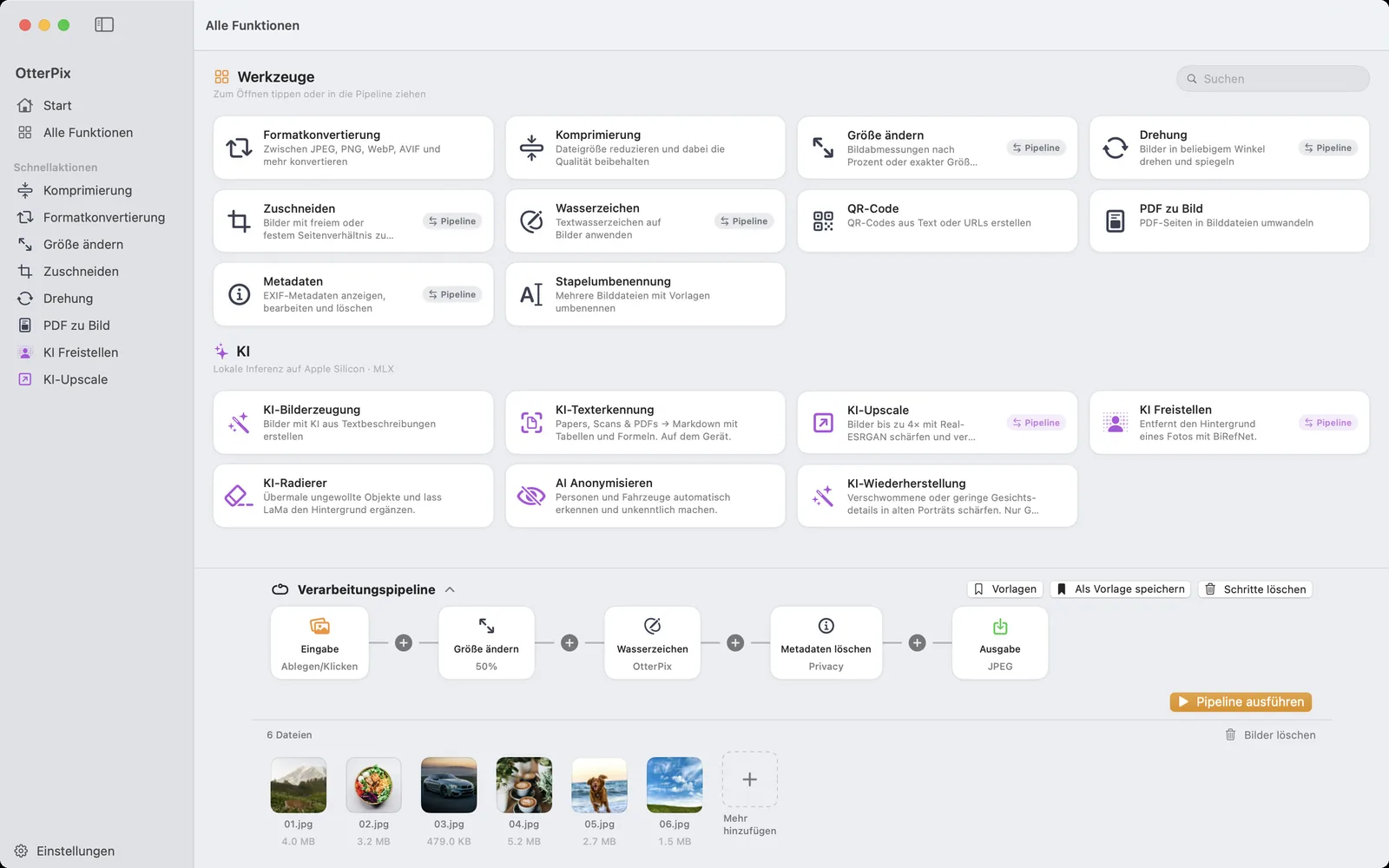
In denselben Durchlauf passen weitere Schritte: alle Bilder auf eine webtaugliche Breite verkleinern, ein Text-Wasserzeichen aufbringen oder mit „Metadaten löschen“ dafür sorgen, dass keine Ortsdaten mitreisen. Speichere die Kette als Vorlage, und der nächste Schwung ist ein einziger Klick. Sollen die Dateien auch ordentlich heißen? Schick die Ergebnisse danach durch die kostenlose Stapel-Umbenennung – sie benennt nach Vorlagen mit EXIF-Bausteinen wie Kamera oder Datum. Und weil alles lokal läuft, wird ein Ordner mit 300 Fotos genauso privat konvertiert wie ein einzelnes Bild.
HEIC, JPG, WebP – der schnelle Format-Spickzettel
OtterPix konvertiert zwischen sieben Formaten – dieselben fünf Schritte führen also zu jedem Ziel. Wann sich welches lohnt:
- JPG / JPEG – der Allrounder für Fotos. Lässt sich überall öffnen; nimm es, sobald andere Menschen, Geräte oder Websites im Spiel sind.
- PNG – behält jedes Pixel und beherrscht Transparenz. Ideal für Screenshots, Logos und Grafiken; bei Fotos entsprechend größer.
- WebP – bei ähnlicher Qualität spürbar kleiner als JPG. Stark für eigene Websites.
- AVIF – neuer und oft noch kleiner; moderne Browser unterstützen es.
- HEIC – Apples effizienter Standard. Innerhalb der Apple-Welt prima, außerhalb sperrig.
- TIFF – groß und originalgetreu; gängiges Übergabeformat für Druck und Archiv.
- BMP – ein Windows-Relikt; nur nötig, wenn ein Alt-Programm darauf besteht.
Häufige Fragen
Wie kann ich eine HEIC-Datei auf dem Mac öffnen?
Doppelklick genügt – Vorschau und Fotos öffnen HEIC auf jedem aktuellen macOS von Haus aus. Das Problem ist meist nicht dein Mac, sondern der Empfänger: Windows-Rechner, ältere Programme und viele Upload-Formulare nehmen HEIC nicht an. Genau dann hilft die Umwandlung in JPG.
Verliert die Umwandlung von HEIC in JPG Qualität?
JPG ist verlustbehaftet, das Bild wird also neu kodiert. Bei hoher Qualitätsstufe ist der Unterschied in normalen Fotos kaum zu erkennen, und du stellst die Qualität in OtterPix vor dem Speichern selbst ein. Deine HEIC-Originale bleiben unangetastet – du kannst jederzeit neu konvertieren.
Wie wandle ich einen ganzen Ordner HEIC-Fotos auf einmal um?
Entweder ziehst du die ganze Auswahl in die Formatkonvertierung und speicherst einmal – oder du ziehst den Ordner in die Pipeline, stellst den Ausgabe-Knoten auf JPEG und sicherst das Ganze als Vorlage fürs nächste Mal. Beide Wege konvertieren alle Dateien in einem Durchgang.
Kann ich HEIC auch in WebP oder AVIF umwandeln?
Ja. OtterPix konvertiert zwischen PNG, JPEG, TIFF, BMP, HEIC, WebP und AVIF – wähle einfach ein anderes Ausgabeformat im selben Menü.
Ist der HEIC-Konverter kostenlos – und funktioniert er offline?
Beides ja. Die Formatkonvertierung gehört zu den dauerhaft kostenlosen Werkzeugen von OtterPix und läuft vollständig auf deinem Mac – ohne Internet, ohne Uploads. (Nur die optionalen KI-Funktionen laden beim ersten Einsatz einmalig ein Modell; danach arbeiten auch sie lokal.)
OtterPix für den Mac holen
Kostenlos im Mac App Store. Alle Basiswerkzeuge bleiben für immer gratis, und kein Bild verlässt je deinen Mac.

Verwandte Artikel
Bilder verkleinern am Mac – ohne sichtbaren Qualitätsverlust
Fotos zu groß für Mail oder Upload? Am Mac verkleinern – die neue Größe siehst du vorher.
Stapelverarbeitung am Mac: Bilder konvertieren & umbenennen
Ordner rein, fertige Bilder raus: Kette einmal bauen, dann läuft alles mit einem Klick.
EXIF-Daten anzeigen & entfernen am Mac – inklusive GPS
Deine Fotos wissen, wo du wohnst – EXIF und GPS am Mac ansehen und entfernen.