Bilder verkleinern am Mac – ohne sichtbaren Qualitätsverlust
Es passiert immer im dümmsten Moment: Die Mail kommt zurück, weil drei Fotos den Anhang über das Limit heben, das Upload-Formular lehnt alles über 5 MB ab, der Cloud-Speicher ist plötzlich voll. Moderne Kameras und iPhones machen großartige Fotos – nur sind die Dateien meist deutlich größer, als der Zweck es verlangt.
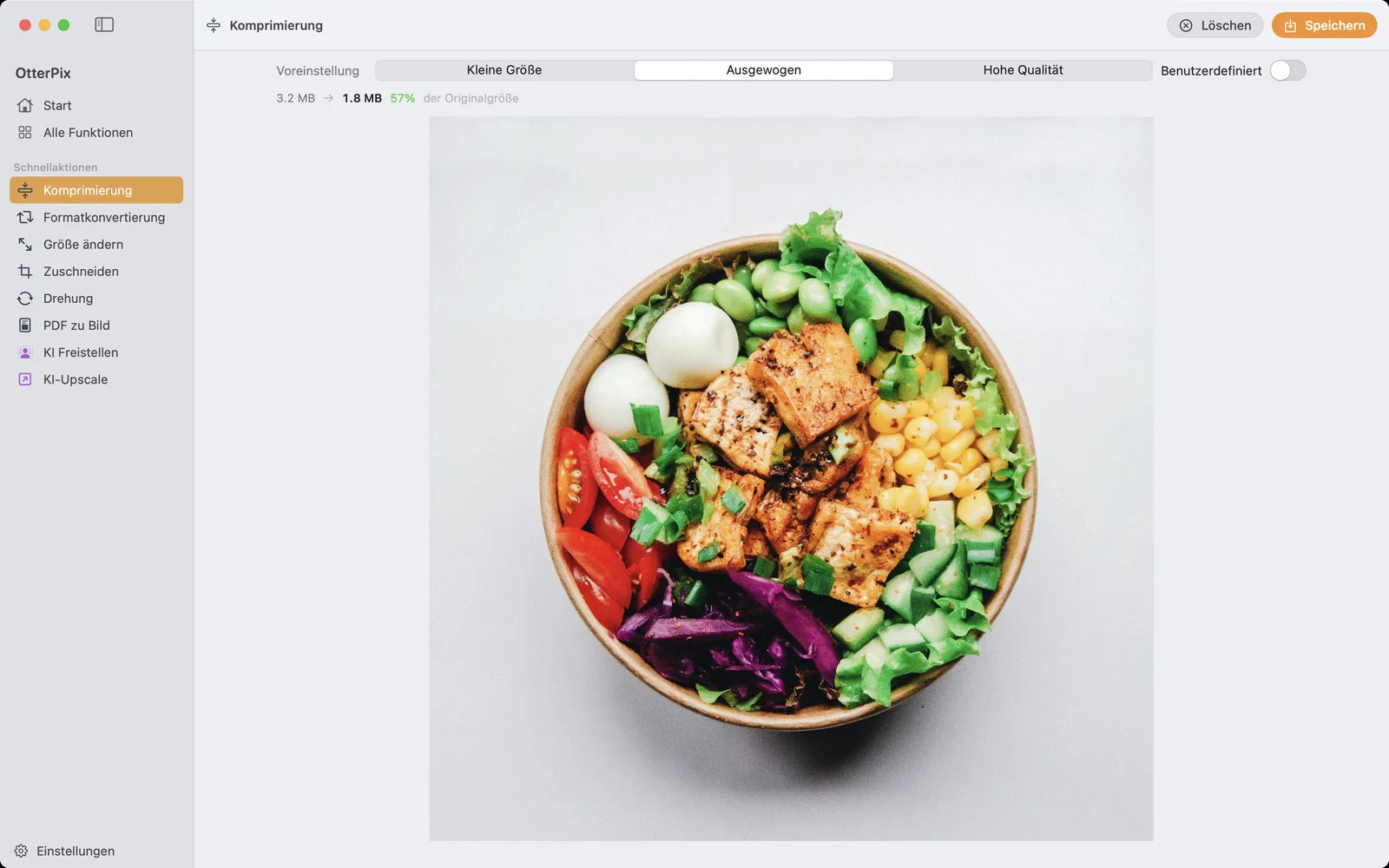
OtterPix komprimiert JPG, PNG, WebP und AVIF direkt auf deinem Mac – und zeigt dir das Ergebnis, bevor du dich festlegst: eine Zeile mit Originalgröße, neuer Größe und dem Prozentwert, noch vor dem Speichern. Kein Hochladen deiner Fotos auf irgendeine Kompressor-Website, kein blindes Exportieren mit anschließendem Nachmessen im Finder.
Verlustbehaftet oder verlustfrei – was Komprimieren wirklich bedeutet
Bildkompression gibt es in zwei Spielarten. Verlustbehaftete Formate – JPEG, WebP, AVIF – sparen Platz, indem sie Details weglassen, die dein Auge kaum vermisst; wie viel wegfällt, bestimmt die Qualitätsstufe. Verlustfreie Kompression – so arbeitet PNG – packt die Daten nur dichter, ohne ein einziges Pixel zu verändern. Deshalb sieht ein PNG nie schlechter aus, wird aber auch nicht besonders viel kleiner.
Für Fotos ist verlustbehaftet fast immer die richtige Wahl: Bei vernünftiger Qualitätsstufe ist der Unterschied kaum zu erkennen, die Ersparnis dafür deutlich. Das Ärgernis bei den meisten Tools: Du stellst eine Zahl blind ein und erfährst die Dateigröße erst nach dem Export. OtterPix dreht das um – beim Umschalten der Voreinstellung oder am Qualitätsregler aktualisiert sich die Anzeige: Originalgröße → neue Größe, dazu der Prozentwert. Und würde eine Einstellung die Datei sogar vergrößern (bei bereits optimierten Bildern kommt das vor), behält OtterPix dein Original und meldet „Bereits optimal · Original behalten“, statt dir stillschweigend eine schlechtere Datei unterzuschieben.
So komprimierst du Bilder in OtterPix
Die Komprimierung gehört zu den kostenlosen Werkzeugen von OtterPix, und der Ablauf ist für ein einzelnes Foto derselbe wie für einen ganzen Stapel.
- Öffne OtterPix und klicke im Werkzeugraster auf „Komprimierung“.
- Zieh ein Foto in den Ablagebereich – oder gleich einen ganzen Stapel. Bei mehreren Dateien erscheint unten ein Filmstreifen.
- Wähle eine Voreinstellung: „Kleine Größe“, „Ausgewogen“ oder „Hohe Qualität“. Sie laufen von links (kleinste Datei) nach rechts (feinste Qualität) und passen sich jedem Bild einzeln an, statt stur einen festen Wert überzustülpen.
- Du willst es exakt? Schalte „Benutzerdefiniert“ ein und zieh den Qualitätsregler (10–100 %).
- Wirf einen Blick auf die Anzeige über der Vorschau: Originalgröße → neue Größe samt Prozentwert. Grün heißt: Die Datei ist kleiner geworden.
- Klick auf „Speichern“ (⌘S) – bei einem Stapel auf „Alle verarbeiten“ – und wähle, wo die komprimierten Dateien landen sollen.
JPEG, WebP oder AVIF – welches Format spart am meisten?
Muss das Bild in seinem Format bleiben, komprimierst du es einfach und behältst die Anzeige im Blick. Hast du die Wahl, liefern WebP und AVIF bei Fotos meist kleinere Dateien als JPEG bei ähnlicher Qualität. WebP wird inzwischen fast überall unterstützt; AVIF komprimiert oft noch stärker, ist aber jünger – manche älteren Programme öffnen es nicht. Für die eigene Website sind beide eine gute Wahl; für Fotos, die du an andere schickst, bleibt JPEG die sicherste Karte. Mit der Formatkonvertierung von OtterPix wechselst du zwischen all diesen Formaten – Qualitätsregler inklusive.
Screenshots und Grafiken sind der Sonderfall: PNG ist von Haus aus verlustfrei, deshalb kodiert OtterPix es ohne Qualitätsstufe neu und zeigt statt des Reglers einen kurzen Hinweis. Soll ein Screenshot wirklich deutlich schrumpfen, bringt die Umwandlung in WebP meist mehr als das erneute Verpacken als PNG.
Einen ganzen Ordner auf einmal verkleinern
Für einen Ordner voller Fotos brauchst du nichts Besonderes: Zieh einfach alle zusammen in die Komprimierung. Unten erscheint ein Filmstreifen, ein Badge in der Ecke der Vorschau zeigt die geschätzte neue Größe des gerade ausgewählten Bilds – dieselbe Anzeige Originalgröße → neue Größe, Bild für Bild – und „Alle verarbeiten“ komprimiert den kompletten Stapel in einem Durchgang. Weil sich die Voreinstellungen jedem Bild einzeln anpassen, bekommen ein detailreiches Foto und eine schlichte Grafik jeweils ihre eigene Behandlung.
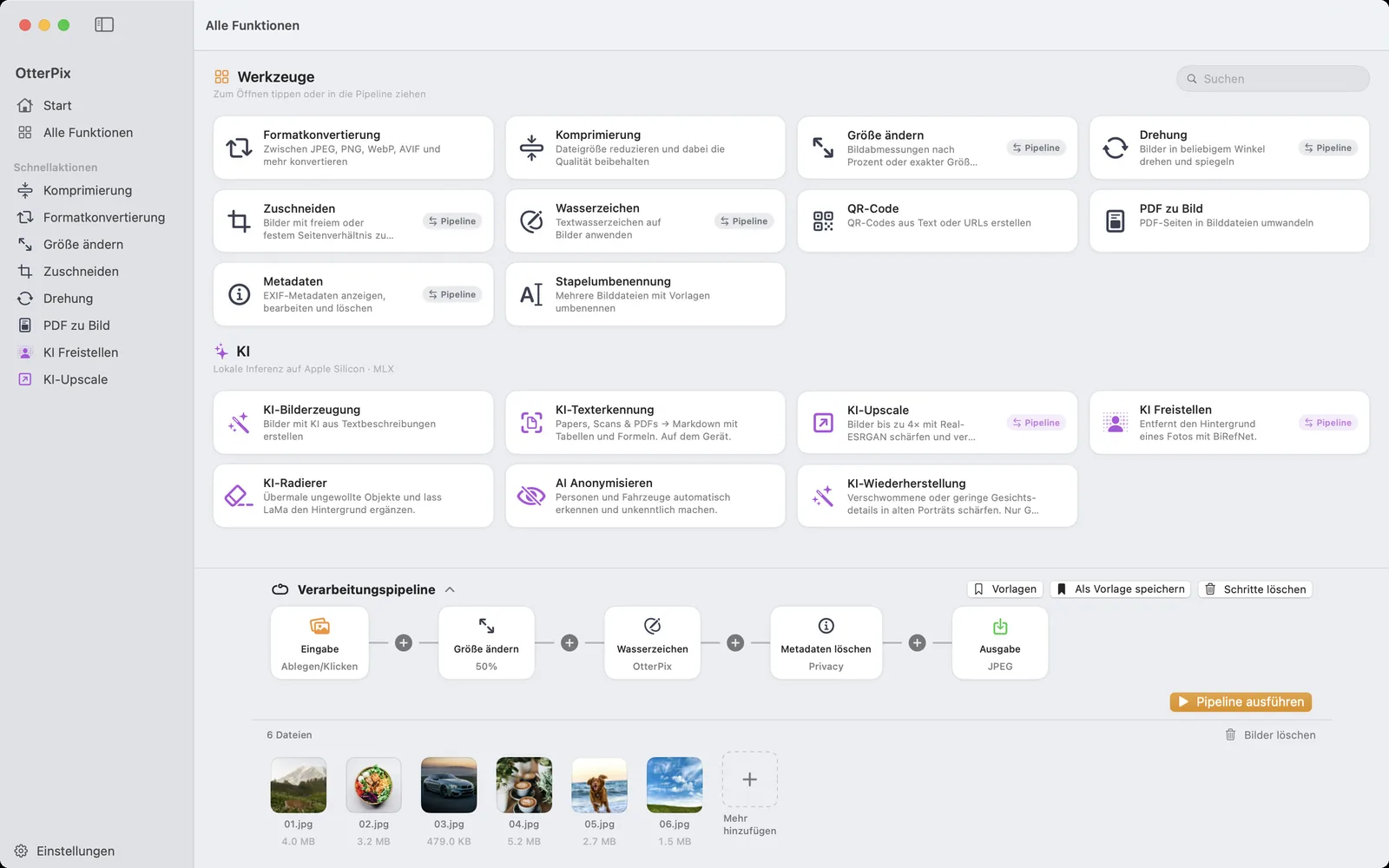
Ist die Kompression nur ein Schritt von mehreren – auf Web-Breite skalieren, Wasserzeichen drauf, Format wechseln – bau die Kette in der Pipeline. Zieh deine Bilder hinein, häng die Schritte an und leg am Ausgabe-Knoten Format und Qualität fest: Diese eine Einstellung komprimiert beim Export jedes Bild des Stapels. Sichere die Kette als Vorlage, und der Ordner von nächster Woche ist ein einziger Klick. Und weil alles lokal läuft, werden 300 Fotos genauso privat verarbeitet wie eines – nichts verlässt deinen Mac.
Häufige Fragen
Wie viel kleiner werden meine Fotos?
Das hängt vom Bild ab: Ein detailreiches Foto komprimiert anders als eine schlichte Grafik, und bereits optimierte Bilder schrumpfen kaum noch. Genau dafür zeigt OtterPix vor dem Speichern die Anzeige Originalgröße → neue Größe – du siehst die echte Zahl für dein Foto statt eines Versprechens. Würde die Datei durch das Neukodieren größer, behält OtterPix das Original und meldet „Bereits optimal · Original behalten“.
Was heißt verlustbehaftet – wird mein Foto sichtbar schlechter?
Verlustbehaftete Formate wie JPEG, WebP und AVIF lassen feine Details weg; wie viel, steuert die Qualitätsstufe. Bei vernünftigen Werten ist der Unterschied kaum zu erkennen. Verlustfreie Kompression (PNG) verändert kein einziges Pixel, spart dafür aber weniger. Für Fotos ist verlustbehaftet mit maßvoller Qualität meist der bessere Kompromiss.
Kann ich einen ganzen Ordner Fotos auf einmal komprimieren?
Ja. Zieh den kompletten Stapel in die Komprimierung und klick auf „Alle verarbeiten“ – oder bau eine Pipeline und leg Format und Qualität am Ausgabe-Knoten fest. Das lohnt sich besonders, wenn du im selben Durchgang auch skalieren oder ein Wasserzeichen anbringen willst.
Entfernt das Komprimieren die EXIF-Daten?
Verlass dich dafür nicht auf die Kompression. Sollen Metadaten sicher verschwinden – etwa GPS-Koordinaten vor dem Teilen – nimm das Metadaten-Werkzeug von OtterPix: Es liest, bearbeitet und entfernt EXIF-, GPS- und IPTC-Daten, auch über viele Bilder hinweg. So ist das Entfernen eine bewusste Entscheidung statt ein Nebeneffekt.
WebP oder AVIF statt JPEG?
Bei Fotos liefern beide bei ähnlicher Qualität meist kleinere Dateien als JPEG. WebP ist mittlerweile breit unterstützt; AVIF komprimiert oft noch stärker, ist aber neuer – manche älteren Programme öffnen es nicht. Für die eigene Website sind beide gut; zum Verschicken an andere bleibt JPEG am kompatibelsten.
OtterPix für den Mac holen
Kostenlos im Mac App Store. Alle Basiswerkzeuge bleiben für immer gratis, und kein Bild verlässt je deinen Mac.

Verwandte Artikel
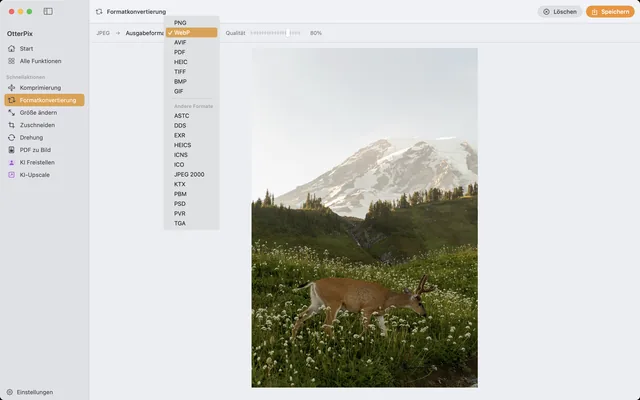
HEIC in JPG umwandeln auf dem Mac – kostenlos & offline
HEIC-Fotos vom iPhone öffnen sich woanders nicht? Wandle sie am Mac in JPG um – offline.
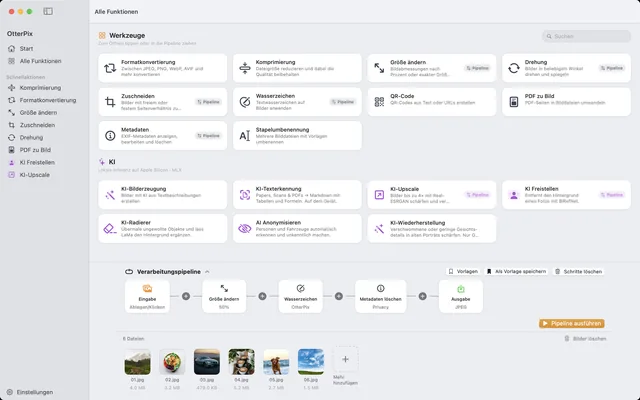
Stapelverarbeitung am Mac: Bilder konvertieren & umbenennen
Ordner rein, fertige Bilder raus: Kette einmal bauen, dann läuft alles mit einem Klick.
Bilder hochskalieren am Mac: KI-Upscaling bis 4×
Kleines Bild, großer Druck? Lokale KI vergrößert es am Mac bis 4× – ohne Upload.