Stapelverarbeitung am Mac: Bilder konvertieren & umbenennen
Das Shooting ist im Kasten, und auf der Platte liegen 200 Fotos, die alle dieselbe Behandlung brauchen: verkleinern, Wasserzeichen drauf, als JPEG speichern und ordentlich benennen. Bild für Bild kostet dich das einen ganzen Nachmittag – und Werkzeug für Werkzeug jagst du denselben Ordner immer noch durch vier getrennte Durchgänge.
OtterPix löst das mit der Verarbeitungspipeline: Du baust die Kette aus Schritten genau einmal, legst den ganzen Ordner darauf ab, und alles läuft in einem einzigen Durchlauf – direkt auf deinem Mac, ohne dass irgendetwas hochgeladen wird. Die Pipeline und alle Basiswerkzeuge darin sind kostenlos.
So funktioniert die Pipeline: Eingabe → Schritte → Ausgabe
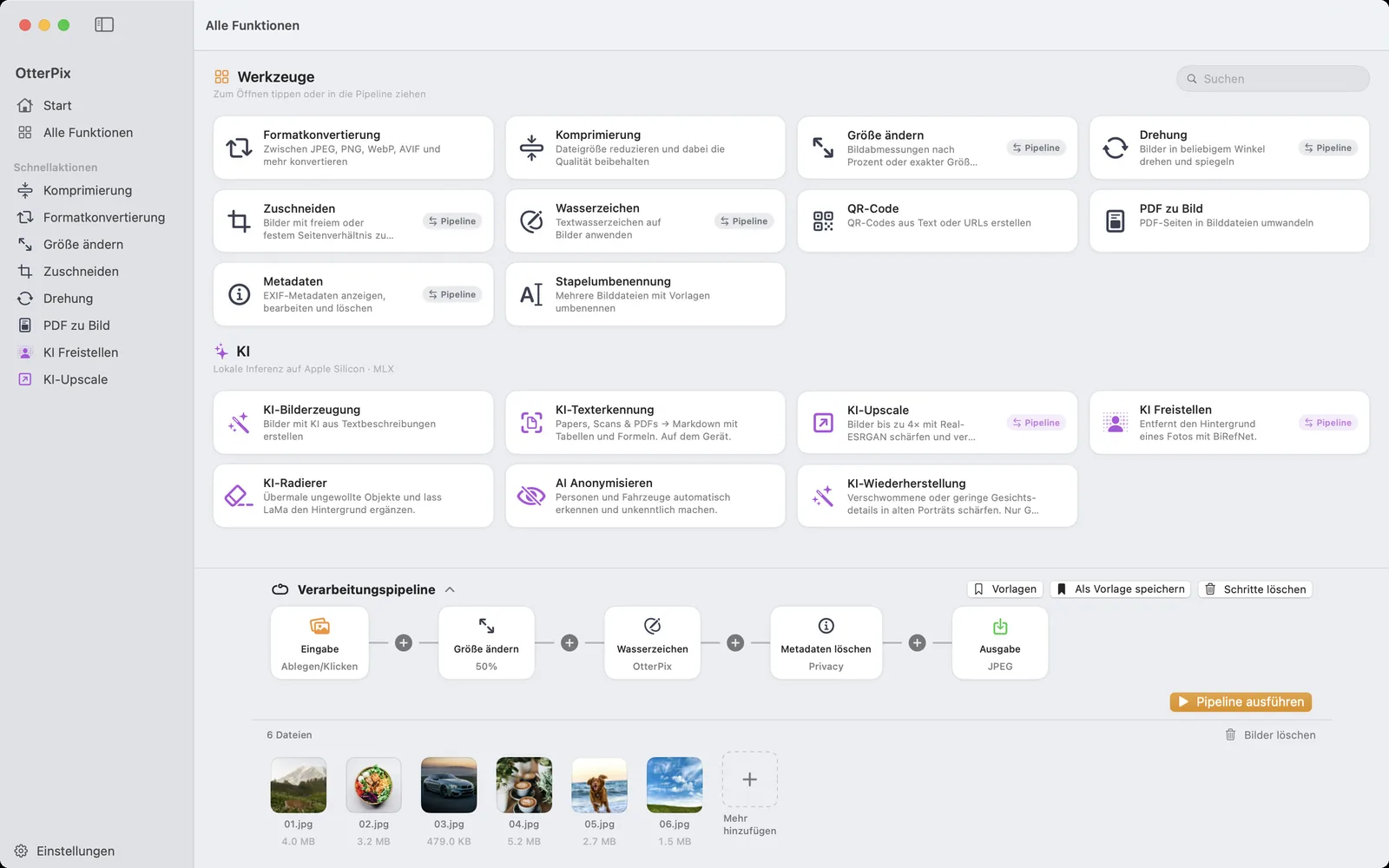
Die Pipeline ist eine Reihe von Knoten. Links sitzt der Eingabe-Knoten, auf den du deine Bilder ziehst; rechts der Ausgabe-Knoten. Dazwischen verkettest du Verarbeitungsschritte – Größe ändern, Drehen, Zuschneiden, Wasserzeichen und Metadaten löschen – in beliebiger Reihenfolge. Jeder Schritt bringt die vertrauten Einstellungen des gleichnamigen Einzelwerkzeugs mit, du musst also nichts Neues lernen.
Formatkonvertierung und Kompression brauchen keinen eigenen Schritt – sie gehören zum Ausgabe-Knoten. Dort wählst du JPEG, PNG, WebP, AVIF, TIFF, BMP oder HEIC plus Qualität, und der komplette Stapel wird beim Speichern konvertiert. Das ist Absicht: Egal was deine Kette tut, Format und Qualität entscheidest du einmal, an einer Stelle.
Schritt für Schritt: ein ganzer Ordner in einem Durchlauf
So baust du die Kette aus dem Screenshot oben – verkleinern, Wasserzeichen, Metadaten entfernen, als JPEG sichern – von Grund auf:
- Öffne OtterPix und klick in der Seitenleiste auf „Alle Funktionen“. Die Verarbeitungspipeline ist unten angedockt – klick auf ihre Kopfzeile, um sie aufzuklappen.
- Zieh deinen Ordner auf den Eingabe-Knoten („Ablegen/Klicken“). Jedes Bild darin erscheint im Dateistreifen unter der Kette.
- Klick auf ein + zwischen den Knoten und füge „Größe ändern“ hinzu. Gib Prozent oder exakte Pixelmaße an – etwa 50 % fürs Web.
- Füge „Wasserzeichen“ hinzu und tipp deinen Text ein – Name, Marke oder Copyright-Zeile – samt Schriftart, Farbe, Winkel und Deckkraft. Sollen die Fotos das Haus verlassen, häng noch „Metadaten löschen“ an: Das entfernt EXIF- und GPS-Daten im selben Durchgang.
- Wähle am Ausgabe-Knoten Format und Qualität für den ganzen Stapel – JPEG für Kompatibilität, WebP oder AVIF für kleinere Dateien.
- Klick auf „Pipeline ausführen“. OtterPix arbeitet den kompletten Ordner ab und sichert die fertigen Bilder am gewählten Ausgabeort.
Brauchst du die Kette öfter, klick auf „Als Vorlage speichern“ und gib ihr einen Namen – etwa „Kundenabgabe“. Beim nächsten Mal liegt die ganze Konfiguration unter „Vorlagen“ einen Klick entfernt: laden, neuen Ordner ablegen, ausführen. Aus einer wiederkehrenden halben Stunde Handarbeit werden ein paar Klicks.

Stapelumbenennung mit EXIF-Platzhaltern: Kamera, Datum, Zähler
Saubere Dateinamen sind die zweite Hälfte einer ordentlichen Abgabe, und dafür bringt OtterPix ein eigenes Werkzeug mit: die Stapelumbenennung. Statt Namen zu tippen, schreibst du einmal eine Vorlage mit Platzhaltern in geschweiften Klammern, und OtterPix füllt sie pro Datei aus: {date} setzt das Aufnahmedatum aus den EXIF-Daten ein (ersatzweise das Änderungsdatum der Datei), {exif:camera} Hersteller und Modell der Kamera, und {counter:3} nummeriert mit führenden Nullen – 001, 002, 003 und so weiter.
Eine Vorlage wie {date:yyyy-MM-dd}_{exif:camera}_{counter:3} macht aus IMG_4482.jpg zum Beispiel 2026-07-12_NIKON D850_001.jpg. Startwert und Schrittweite des Zählers bestimmst du selbst, sortiert wird vorab nach Name, EXIF-Datum oder Änderungsdatum, und eine Live-Vorschau zeigt jeden neuen Dateinamen – samt möglicher Konflikte – bevor irgendetwas passiert. Dazu kommen Suchen & Ersetzen (auch mit regulären Ausdrücken) und Groß-/Kleinschreibung.
Die umbenannten Dateien landen in einem Ordner deiner Wahl; die Originale bleiben unangetastet, solange du „Originale in den Papierkorb“ nicht ausdrücklich aktivierst.
Was kostenlos ist – und was Pro ergänzt
Alles in dieser Anleitung ist kostenlos: die Pipeline selbst, die Schritte Größe ändern, Wasserzeichen und Metadaten löschen, die Formatwahl am Ausgabe-Knoten und die Stapelumbenennung. Und alles läuft lokal auf deinem Mac – deine Fotos werden nie hochgeladen. Abonnenten können zusätzlich die beiden lokalen KI-Schritte „KI-Upscale“ und „KI Freistellen“ in dieselbe Kette hängen.
Häufige Fragen
Welche Schritte kann ich in einer Pipeline verketten?
Größe ändern, Drehen, Zuschneiden, Text-Wasserzeichen und Metadaten löschen – in beliebiger Reihenfolge. Ausgabeformat (PNG, JPEG, TIFF, BMP, HEIC, WebP, AVIF) und Qualität stellst du am Ausgabe-Knoten ein statt als eigene Schritte. Abonnenten können zusätzlich die beiden lokalen KI-Schritte „KI-Upscale“ und „KI Freistellen“ ergänzen.
Werden meine Originale überschrieben?
Die Pipeline sichert ihre Ergebnisse dort, wohin ihre Ausgabe-Einstellungen zeigen – du bestimmst also, wo die fertigen Bilder landen. Die Stapelumbenennung schreibt die umbenannten Dateien ebenfalls in einen Ordner deiner Wahl und lässt die Originale liegen, solange „Originale in den Papierkorb“ ausgeschaltet ist.
Wie viele Bilder kann ich auf einmal verarbeiten?
Es gibt keine feste Obergrenze – die Pipeline ist für ganze Ordner gebaut. Da jeder Schritt lokal auf deinem Mac läuft, dauert ein großer Stapel einfach entsprechend länger; hochgeladen wird nichts.
Kann ich eine Pipeline als Vorlage sichern und wiederverwenden?
Ja. „Als Vorlage speichern“ legt die aktuelle Kette unter einem Namen ab. Unter „Vorlagen“ lädst du sie später mit einem Klick, ziehst einen neuen Ordner auf den Eingabe-Knoten und führst sie aus.
Welche Platzhalter kennt die Stapelumbenennung?
{name} (ursprünglicher Dateiname), {ext} (Endung), {counter} – auf Wunsch mit führenden Nullen wie {counter:3} –, {date} für das EXIF-Aufnahmedatum mit frei wählbarem Format, {mdate} für das Änderungsdatum der Datei und {exif:camera} für Hersteller und Modell der Kamera.
OtterPix für den Mac holen
Kostenlos im Mac App Store. Alle Basiswerkzeuge bleiben für immer gratis, und kein Bild verlässt je deinen Mac.

Verwandte Artikel
HEIC in JPG umwandeln auf dem Mac – kostenlos & offline
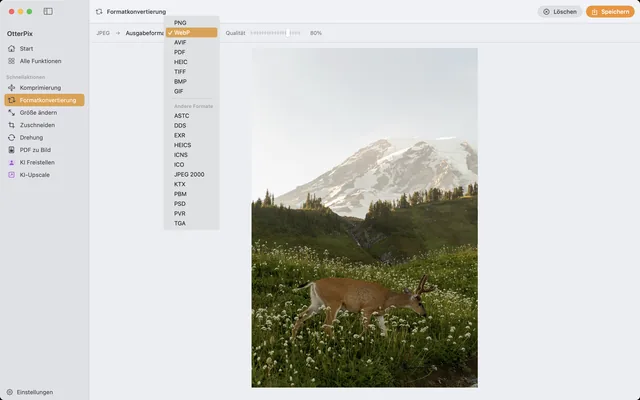
HEIC-Fotos vom iPhone öffnen sich woanders nicht? Wandle sie am Mac in JPG um – offline.
Bilder verkleinern am Mac – ohne sichtbaren Qualitätsverlust
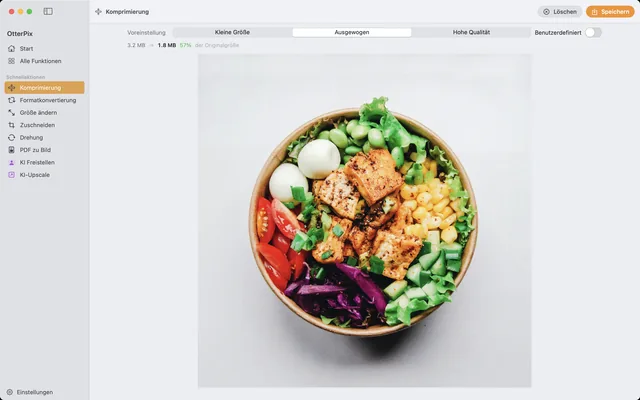
Fotos zu groß für Mail oder Upload? Am Mac verkleinern – die neue Größe siehst du vorher.
Wasserzeichen einfügen am Mac – einzeln oder stapelweise
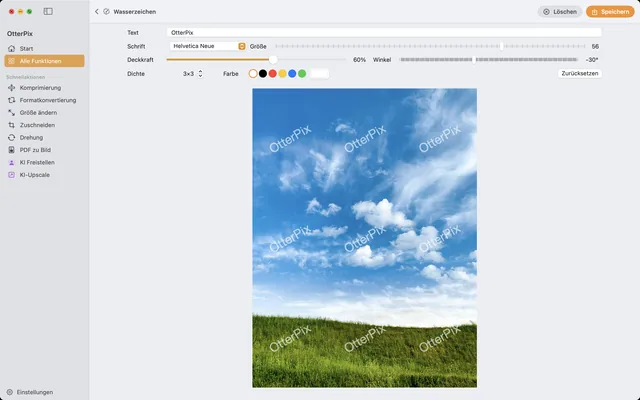
Dein Name auf jedem Bild: Fotos am Mac einzeln oder im Stapel mit Wasserzeichen versehen.