Unscharfe Gesichter in alten Fotos schärfen – am Mac
Fast jede Familie hat sie: die Schachtel mit alten Fotos – oder den eilig eingescannten Ordner davon. Die Großeltern auf ihrer Hochzeit, ein Klassenfoto aus den Siebzigern, das einzige Bild von jemandem, an den du oft denkst. Als Miniatur sehen die Scans gut aus; dann zoomst du hinein, und die Gesichter verschwimmen.
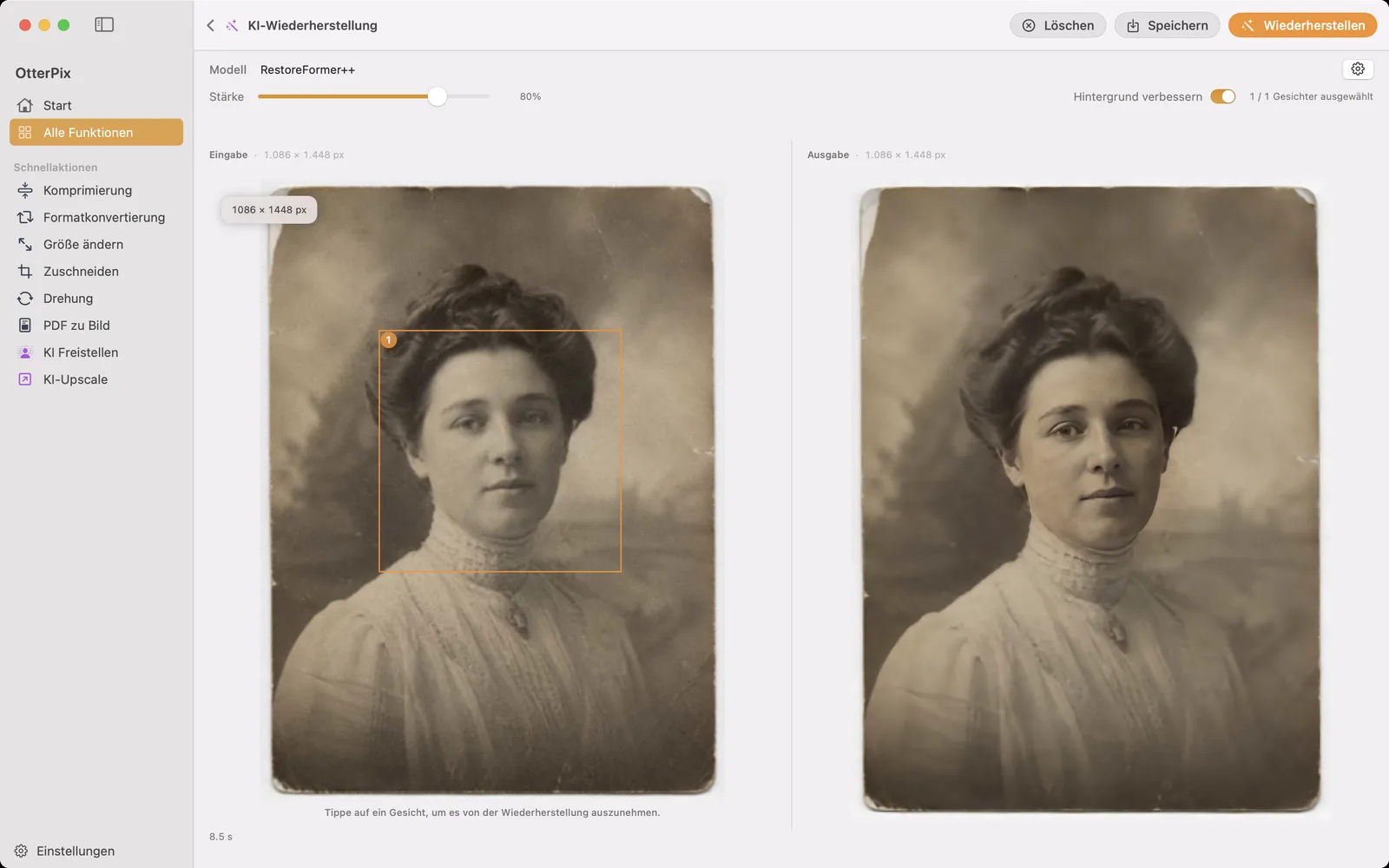
Die KI-Gesichtswiederherstellung von OtterPix schärft genau diese Gesichter – direkt auf deinem Mac. Sie erkennt jedes Gesicht im Foto, rekonstruiert die verwaschenen Züge und blendet das Ergebnis mit einer Stärke ins Original ein, die du selbst regelst. Und weil es ausgerechnet Familienfotos sind – Bilder, die auf keinen fremden Server gehören –, läuft alles lokal. Hochgeladen wird nichts, nie.
Was die Gesichtswiederherstellung leistet – und was nicht
Gib ihr einen eingescannten Abzug, ein altes Digitalfoto oder einen kleinen Ausschnitt: Sie findet jedes Gesicht, baut weiche, unscharfe oder niedrig aufgelöste Gesichtszüge scharf und natürlich wieder auf und fügt das restaurierte Gesicht weich ins Bild ein. Wer alte Fotos restaurieren will, meint meistens genau das – die Gesichter wieder erkennbar machen.
- Kratzer, Risse und Knicke werden nicht repariert – ein Riss quer durch den Himmel bleibt ein Riss quer durch den Himmel.
- Der Hintergrund bleibt unberührt: der Raum, die Kleidung, alles um die Gesichter herum bleibt wie eingescannt.
- Verblasste oder vergilbte Farben werden nicht korrigiert – das Foto behält sein Alter, nur die Gesichter bekommen ihre Schärfe zurück.
Dieser enge Zuschnitt ist Absicht. Er hält das Ergebnis ehrlich – kein erfundener Hintergrund, kein neu gemaltes Foto – und steckt die ganze Arbeit in das, worauf dein Blick bei einem Familienbild zuerst fällt: das Gesicht.
So schärfst du Gesichter in alten Fotos – Schritt für Schritt
- Öffne OtterPix und klicke auf der Startseite im KI-Bereich auf „KI-Wiederherstellung“.
- Zieh dein eingescanntes Foto in den Ablagebereich – oder klick hinein, um die Datei auszuwählen.
- OtterPix erkennt alle Gesichter automatisch und markiert jedes mit einem nummerierten Rahmen – das ist der Bereich, den die KI bearbeitet.
- Klicke auf „Wiederherstellen“. Beim ersten Mal lädt OtterPix sein Modell zur Gesichtswiederherstellung einmalig herunter (rund 280 MB); danach läuft jeder Durchgang ohne Verbindung.
- Sobald das Ergebnis da ist, regle die „Stärke“, bis die Mischung stimmt. Die Vorschau folgt sofort – ein neuer Durchlauf ist nicht nötig.
- Drück Speichern (⌘S) und wähle, wo die restaurierte Kopie landen soll. Dein Original-Scan wird nie verändert.
Gruppenfotos: Gesichter gezielt auslassen
Bei einem Gruppenbild sollen oft gar nicht alle Gesichter bearbeitet werden – eines ist vielleicht schon scharf, oder dir geht es nur um das Paar in der Mitte. Klick auf einen nummerierten Rahmen, um dieses Gesicht auszulassen, und noch einmal, um es zurückzuholen; ein Zähler wie „2 / 5 Gesichter ausgewählt“ behält den Überblick. Das geht vor dem Klick auf „Wiederherstellen“ genauso wie danach – das Ergebnis passt sich an, ohne dass ein neuer Durchlauf startet.
Kleiner Scan, wenig Auflösung? Kombiniere es mit KI-Upscale
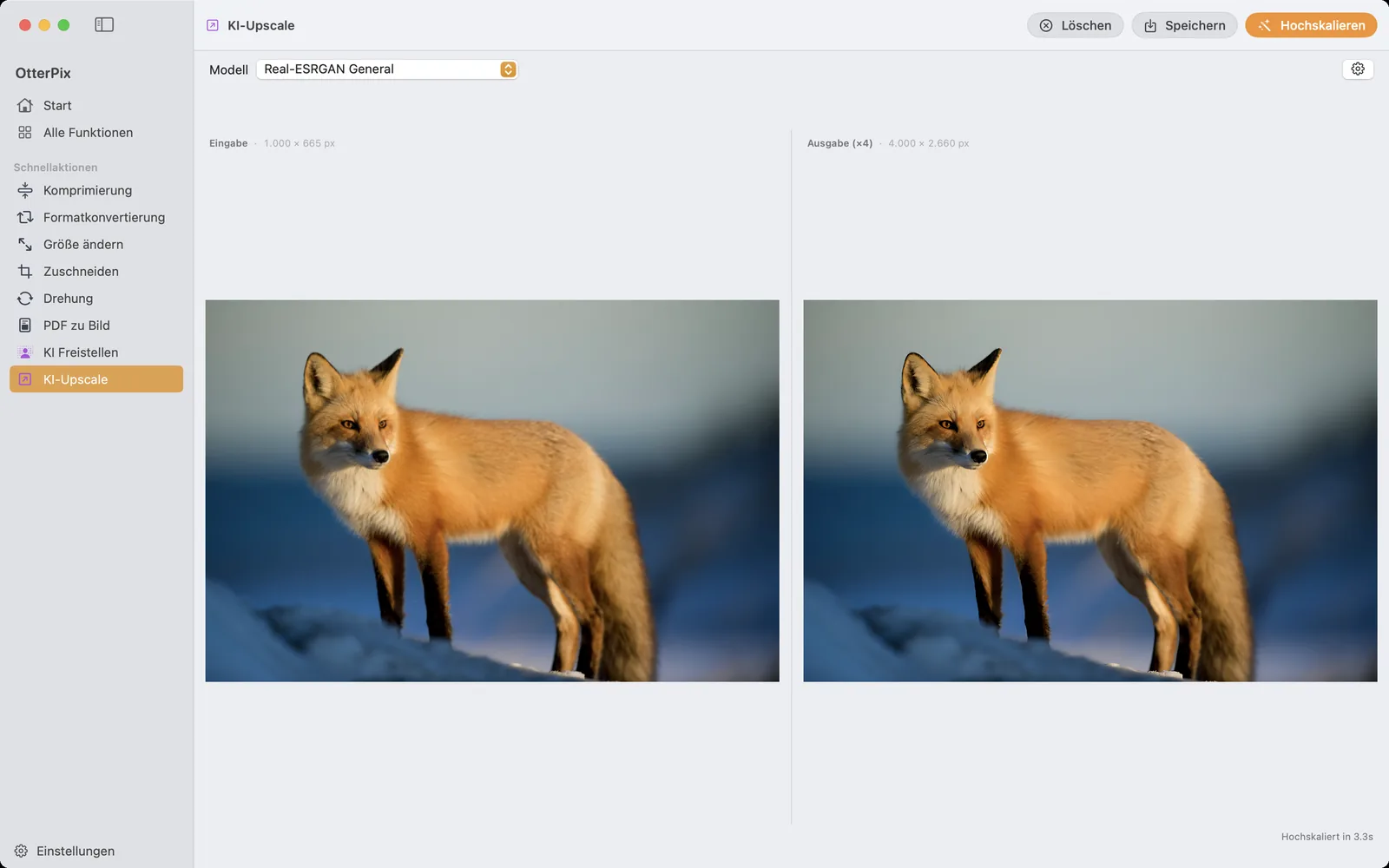
Die Gesichtswiederherstellung schärft Züge; Pixel hinzufügen kann sie nicht. Ist der ganze Abzug klein – ein Taschenformat-Foto, vor Jahren mit niedriger Auflösung eingescannt –, sehen die restaurierten Gesichter besser aus, aber das Bild bleibt winzig. Dafür sicherst du die restaurierte Version und schickst sie durch KI-Upscale von OtterPix, das Bilder um bis zu 4× vergrößert und die Details dabei sauber hält. Zusammen decken die beiden die zwei Klassiker alter Fotos ab: unscharfe Gesichter und zu wenig Auflösung.
Jeden Tag ein Durchgang gratis
Die KI-Gesichtswiederherstellung gehört zu den Pro-Funktionen von OtterPix – ausprobieren kannst du sie trotzdem ohne Abo: Jedes Pro-KI-Werkzeug enthält einen kostenlosen erfolgreichen Durchgang pro Tag, gezählt pro Foto, nicht pro Versuch. Lade einen Scan, klick auf „Wiederherstellen“, spiel mit der „Stärke“, nimm ein Gesicht heraus und lass es noch einmal laufen: Auf demselben Foto zählt das alles als dieser eine Tagesdurchgang. OtterPix Pro hebt das Tageslimit auf.
Häufige Fragen
Repariert die KI auch Kratzer, Risse oder Knicke?
Nein – sie stellt ausschließlich Gesichter wieder her. Kratzer, Risse, Knicke und Flecken bleiben, wie sie sind. Das Werkzeug schärft Gesichtszüge und lässt den Rest des Fotos bewusst unangetastet – so weißt du immer genau, was sich verändert hat.
Verändert sich der Hintergrund meines Fotos?
Standardmäßig nicht – alles außerhalb der Gesichter bleibt exakt wie eingescannt. Es gibt einen optionalen Schalter „Hintergrund verbessern“ (ab Werk aus), der den Rest des Bildes allgemein aufbereitet – eine Reparatur von Kratzern oder Schäden ist das aber nicht.
Funktioniert es bei Fotos mit mehreren Gesichtern?
Ja. Alle Gesichter werden automatisch erkannt und in einem Durchgang wiederhergestellt, jedes mit einem nummerierten Rahmen markiert – und jeden Rahmen kannst du per Klick auslassen. Gruppenporträts sind genau der Fall, für den die Nummern da sind.
Mit welcher Auflösung sollte ich alte Fotos scannen?
Scanne so hoch aufgelöst, wie dein Scanner es vernünftig hergibt – je mehr Details die Wiederherstellung vorfindet, desto natürlicher das Ergebnis. Hast du nur eine kleine, niedrig aufgelöste Datei, stell zuerst die Gesichter wieder her und vergrößere das Foto danach mit KI-Upscale (bis zu 4×).
Werden meine alten Fotos irgendwohin hochgeladen?
Nie. Die Wiederherstellung läuft vollständig auf dem Apple-Silicon-Chip deines Mac. Heruntergeladen wird nur das KI-Modell selbst, einmalig bei der ersten Nutzung (rund 280 MB) – danach funktioniert alles ohne Verbindung, und kein Bild verlässt jemals dein Gerät.
Probier es an deinen eigenen Fotos
OtterPix ist kostenlos im Mac App Store – jede Pro-KI-Funktion einmal pro Tag gratis. OtterPix Pro schaltet unbegrenzte Durchläufe frei.