Bilder hochskalieren am Mac: KI-Upscaling bis 4×
In jeder Fotosammlung stecken Bilder, die plötzlich zu klein sind: ein alter Export in Webgröße, eine Aufnahme von einem frühen Smartphone, ein Produktfoto, das jetzt ein Banner füllen soll. Gedruckt oder am Bildschirm aufgezogen wirken sie weich und klötzchenhaft. OtterPix skaliert ein Bild auf deinem Mac bis 4× hoch und baut Kanten und Texturen dabei neu auf – das Ergebnis sieht schärfer aus, nicht bloß größer.
Alles läuft lokal auf deinem Gerät: Dein Foto wird nie hochgeladen, es gibt keine Credits pro Bild, und nach dem einmaligen Modell-Download funktioniert die Funktion offline.
Warum einfaches Vergrößern matschig wird – und KI-Upscaling nicht
Eine normale Größenänderung kann nur mit den Pixeln arbeiten, die schon da sind. Ziehst du ein 1.000 Pixel breites Bild auf 4.000 auf, muss jeder Originalpixel sechzehn Positionen füllen; die Lücken werden aus den Nachbarpixeln gemittelt. Genau deshalb wirken vergrößerte Fotos weich, und harte Kanten bekommen Treppchen und Säume.
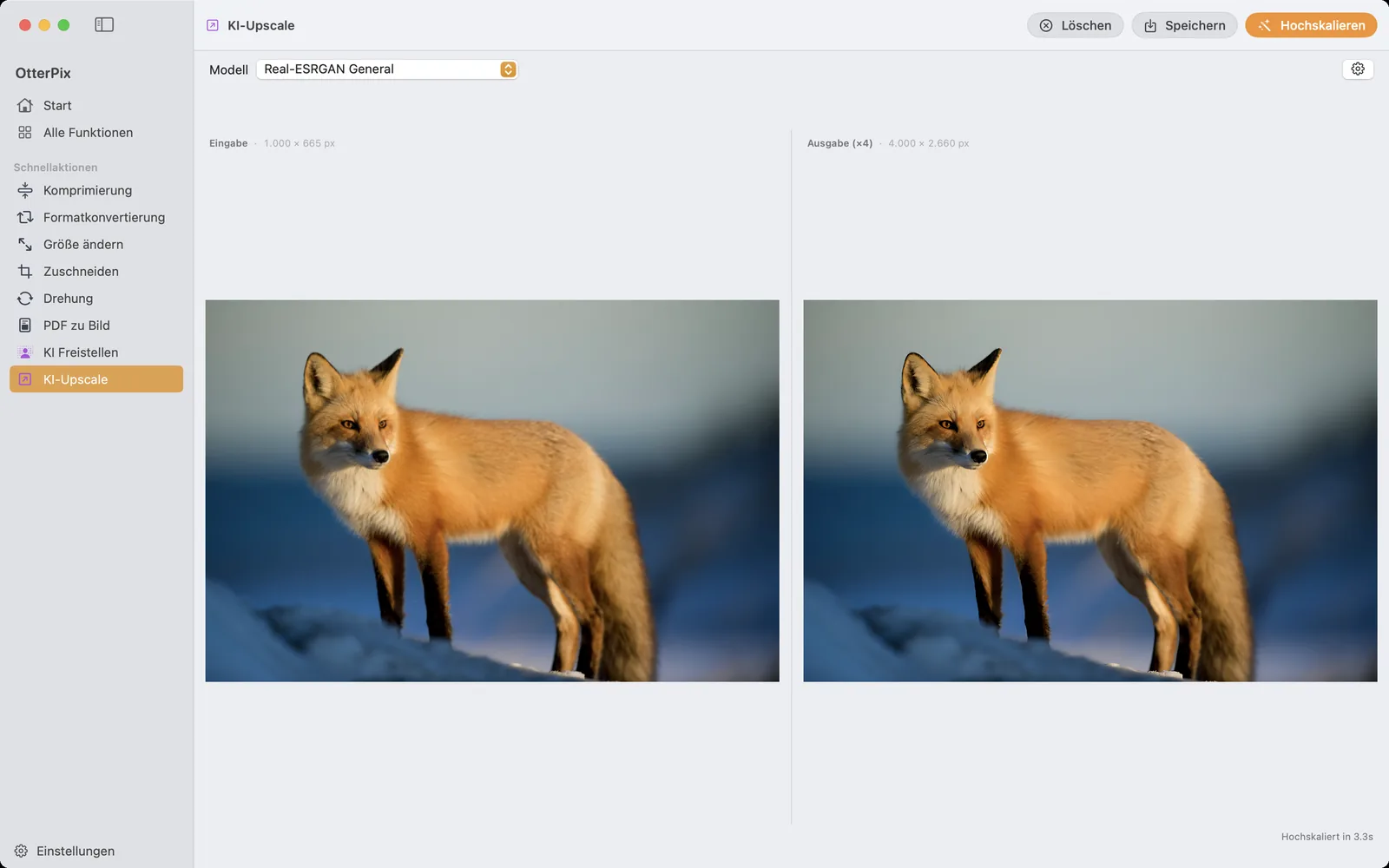
KI-Upscaling geht den umgekehrten Weg: Aus riesigen Mengen von Bildpaaren hat die KI gelernt, wie Fell, Stoff, Laub und saubere Kanten in hoher Auflösung aussehen – statt Pixel zu mitteln, rekonstruiert sie plausible Details. Konturen bleiben knackig, Textur bleibt Textur. In OtterPix lässt sich der Zugewinn direkt nachprüfen: Eingabe und Ausgabe liegen nebeneinander, jeweils mit den Pixelmaßen darüber. Lädst du ein Foto mit 1.000 × 665 px, steht über dem Bereich „Ausgabe (×4)“ anschließend 4.000 × 2.660 px.
Bild hochskalieren in OtterPix – Schritt für Schritt
- Öffne OtterPix und klicke auf der Startseite im Werkzeugraster auf „KI-Upscale“.
- Zieh ein Foto in den Ablagebereich – oder klick hinein und wähl eine Datei aus.
- Wähl im Menü „Modell“ einen Modus. Beim ersten Mal lädt OtterPix die zugehörige Datei einmalig herunter (klein: 2,5 bis 67 MB); danach läuft alles offline.
- Klick auf „Hochskalieren“. Die Berechnung läuft lokal auf dem Apple-Silicon-Chip deines Mac, und das Ergebnis erscheint im Bereich „Ausgabe (×4)“ – samt Anzeige, wie lange der Lauf gedauert hat.
- Vergleich die beiden Seiten: Die Pixelmaße über Eingabe und Ausgabe zeigen den Zugewinn schwarz auf weiß – 1.000 × 665 px hinein, 4.000 × 2.660 px heraus.
- Drück Speichern (⌘S) und wähl, wohin die vergrößerte Kopie soll. Dein Original bleibt unangetastet.
Vier Modi – wähl nach Bildinhalt
Im Modell-Menü stehen vier Modi bereit. Nach Inhalt gewählt, macht das einen sichtbaren Unterschied:
- Alltagsfotos: Der schnelle Foto-Modus (nur 5 MB) ist die richtige Voreinstellung – flotte Läufe, natürliche Ergebnisse.
- Druck und feine Details: Der hochwertige Foto-Modus (67 MB) holt mehr Textur heraus – nimm ihn, wenn das Bild aufs Papier soll.
- Anime und Illustrationen: Ein eigener Modus (18 MB) hält Linien sauber und Farbflächen glatt, statt Foto-Körnung hinzuzufügen.
- Anime-Videoframes: Der kleinste Modus (2,5 MB) ist auf Standbilder aus Animationsvideos abgestimmt.
Einen zweiten Modus am selben Foto auszuprobieren ist unkompliziert – die Eingabe bleibt geladen, du kannst direkt neu rechnen lassen und vergleichen, bevor du etwas speicherst.
Porträt vergrößern? Kombinier es mit der KI-Gesichtswiederherstellung
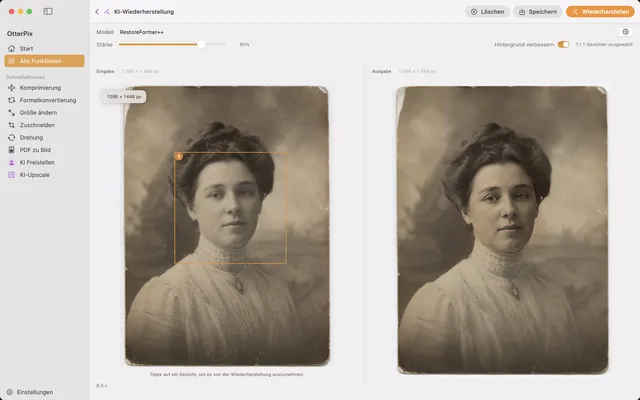
Upscaling behandelt das ganze Bild gleich – Gesichter sind aber der eine Fall, in dem „plausible Textur“ nicht reicht, weil wir auf Augen und Haut besonders empfindlich reagieren. Genau dafür hat OtterPix ein eigenes Werkzeug: Die KI-Gesichtswiederherstellung erkennt jedes Gesicht und rekonstruiert gezielt die Gesichtszüge. Sie ist die bessere Wahl, wenn das Gesicht selbst unscharf, stark komprimiert oder von einem alten Abzug gescannt ist.
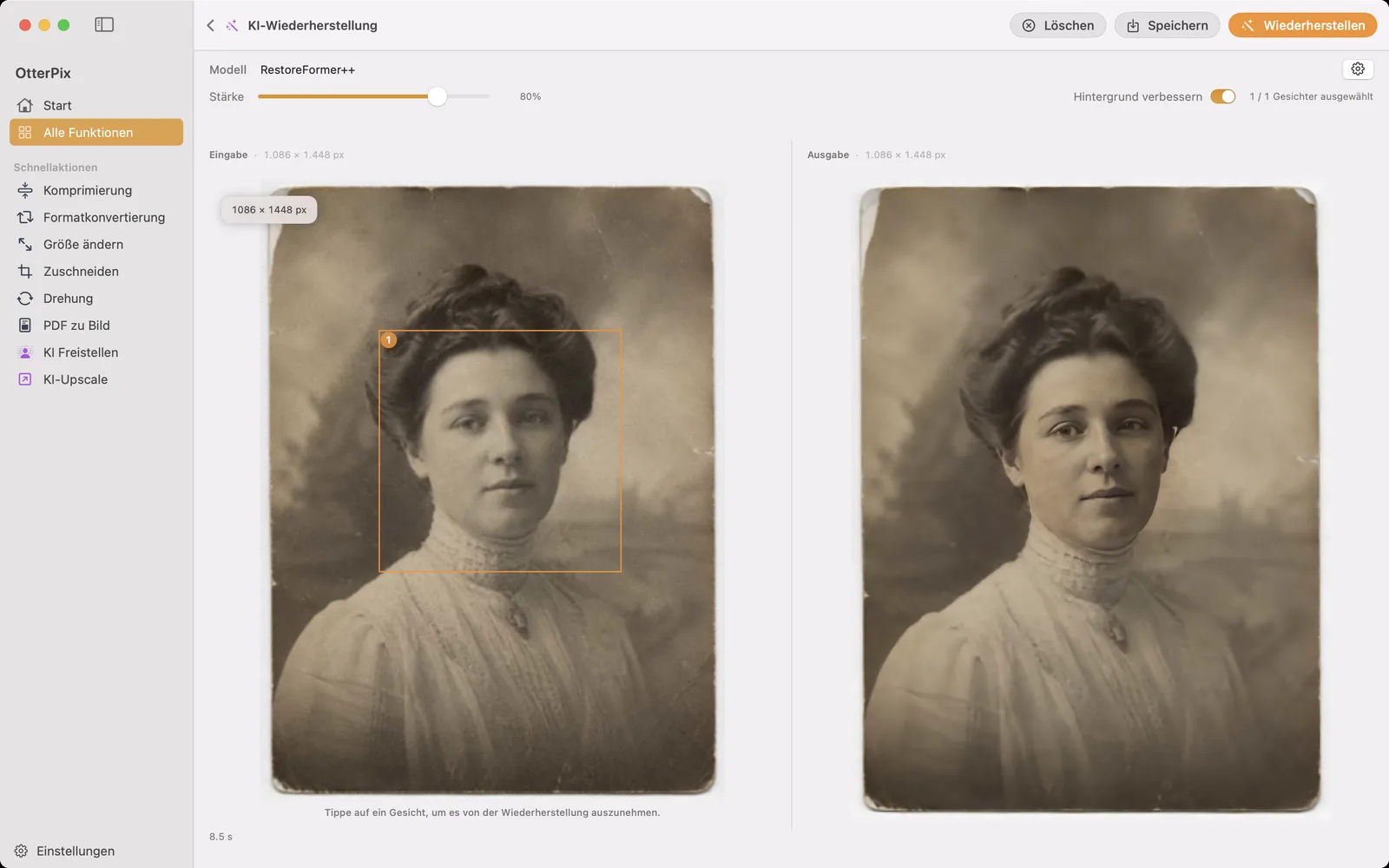
Behalte die Arbeitsteilung im Kopf: Die Gesichtswiederherstellung arbeitet ausschließlich am Gesicht – Kratzer, Knicke und der Hintergrund liegen außerhalb ihres Bereichs. Soll ein altes Foto scharf und groß werden, lass erst die Gesichtswiederherstellung laufen, speichere, und gib das Ergebnis dann an KI-Upscale weiter.
Nach dem Hochskalieren: die Dateigröße im Blick
Vierfache Kantenlänge heißt sechzehnfache Pixelzahl – die gespeicherte Datei wächst entsprechend. Für den Druck behältst du die volle Größe. Für eine Website oder einen E-Mail-Anhang schickst du das vergrößerte Bild anschließend durch die Komprimierung von OtterPix: Die neue Auflösung bleibt, das Dateigewicht schrumpft. Beide Schritte laufen lokal auf deinem Mac.
Häufige Fragen
Wie stark kann OtterPix ein Bild vergrößern?
Jeder Lauf vergrößert auf das Vierfache von Breite und Höhe – aus 1.000 × 665 px werden 4.000 × 2.660 px, also die sechzehnfache Pixelzahl. Die Pixelmaße über Eingabe- und Ausgabebereich zeigen die exakten Werte.
Welchen Modus nehme ich wofür?
Für Alltagsfotos den schnellen Foto-Modus, für Drucke den hochwertigen Foto-Modus, für Zeichnungen und flache Farben den Anime-/Illustrationsmodus, für Standbilder aus Animationsvideos den Videoframe-Modus. Dasselbe Foto kannst du mit einem anderen Modus erneut rechnen lassen und vergleichen.
Bleiben Text und Logos beim Hochskalieren scharf?
KI-Upscaling ist bei fotografischem Inhalt am stärksten – Fell, Haut, Stoff, Landschaft. Harte Grafikkanten wie kleiner Text oder Logos sind wechselhaft: Saubere, größere Formen überstehen die Vergrößerung meist gut, winziger oder bereits unleserlicher Text wird aber nicht lesbar. Für Illustrationen behandelt der Anime-Modus Flächen und Konturen besser als die Foto-Modi.
Welche Auflösung brauche ich für den Druck?
Als Faustregel gelten rund 300 DPI: Pixelmaß geteilt durch 300 ergibt die Druckgröße in Zoll. Ein 1.000 Pixel breites Bild trägt etwa 8,5 cm; nach dem 4×-Upscaling sind es rund 34 cm – mehr als eine DIN-A4-Seite im Querformat.
Wie funktioniert der kostenlose Lauf pro Tag?
KI-Upscale gehört zu OtterPix Pro; ohne Abo hast du einen erfolgreichen Gratis-Lauf pro Tag. Gezählt wird pro geladenem Bild – dasselbe Foto mit einem anderen Modus erneut zu rechnen kostet nichts extra. Um Mitternacht (Ortszeit) setzt sich das Kontingent zurück; Pro hebt die Grenze auf.
Probier es an deinen eigenen Fotos
OtterPix ist kostenlos im Mac App Store – jede Pro-KI-Funktion einmal pro Tag gratis. OtterPix Pro schaltet unbegrenzte Durchläufe frei.