Convertir, redimensionar y renombrar imágenes por lotes en Mac
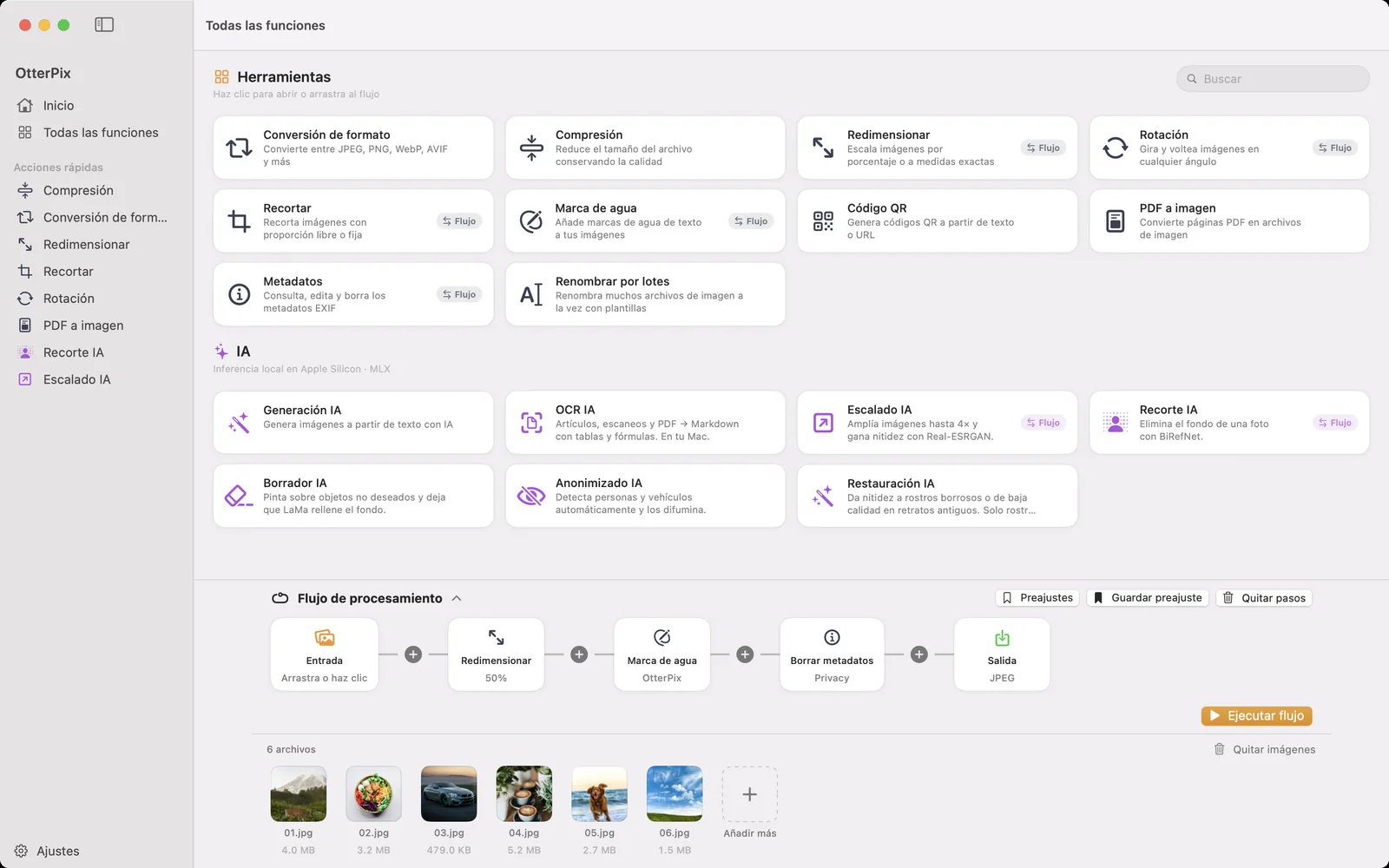
Termina una sesión y te quedan 200 fotos que necesitan el mismo tratamiento: reducirlas, añadir tu nombre como marca de agua, convertirlas todas a JPEG y darles nombres con sentido. Hazlo imagen por imagen y se te va la tarde. Hazlo herramienta por herramienta y sigues pasando la misma carpeta por cuatro procesos distintos.
OtterPix lo resuelve con su Flujo de procesamiento: montas la cadena de pasos una vez, sueltas encima las imágenes de la carpeta y todo se ejecuta en una sola pasada. Una edición por lotes, directamente en tu Mac, sin subir nada a ningún sitio. El Flujo y todas las herramientas básicas que contiene son gratis.
Cómo funciona el Flujo: Entrada → pasos → Salida
El Flujo es una fila de nodos. A la izquierda está el nodo de Entrada, donde sueltas tus imágenes; a la derecha, el nodo de Salida. Entre ellos encadenas pasos de procesamiento (Redimensionar, Girar, Recortar, Marca de agua y Borrar metadatos) en el orden que necesites. Cada paso trae los mismos controles que la herramienta independiente de la que toma el nombre, así que no hay nada nuevo que aprender.
La conversión de formato y la compresión no necesitan pasos propios: pertenecen al nodo de Salida. Elige ahí JPEG, PNG, WebP, AVIF, TIFF, BMP o HEIC, fija la calidad y todo el lote se convierte al guardarse. Es intencionado: haga lo que haga tu cadena, el formato y la calidad de salida se deciden una sola vez, en un solo sitio.
Cómo procesar por lotes una carpeta entera en una ejecución
Esta es la cadena de la captura de arriba (redimensionar, marca de agua, quitar metadatos y guardar como JPEG) montada desde cero:
- Abre OtterPix y haz clic en Todas las funciones en la barra lateral. El Flujo de procesamiento está acoplado en la parte inferior: haz clic en su cabecera para desplegarlo.
- Abre tu carpeta en el Finder, selecciona sus imágenes (⌘A) y arrástralas al nodo de Entrada (pone «Arrastra o haz clic»). O suelta la propia carpeta en el icono de OtterPix de la barra de menús, que carga sus imágenes del nivel superior, hasta 500. Cada imagen aparece en la tira de archivos bajo la cadena.
- Haz clic en un + entre los nodos y añade un paso Redimensionar. Fija un porcentaje o unas dimensiones exactas en píxeles, por ejemplo el 50 % para publicar en la web.
- Añade un paso Marca de agua y escribe tu texto (un nombre, una marca o una línea de copyright), y elige fuente, color, ángulo y opacidad. Si las fotos van a salir de casa, añade también Borrar metadatos: elimina los datos EXIF y GPS en la misma pasada.
- En el nodo de Salida, elige el formato y la calidad de todo el lote: JPEG por compatibilidad, WebP o AVIF para archivos más pequeños.
- Haz clic en Ejecutar flujo. OtterPix recorre la carpeta entera y guarda las imágenes terminadas en el destino de salida que hayas elegido.
Si es una cadena que vas a necesitar otra vez, haz clic en Guardar preajuste y ponle un nombre, por ejemplo «Entrega a cliente». La próxima vez, toda la configuración estará a un clic en Preajustes: cárgala, suelta las imágenes nuevas y ejecuta. Una tarea recurrente de media hora se queda en unos pocos clics.
Renombrar por lotes con datos EXIF: cámara, fecha, contador
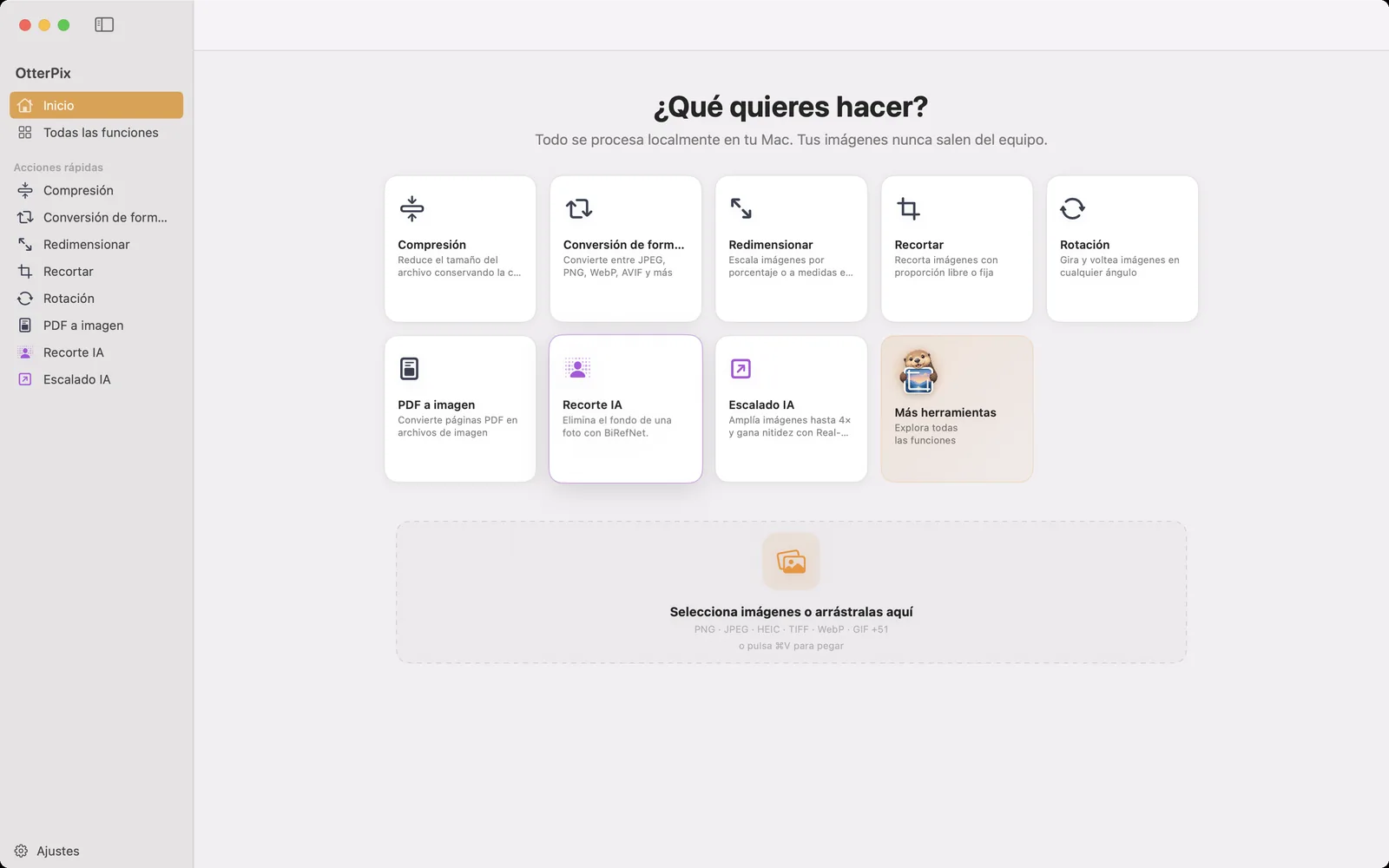
Unos nombres de archivo ordenados son la otra mitad de una entrega limpia, y OtterPix incluye una herramienta específica para eso: Renombrar por lotes. En lugar de escribir nombres, escribes una plantilla una vez con tokens entre llaves, y OtterPix los rellena archivo a archivo: {date} inserta la fecha de captura de los datos EXIF (o, si no la hay, la fecha de modificación del archivo), {exif:camera} inserta la marca y el modelo de la cámara, y {counter:3} numera los archivos con ceros a la izquierda: 001, 002, 003, etc.
Una plantilla como {date:yyyy-MM-dd}_{exif:camera}_{counter:3} convierte IMG_4482.jpg en 2026-07-12_NIKON D850_001.jpg. Tú controlas el inicio y el incremento del contador, ordenas la lista por nombre, fecha EXIF o fecha de modificación antes de numerar, y una vista previa en directo muestra cada nombre resultante, conflictos incluidos, antes de que ocurra nada. Buscar y reemplazar (con expresiones regulares) y los cambios de mayúsculas completan el conjunto.
Los archivos renombrados se guardan en la carpeta que elijas; tus originales se quedan donde están, salvo que actives expresamente «Mover originales a la papelera».
Qué es gratis y qué añade Pro
Todo lo que se ha usado en esta guía es gratis: el propio Flujo, los pasos Redimensionar, Marca de agua y Borrar metadatos, la conversión de formato en el nodo de Salida y la herramienta Renombrar por lotes. Todo se ejecuta en local en tu Mac: tus fotos nunca se suben. Los suscriptores pueden además añadir a la misma cadena los dos pasos de AI local, Escalado AI y Recorte AI.
Preguntas frecuentes
¿Qué pasos puedo encadenar en un flujo de OtterPix?
Redimensionar, Girar, Recortar, Marca de agua de texto y Borrar metadatos, en cualquier orden. El formato de salida (PNG, JPEG, TIFF, BMP, HEIC, WebP, AVIF) y la calidad se fijan en el nodo de Salida, no como pasos aparte. Los suscriptores también pueden añadir los dos pasos de AI local, Escalado AI y Recorte AI.
¿Se sobrescriben mis imágenes originales?
El flujo guarda sus resultados en el destino de salida que indican sus ajustes, así que tú decides dónde terminan las imágenes acabadas. Renombrar por lotes también guarda los archivos renombrados en la carpeta que elijas y deja los originales donde están, salvo que actives «Mover originales a la papelera».
¿Cuántas imágenes puedo procesar a la vez?
No hay un límite fijo: el Flujo está pensado para procesar carpetas enteras por lotes. Cada paso se ejecuta en local en tu Mac, así que un lote más grande simplemente tarda proporcionalmente más; no se sube nada.
¿Puedo guardar un flujo y reutilizarlo?
Sí. Haz clic en Guardar preajuste para guardar la cadena actual con un nombre. Tus cadenas guardadas están en Preajustes: carga una, suelta las imágenes nuevas en el nodo de Entrada (o la carpeta en el icono de la barra de menús) y ejecuta.
¿Qué tokens admite Renombrar por lotes?
{name} (nombre original del archivo), {ext} (extensión), {counter} con relleno de ceros opcional como {counter:3}, {date} para la fecha de captura EXIF con formatos personalizados, {mdate} para la fecha de modificación del archivo y {exif:camera} para la marca y el modelo de la cámara.
Descarga OtterPix para Mac
Gratis en el Mac App Store. Todas las herramientas básicas son gratis para siempre, y nada de lo que abres sale nunca de tu Mac.

Guías relacionadas
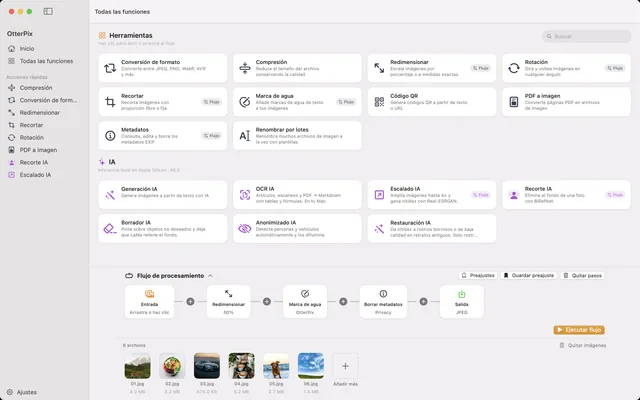
Renombrar fotos por lotes en Mac por fecha, cámara o número
IMG_4482.jpg no te dice nada. Convierte los nombres de cámara de una carpeta en fechas y números correlativos de una sola vez.
Vigila una carpeta en Mac y convierte imágenes automáticamente
Suelta una foto en una carpeta y encuentra la copia terminada esperándote al lado, sin abrir ninguna herramienta.
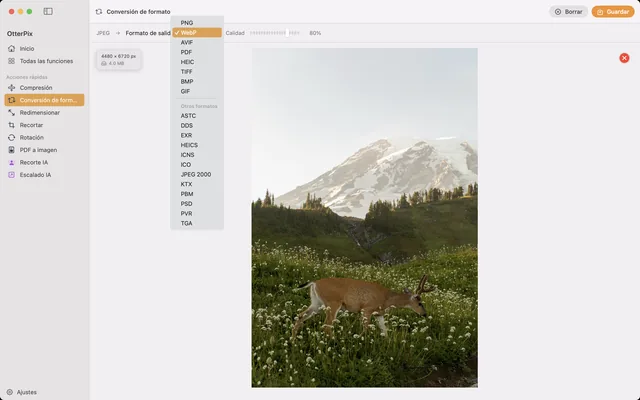
Cómo convertir HEIC a JPG en Mac (gratis y sin conexión)
¿Fotos del iPhone que no se abren en otros sitios? Convierte HEIC a JPG por lotes en tu Mac, sin conexión.