Vigila una carpeta en Mac y convierte imágenes automáticamente
Algunos trabajos con imágenes no se acaban nunca. Cada captura de pantalla para la web de documentación tiene que ser WebP. Cada exportación para un cliente tiene que bajar a un ancho razonable y llevar marca de agua. Cada escaneo de la impresora de la oficina debería ser un JPEG, no un TIFF enorme. Hacer la misma conversión a mano cada vez es justo el tipo de tarea que tu Mac debería resolver mientras tú te dedicas a otra cosa.
Para eso sirve una carpeta vigilada, también llamada hot folder. En OtterPix la función se llama Automatización de carpetas: asignas una regla a una carpeta y eliges un preajuste de flujo guardado, y a partir de ese momento cada imagen nueva que llega a esa carpeta se procesa en tu Mac y se guarda en una subcarpeta llamada OtterPix Output. Sin escribir scripts, sin subir nada, sin abrir ninguna herramienta.
Qué pasa cuando llega una imagen nueva
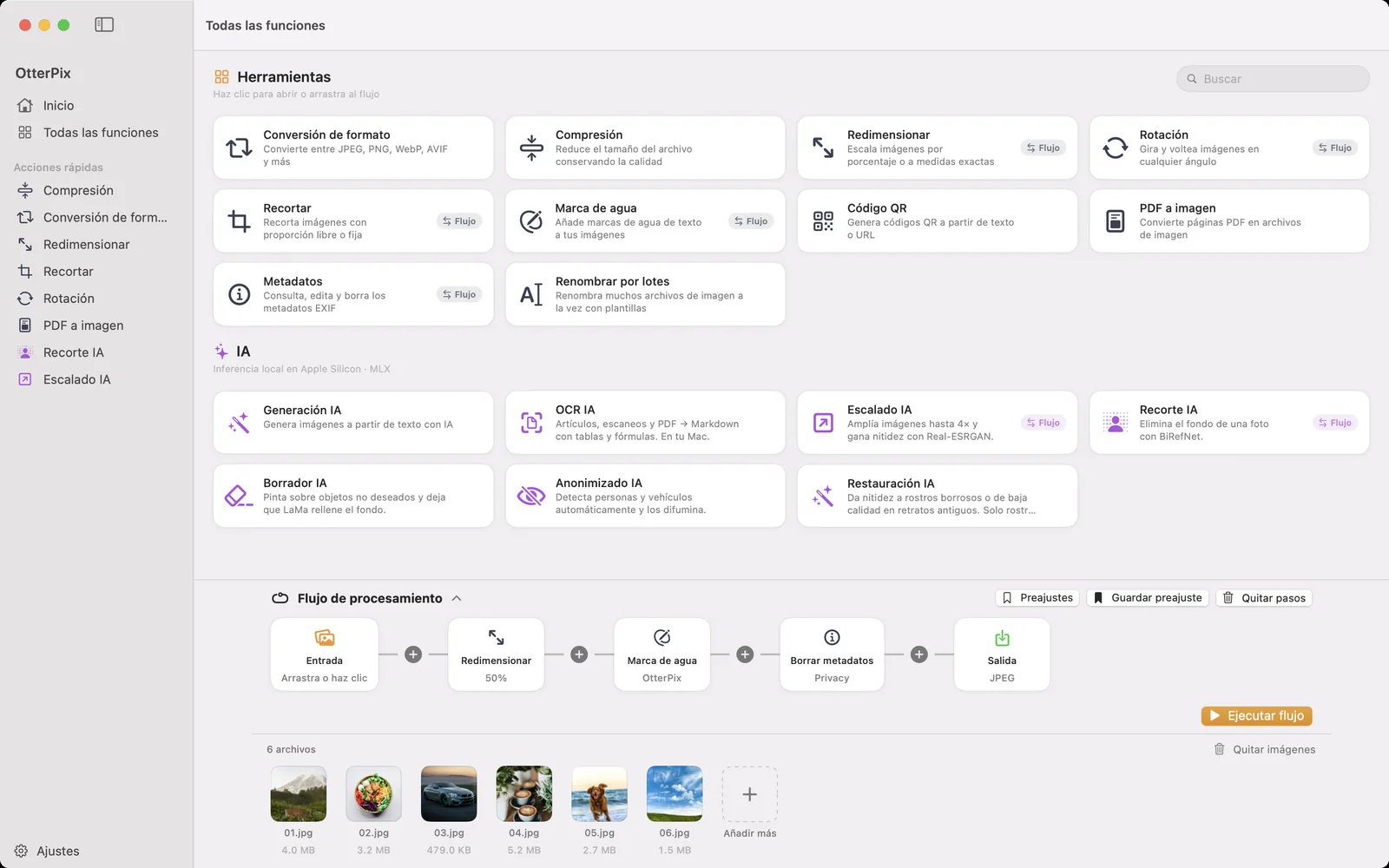
Una regla tiene dos partes: una carpeta vigilada y un preajuste de flujo. El preajuste es la misma cadena que montas en el Flujo de procesamiento, con pasos Redimensionar, Girar, Recortar, Marca de agua y Borrar metadatos y un nodo de Salida que decide el formato y la calidad. Los pasos Escalado AI y Recorte AI también pueden formar parte de él. Así, «convertir a JPEG», «redimensionar a 1600 px y guardar como WebP» y «quitar la ubicación, añadir una marca de agua y guardar como JPEG» son, cada una, una regla.
Cuando aparece una imagen en el nivel superior de la carpeta, OtterPix espera a que el archivo termine de copiarse, le aplica el preajuste y guarda el resultado en la subcarpeta OtterPix Output dentro de la carpeta vigilada. El original se queda donde estaba. Las subcarpetas se ignoran y los resultados nunca se procesan por segunda vez, así que una regla no puede entrar en bucle con su propia salida. Si la carpeta está en iCloud Drive y un archivo nuevo todavía solo está en la nube, OtterPix solicita la descarga y la espera.
Configurar una regla de carpeta vigilada
Una regla necesita un preajuste guardado. Si todavía no tienes ninguno, la página Automatización muestra un botón Crear preajuste de flujo que te lleva a Todas las funciones.
- Haz clic en Todas las funciones en la barra lateral y despliega el Flujo de procesamiento acoplado en la parte inferior. Añade los pasos que quieras, elige el formato y la calidad en el nodo de Salida, haz clic en Guardar preajuste y ponle un nombre a la cadena, como «JPEG para web».
- Haz clic en Automatización en la barra lateral para abrir la Automatización de carpetas y luego en Añadir regla… en la barra de herramientas.
- En la ventana Nueva regla de vigilancia, haz clic en Elegir carpeta… bajo Carpeta vigilada y elige la carpeta que quieres vigilar, por ejemplo aquella a la que llegan tus escaneos o exportaciones.
- En Preajuste de flujo, elige el preajuste que acabas de guardar. La sección Salida confirma adónde van los resultados: una subcarpeta «OtterPix Output» dentro de la carpeta vigilada.
- Haz clic en Añadir regla. La regla aparece en la lista con su interruptor activado y el estado Vigilando.
- Guarda o copia una imagen nueva en la carpeta. Al poco, la copia procesada aparece en OtterPix Output y la regla indica cuántos archivos ha procesado.
Los archivos antiguos no se tocan, los que faltan se ponen al día
Cuando activas una regla por primera vez, OtterPix anota las imágenes que ya hay en la carpeta y las deja en paz. Asignar una regla a una carpeta con 3000 fotos antiguas no lanza un lote de 3000 imágenes; solo se procesan las que se añadan a partir de ese momento. Si quieres convertir también los archivos existentes, cárgalos una vez en el Flujo y haz clic en Ejecutar flujo.
Las reglas funcionan mientras OtterPix está abierto. Aun así, las imágenes que llegan con la app cerrada no se olvidan: la próxima vez que abras OtterPix, cada regla compara la carpeta con lo que ya ha procesado y se ocupa de las nuevas.
El icono de la barra de menús mantiene vivas las reglas
La ventana no tiene que quedarse abierta. Con el icono de la barra de menús activado, que lo está salvo que desactives Mostrar icono en la barra de menús en Ajustes, al cerrar la ventana OtterPix sigue funcionando en la barra de menús y todas las reglas siguen vigilando. Con el icono desactivado, cerrar la última ventana cierra la app y detiene las reglas. La página Automatización de carpetas te indica cuál de los dos casos se aplica.
El icono también sirve de pequeño panel de control. Haz clic en él para abrir OtterPix; haz clic derecho para ver Automatización de carpetas…, Pausar automatizaciones y Reanudar automatizaciones. Su etiqueta de ayuda te avisa cuando una regla de vigilancia necesita atención.
Pausar, comprobar ahora y revisar la actividad
- Pausar automatizaciones, en la página Automatización de carpetas o en el menú de la barra de menús, detiene todas las reglas a la vez hasta que hagas clic en Reanudar. Cada regla tiene además su propio interruptor, así que puedes parar una carpeta y mantener las demás vigiladas.
- Buscar imágenes nuevas, en el menú … de una regla, revisa la carpeta en el momento en lugar de esperar al siguiente cambio. También es la forma de reintentar los archivos que fallaron por un motivo que ya has corregido.
- Actividad muestra las ejecuciones completadas recientes con la carpeta, el preajuste, el número de archivos procesados y los posibles fallos. Se guarda solo en este Mac y conserva hasta 100 ejecuciones.
Cuando un archivo no se puede procesar, Ver detalles muestra el archivo y el motivo. Un archivo dañado se omite hasta que cambie. Un problema ajeno al archivo, como una carpeta de salida en la que no se puede escribir, marca la regla con Hay que reintentar, así que nada se descarta sin avisar: corrige la causa y elige Buscar imágenes nuevas.
Dos carpetas vigiladas que vale la pena configurar
- Fotos del iPhone a JPEG: vigila la carpeta en la que recibes fotos por AirDrop o a la que las importas, con un preajuste cuyo nodo de Salida esté en JPEG. Llegan archivos HEIC y aparecen copias JPEG en OtterPix Output. Añade un paso Borrar metadatos si las copias van a otras personas.
- Capturas de pantalla para la web: vigila la carpeta donde guardas las capturas, con un paso Redimensionar al 50 % y WebP en el nodo de Salida. Las imágenes listas para subir se van acumulando solas.
Automatización de carpetas y OtterPix Pro
La Automatización de carpetas forma parte de OtterPix Pro, con el plan mensual, anual o de por vida, y no consume los usos gratuitos diarios de las herramientas de AI. Esto se aplica incluso cuando el preajuste solo usa pasos gratuitos, porque la función Pro es la automatización en sí. Montar y ejecutar flujos a mano sigue siendo gratis. Si Pro termina, tus reglas se conservan, pero quedan en pausa hasta que vuelvas a desbloquearlo.
Preguntas frecuentes
¿La regla procesará las fotos que ya están en la carpeta?
No. Cuando se activa una regla por primera vez, las imágenes que ya hay en la carpeta se anotan y no se tocan; solo se procesan las que se añaden después. Para convertir las existentes, cárgalas una vez en el Flujo y haz clic en Ejecutar flujo.
¿OtterPix tiene que estar abierto para vigilar la carpeta?
La app tiene que estar en ejecución, pero la ventana no. Con el icono de la barra de menús activado, cierra la ventana y las reglas siguen funcionando desde la barra de menús. Las imágenes añadidas con OtterPix cerrado se procesan la próxima vez que lo abras.
¿Una regla puede guardar en un formato distinto del original?
Sí. El formato lo decide el nodo de Salida del preajuste: JPEG, PNG, WebP, AVIF, HEIC, TIFF o BMP, con la calidad que fijes ahí. Una regla puede convertir HEIC en JPEG, o JPEG en WebP, mientras redimensiona.
¿También se procesan las imágenes de las subcarpetas?
No, solo las imágenes del nivel superior de la carpeta vigilada. Las subcarpetas se ignoran, incluida la carpeta OtterPix Output donde se guardan los resultados, así que los resultados nunca se vuelven a procesar.
¿Se suben mis imágenes a algún sitio?
No. Cada regla se ejecuta en tu Mac y guarda sus resultados en la carpeta vigilada. La lista de actividad también se guarda solo en este Mac.
Pruébalo con tus propias fotos
OtterPix es gratis en el Mac App Store, y cada función de AI Pro se puede usar gratis una vez al día. OtterPix Pro desbloquea usos ilimitados y la Automatización de carpetas.

Guías relacionadas
Convertir, redimensionar y renombrar imágenes por lotes en Mac
Entra una carpeta y salen imágenes terminadas: encadena redimensionar, marca de agua, convertir y renombrar una sola vez.
Automatizar tareas de imagen en Mac con Atajos y AppleScript
Redimensiona, convierte o ejecuta un flujo guardado desde un atajo o un script, sin abrir ninguna ventana.
Redimensionar varias imágenes en Mac a píxeles o porcentaje
¿Todas las fotos por debajo de 1920 px, o justo a la mitad? Escala un lote entero sin deformar ni una imagen.