Cómo convertir HEIC a JPG en Mac (gratis y sin conexión)
Envías unas fotos del iPhone por correo, las subes a un formulario web o las llevas a imprimir, y la respuesta es siempre la misma: «No puedo abrirlas». La culpa casi siempre es de la extensión: .heic. Desde iOS 11, el iPhone guarda las fotos en HEIC por defecto, y buena parte del mundo fuera del ecosistema de Apple sigue funcionando con JPG: PC con Windows, programas antiguos, servicios de impresión y un montón de formularios de subida.
Para solucionarlo no hace falta un convertidor web. OtterPix convierte HEIC a JPG directamente en tu Mac, una foto o unos cientos de una sola vez. La herramienta es gratis, no es una prueba, y no sube nada a ningún sitio. Cuando la carpeta en cuestión es tu carrete personal, eso último importa.
Por qué no se abren los archivos HEIC (y cuándo necesitas JPG)
HEIC (High Efficiency Image Container) es el formato de Apple para ahorrar espacio: una imagen que se ve igual que un JPG con más o menos la mitad de tamaño. Es estupendo para el almacenamiento del iPhone, y tu Mac abre los HEIC sin problema. El lío empieza cuando el archivo sale del ecosistema de Apple: equipos con versiones antiguas de Windows, muchos formularios de subida, editores de imagen antiguos y algunos servicios de impresión lo rechazan o no pueden mostrarlo. El formato que se abre en todas partes y en cualquier aparato sigue siendo JPG.
Para una sola foto, macOS ya te lo resuelve: ábrela en Vista Previa, elige Archivo → Exportar y selecciona JPEG. Para una vez está bien. Pero Vista Previa no recuerda los ajustes y te obliga a repetir el proceso con cada archivo, y nadie exporta así un álbum de 40 fotos. Los convertidores web sí procesan lotes, pero a cambio cada foto personal se sube al servidor de otra persona solo para volver con otra extensión. Un convertidor por lotes local te da las dos cosas: rapidez en volumen y cero subidas.
Cómo convertir HEIC a JPG en OtterPix
Todo el proceso lleva menos de un minuto, y tus archivos originales nunca se modifican.
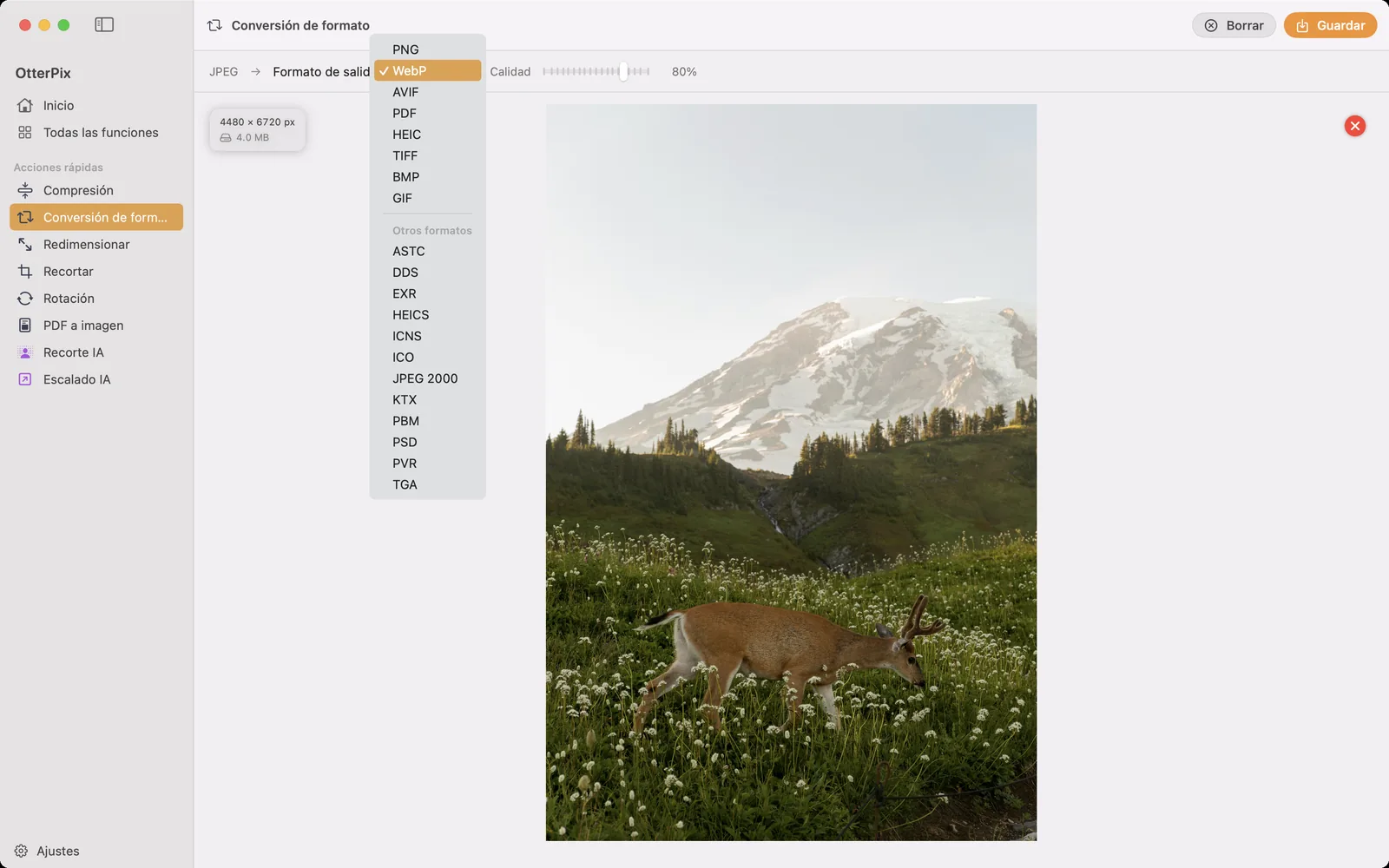
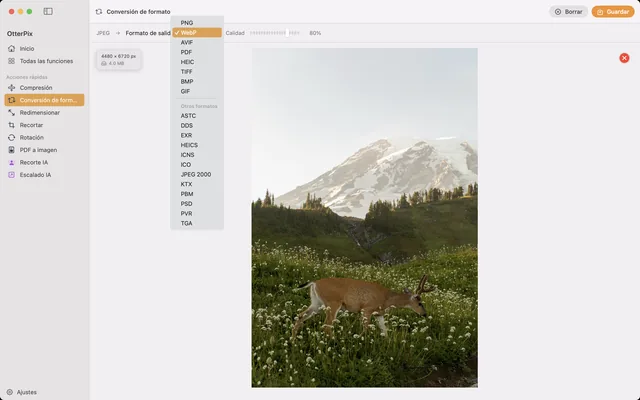
- Abre OtterPix, haz clic en Todas las funciones en la barra lateral y elige Conversión de formato.
- Arrastra tus fotos HEIC a la zona de soltar, un archivo o un lote entero a la vez. También puedes hacer clic para buscarlas.
- Elige JPEG como formato de salida. El mismo menú también convierte a PNG, WebP, AVIF, TIFF y BMP.
- Ajusta el regulador de calidad, que aparece en formatos con pérdida como JPEG: más alto conserva más detalle, más bajo da archivos más pequeños.
- Pulsa Guardar (⌘S) y elige dónde guardar las copias convertidas. Tus archivos HEIC originales quedan tal como estaban.
Conviértelo en un proceso por lotes de un solo clic
Si vacías las fotos del iPhone cada semana, no repitas esos clics: monta el trabajo una sola vez en el Flujo. Selecciona todas las fotos de la carpeta y arrástralas al nodo de Entrada (o suelta la propia carpeta en el icono de OtterPix de la barra de menús, que carga hasta 500 imágenes del nivel superior), y el nodo de Salida decide el formato y la calidad de todas las imágenes del lote: ponlo en JPEG, elige una calidad, y la conversión y la compresión se hacen juntas en una sola ejecución.
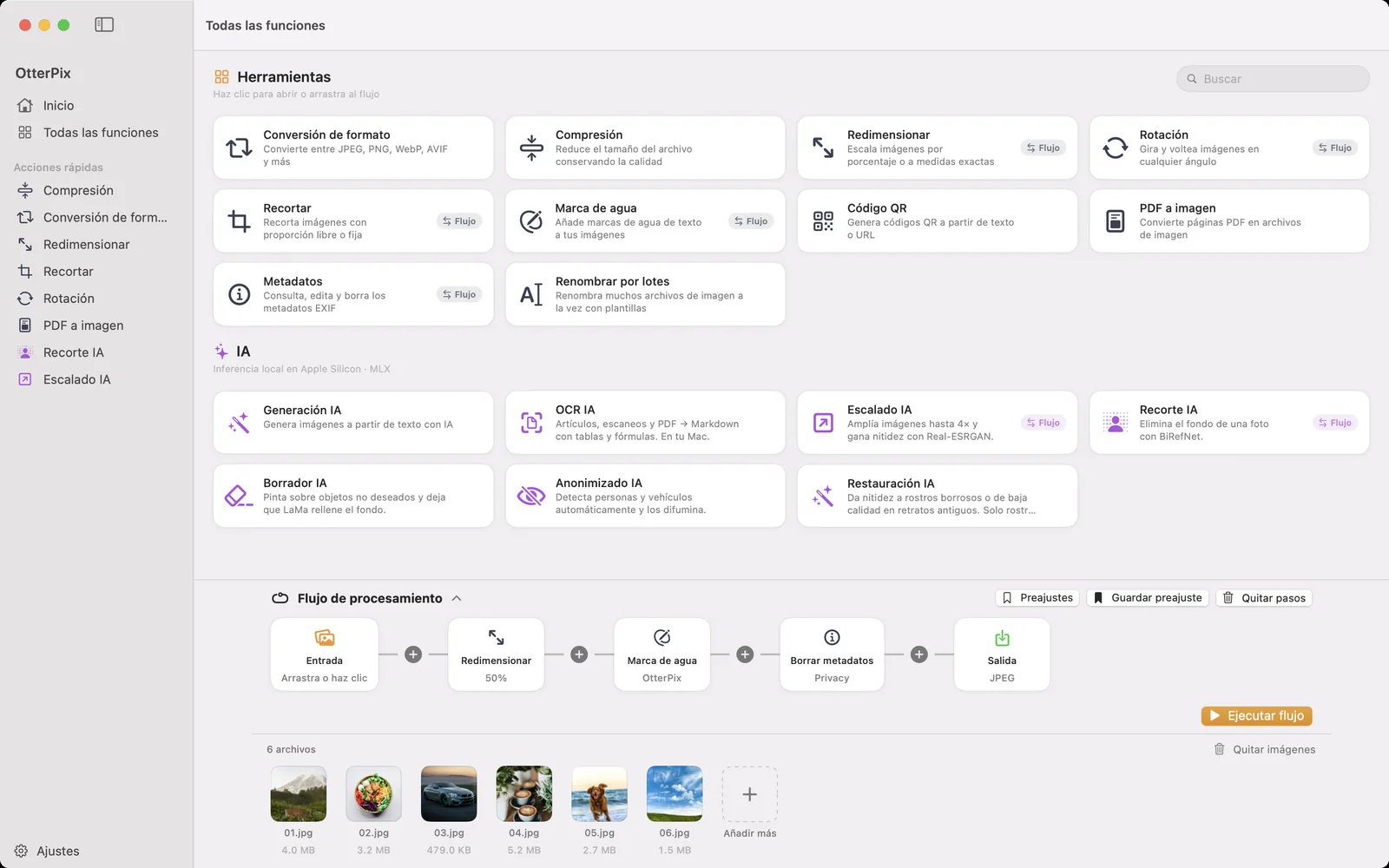
La misma pasada admite más pasos: redimensionar todo a un ancho apto para la web, añadir una marca de agua de texto o incluir un paso Borrar metadatos para que los datos de ubicación no viajen con los archivos. Guarda la cadena como preajuste y el lote de la semana que viene será un clic. ¿Quieres además nombres de archivo ordenados? Pasa después los resultados por la herramienta gratuita Renombrar por lotes, que renombra con plantillas y datos EXIF como la cámara o la fecha. Y como todo se ejecuta en local, una carpeta de 300 fotos se convierte con la misma privacidad que una sola imagen.
HEIC, JPG, WebP: chuleta rápida de formatos
OtterPix convierte entre siete formatos, así que los cinco pasos anteriores sirven para cualquier destino. Cuándo elegir cada uno:
- JPG / JPEG: la opción universal para fotos. Se abre en todas partes; úsalo siempre que haya otra persona, aparato o web de por medio.
- PNG: conserva cada píxel y admite transparencia. Ideal para capturas de pantalla, logotipos y gráficos de interfaz; en fotos genera archivos más grandes.
- WebP: bastante más pequeño que JPG con una calidad parecida. Buena opción para webs que gestionas tú.
- AVIF: más reciente y a menudo aún más pequeño, compatible con los navegadores modernos.
- HEIC: el formato eficiente por defecto de Apple. Perfecto dentro del mundo Apple, incómodo fuera de él.
- TIFF: grande y fiel; un formato habitual para entregar trabajos de imprenta y para archivar.
- BMP: un formato antiguo de Windows; solo hace falta cuando un programa viejo lo exige.
Preguntas frecuentes
¿Cómo abro un archivo HEIC en el Mac?
Haz doble clic: Vista Previa y la app Fotos abren HEIC sin más en cualquier macOS reciente. El problema no suele ser tu Mac, sino adónde va el archivo después: los PC con Windows, los programas antiguos y muchos formularios de subida no lo aceptan. Ahí es cuando conviene convertirlo a JPG.
¿Se pierde calidad al convertir HEIC a JPG?
JPG es un formato con pérdida, así que la imagen se vuelve a codificar. Con una calidad alta, la diferencia es muy difícil de ver en fotos normales, y OtterPix te deja elegir la calidad antes de guardar. Tus originales HEIC no se tocan, así que siempre puedes volver a convertirlos.
¿Cómo convierto por lotes una carpeta entera de fotos HEIC?
O bien arrastras toda la selección a Conversión de formato y guardas una vez, o bien sueltas las fotos (o la carpeta, a través del icono de la barra de menús) en el Flujo, pones el nodo de Salida en JPEG y guardas la configuración como preajuste para la próxima vez. Las dos opciones convierten todos los archivos en una sola ejecución.
¿Puedo convertir HEIC a WebP o AVIF en lugar de JPG?
Sí. OtterPix convierte entre PNG, JPEG, TIFF, BMP, HEIC, WebP y AVIF: elige cualquiera de ellos como formato de salida en el mismo menú.
¿El convertidor de HEIC es gratis y funciona sin conexión?
Sí a las dos cosas. Conversión de formato es una de las herramientas integradas gratuitas de OtterPix y funciona por completo en tu Mac: no necesita internet y no sube nada. (Solo las funciones opcionales de AI descargan un modelo una vez la primera vez que las usas; después también funcionan en local.)
Descarga OtterPix para Mac
Gratis en el Mac App Store. Todas las herramientas básicas son gratis para siempre, y nada de lo que abres sale nunca de tu Mac.

Guías relacionadas
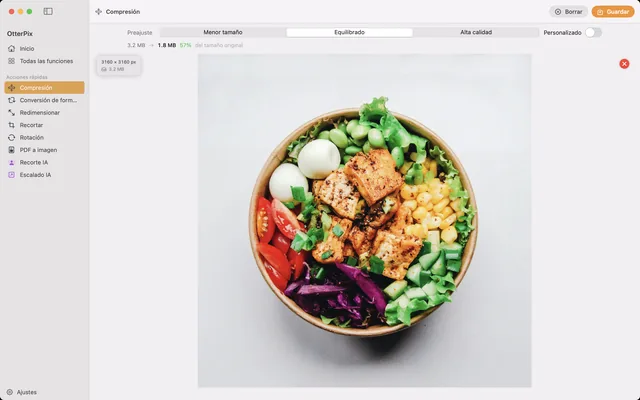
Comprimir imágenes en Mac sin pérdida de calidad visible
Reduce fotos para el correo, la web o la nube, y comprueba el nuevo tamaño antes de guardar.
Convertir, redimensionar y renombrar imágenes por lotes en Mac
Entra una carpeta y salen imágenes terminadas: encadena redimensionar, marca de agua, convertir y renombrar una sola vez.
Convertir WebP a JPG en Mac (y AVIF a PNG) sin conexión
¿Imágenes descargadas que acaban en .webp o .avif? Conviértelas en JPG o PNG que cualquier app acepta.