Restaurar rostros borrosos en fotos antiguas en Mac con AI
Casi todas las familias tienen esa caja de zapatos llena de fotos antiguas, o la carpeta escaneada a toda prisa a partir de ella. Los abuelos el día de su boda, una foto de clase de los setenta, la única imagen de alguien en quien todavía piensas. En miniatura los escaneos se ven bien; luego haces zoom y los rostros se deshacen en un borrón.
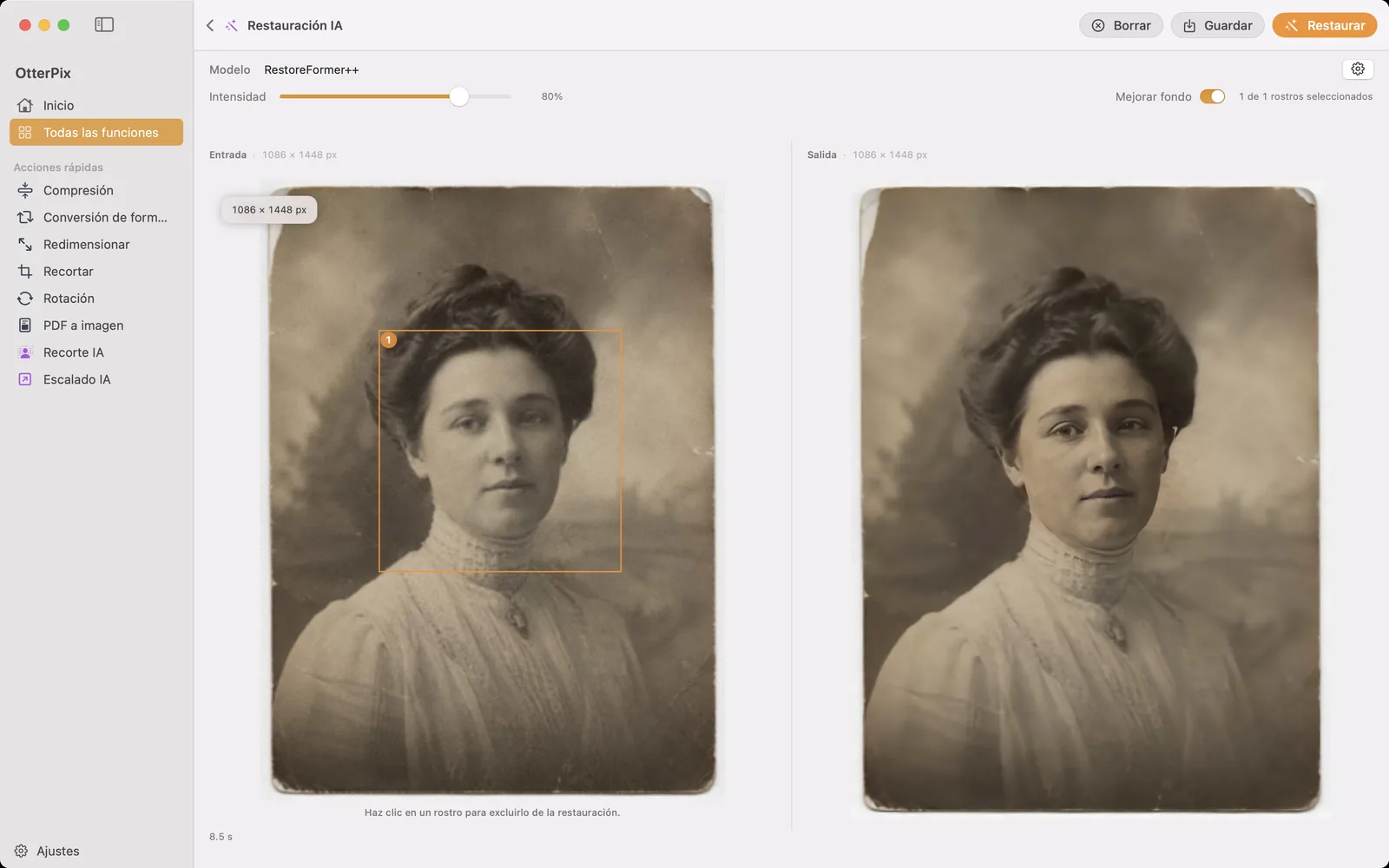
Restauración AI de OtterPix devuelve la nitidez justo a esos rostros, directamente en tu Mac. Detecta todas las caras de la foto, reconstruye los rasgos borrosos y mezcla el resultado con el original con la intensidad que tú decidas. Y como son fotos de familia, las últimas que querrías ver en el servidor de un desconocido, todo se ejecuta en tu equipo. No se sube nada, nunca.
Qué arregla Restauración AI y qué no
Dale una copia escaneada, una foto digital antigua o un recorte pequeño, y encuentra cada rostro, reconstruye los rasgos difusos, borrosos o de baja calidad en una versión nítida y natural, y vuelve a integrar el rostro restaurado en la imagen con suavidad. Cuando alguien busca cómo restaurar fotos antiguas, esto suele ser lo que de verdad quiere decir: que las caras vuelvan a reconocerse.
- Los arañazos, roturas y pliegues no se reparan: una grieta que cruza el cielo sigue cruzando el cielo.
- El fondo no se toca: la habitación, la ropa y todo lo que rodea a los rostros queda como en el escaneo.
- La decoloración y el amarilleo no se corrigen: la foto conserva su edad; solo los rostros recuperan su nitidez.
Ese alcance limitado es deliberado. Mantiene el resultado honesto (sin fondos inventados ni fotos repintadas) y concentra el esfuerzo en lo primero en lo que te fijas en una foto de familia: la cara.
Cómo restaurar rostros en una foto antigua con OtterPix
- Abre OtterPix, haz clic en Todas las funciones en la barra lateral y elige Restauración AI.
- Arrastra tu foto escaneada a la zona de soltar, o haz clic en ella para buscar el archivo.
- OtterPix detecta automáticamente cada rostro y lo marca con un recuadro numerado: ese recuadro es la zona en la que trabajará la AI.
- Haz clic en Restaurar. La primera vez, OtterPix descarga una sola vez su modelo de restauración de rostros (unos 280 MB); después, cada ejecución funciona sin conexión.
- Cuando aparezca el resultado, mueve el control Intensidad hasta que la mezcla te convenza. La vista previa se actualiza al instante, sin volver a ejecutar la restauración.
- Haz clic en Guardar (⌘S) y elige dónde guardar la copia restaurada. Tu escaneo original nunca se modifica.
Fotos de grupo: deja algunos rostros como están
En una foto de grupo a menudo no quieres procesar todas las caras: puede que una persona ya esté nítida, o que solo te importe la pareja del centro. Haz clic en un recuadro numerado para excluir ese rostro y vuelve a hacer clic para recuperarlo; un contador del tipo «2 de 5 rostros seleccionados» lleva la cuenta. Puedes activar o desactivar rostros antes de pulsar Restaurar o cuando ya tengas el resultado: en ambos casos la salida se actualiza sin una nueva ejecución.
¿Escaneo pequeño y de baja resolución? Combínalo con Escalado AI
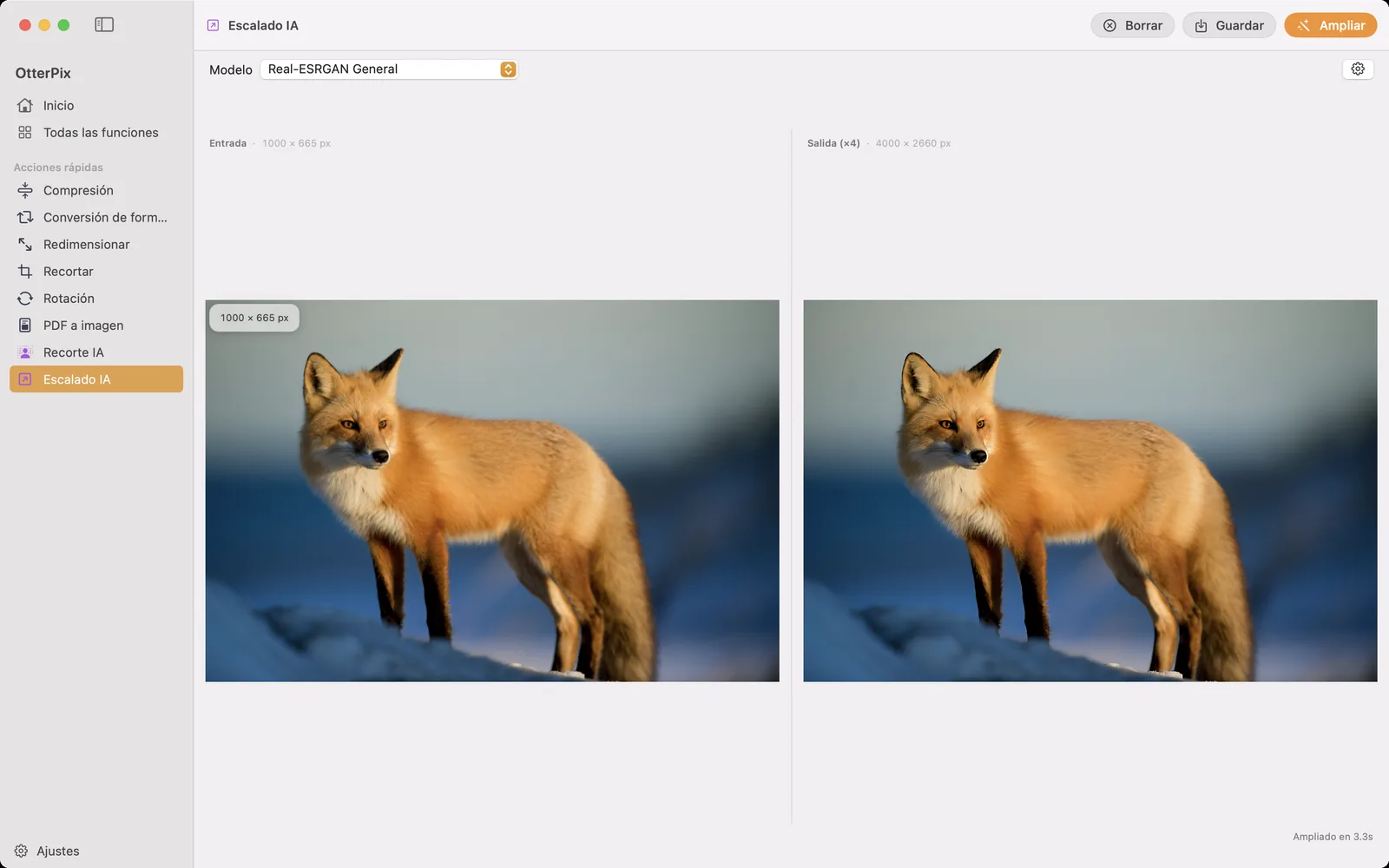
La restauración de rostros da nitidez a los rasgos; no añade píxeles. Si toda la copia es pequeña (una foto de bolsillo escaneada hace años a baja resolución), los rostros restaurados se verán mejor, pero la imagen seguirá siendo diminuta. Para eso, guarda la versión restaurada y pásala por Escalado AI de OtterPix, que amplía imágenes hasta 4× manteniendo el detalle nítido. Juntas cubren los dos problemas clásicos de las fotos antiguas: rostros borrosos y poca resolución en general.
Una restauración gratis cada día
Restauración AI es una de las funciones Pro de OtterPix, pero no tienes que pagar para probarla con una foto real: cada herramienta de AI Pro incluye un resultado gratis al día, y se cuenta por foto, no por intento. Carga un escaneo, pulsa Restaurar, juega con el control Intensidad, excluye un rostro y vuelve a ejecutarla: con esa misma foto, todo cuenta como el único uso del día. OtterPix Pro elimina el límite diario.
Preguntas frecuentes
¿Restauración AI puede arreglar arañazos, roturas o pliegues?
No: solo restaura rostros. Los arañazos, roturas, pliegues y manchas quedan como están. La herramienta da nitidez a los rasgos faciales y deja a propósito el resto de la foto intacto, así que siempre sabes qué ha cambiado.
¿Cambiará el fondo de mi foto?
Por defecto no: todo lo que queda fuera de los rostros se mantiene exactamente como en el escaneo. Hay un interruptor opcional, «Mejorar fondo» (desactivado por defecto), que aplica una mejora general al resto de la imagen, pero no repara arañazos ni daños.
¿Funciona con fotos en las que salen varias caras?
Sí. Todos los rostros se detectan automáticamente y se restauran en una sola ejecución, cada uno marcado con un recuadro numerado, y puedes hacer clic en cualquier recuadro para dejar fuera ese rostro. Los recuadros numerados están pensados precisamente para los retratos de grupo.
¿Con qué resolución conviene escanear?
Escanea a la mayor resolución que tu escáner ofrezca sin problemas: cuanto más detalle tenga la restauración para trabajar, más natural será el resultado. Si solo tienes un archivo pequeño y de baja resolución, restaura primero los rostros y luego amplía la foto con Escalado AI (hasta 4×).
¿Se suben mis fotos antiguas a algún sitio?
Nunca. La restauración se ejecuta por completo en el chip Apple Silicon de tu Mac. La única descarga es el propio modelo de AI, que se obtiene una vez la primera vez que lo usas (unos 280 MB); después funciona sin conexión y ninguna imagen sale de tu equipo.
Pruébalo con tus propias fotos
OtterPix es gratis en el Mac App Store, y cada función de AI Pro se puede usar gratis una vez al día. OtterPix Pro desbloquea usos ilimitados y la Automatización de carpetas.