Ampliar imágenes en Mac: hasta 4× más grandes con AI local
En toda fototeca hay imágenes demasiado pequeñas para lo que de repente hacen falta: una exportación antigua a tamaño web, una foto de un móvil de los primeros, una foto de producto que ahora tiene que llenar un banner. Imprímela o amplíala en pantalla y se vuelve blanda y pixelada. Escalado AI de OtterPix amplía una imagen hasta 4× en tu Mac y reconstruye bordes y texturas por el camino, de modo que el resultado se ve más nítido, no solo más grande.
Todo se ejecuta en tu equipo: tu foto nunca se sube, no hay créditos por imagen y, tras descargar el modelo una vez, la función trabaja sin conexión.
Por qué un redimensionado normal queda borroso y la AI no
Un redimensionado normal solo puede trabajar con los píxeles que ya existen. Escala una imagen de 1000 píxeles de ancho hasta 4000 y cada píxel original tiene que cubrir dieciséis posiciones; el software rellena los huecos promediando los vecinos. Por eso las fotos ampliadas se ven blandas, y los bordes marcados acaban con escalones y halos.
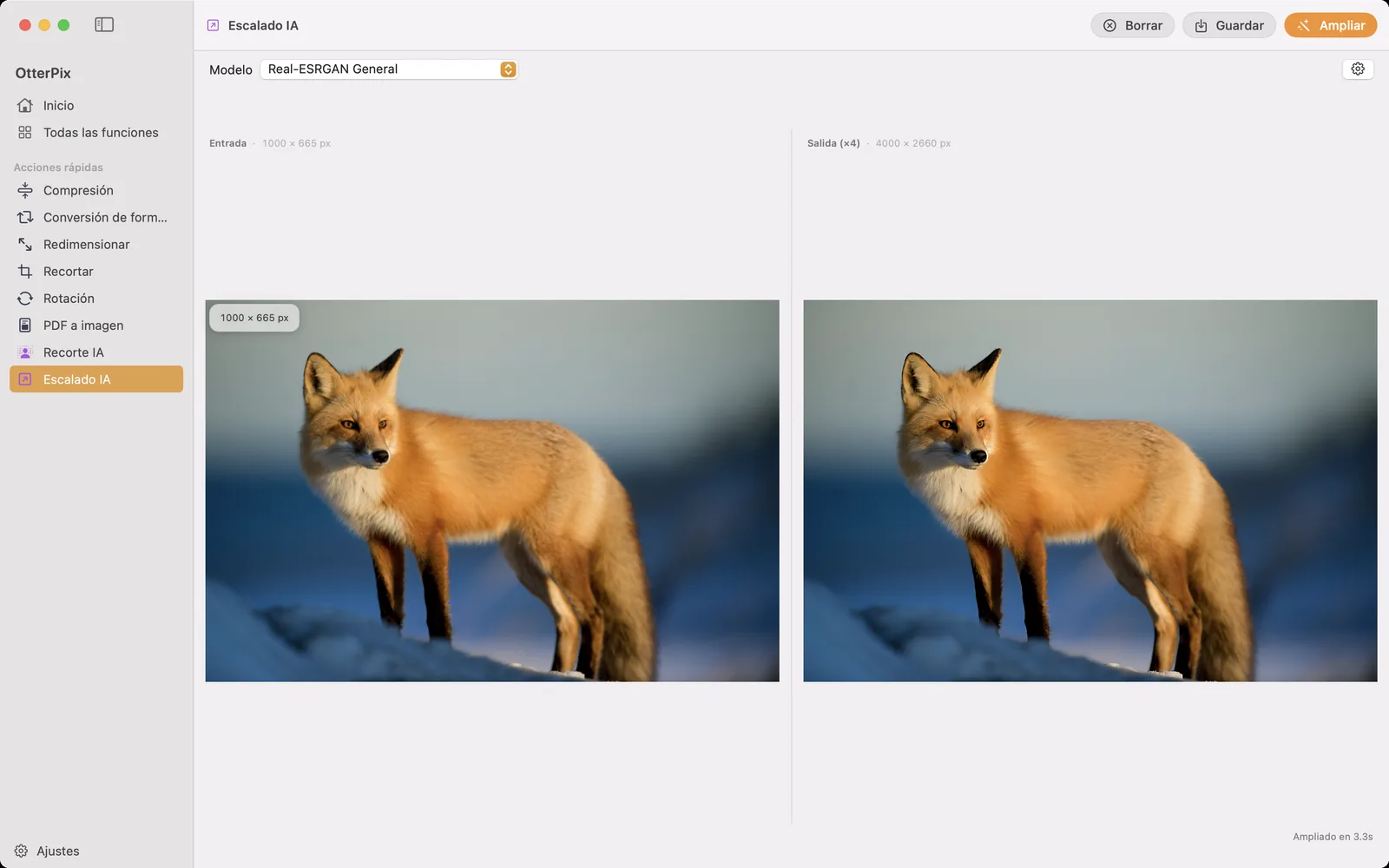
Un ampliador con AI aborda el problema desde el otro extremo. Entrenado con enormes cantidades de pares de imágenes, ha aprendido cómo son el pelaje, la tela, el follaje y los bordes limpios a alta resolución, así que en vez de promediar píxeles reconstruye detalle verosímil. Los contornos siguen nítidos; la textura sigue siendo textura. En OtterPix la mejora es fácil de comprobar, porque entrada y salida aparecen una junto a otra con sus dimensiones en píxeles encima de cada panel: carga una foto de 1000 × 665 px y el panel Salida (×4) indica 4000 × 2660 px.
Cómo ampliar una imagen en OtterPix
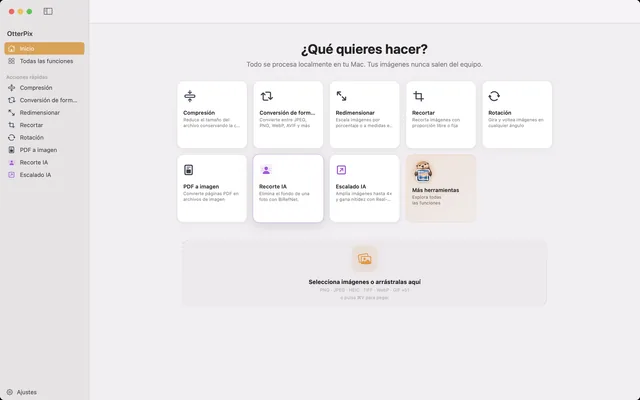
- Abre OtterPix, haz clic en Todas las funciones en la barra lateral y elige Escalado AI.
- Suelta una foto en la zona de soltar, o haz clic para elegir un archivo.
- Elige un modo en el menú Modelo. La primera vez, OtterPix descarga una sola vez el archivo de ese modo (son pequeños, entre 2,5 MB y 67 MB) y a partir de ahí funciona sin conexión.
- Haz clic en Ampliar. Todo el cálculo se hace en local en el chip Apple Silicon de tu Mac, y el resultado aparece en el panel Salida (×4) junto con el tiempo que ha tardado.
- Compara los dos paneles: las etiquetas de dimensiones sobre Entrada y Salida muestran la mejora, 1000 × 665 px de entrada y 4000 × 2660 px de salida.
- Pulsa Guardar (⌘S) y elige dónde guardar la copia ampliada. Tu original no se toca.
Cuatro modos: elige según el contenido
El menú Modelo ofrece cuatro modos, y elegir según lo que hay en la imagen marca una diferencia visible:
- Fotos cotidianas: el modo rápido para fotos en general (5 MB de descarga) es la opción por defecto adecuada, con ejecuciones rápidas y resultados naturales.
- Impresiones y detalle fino: el modo de alta calidad para fotos (67 MB) recupera texturas más finas; úsalo cuando el resultado vaya a papel.
- Anime e ilustraciones: un modo específico (18 MB) mantiene limpio el trazo y lisos los colores planos en lugar de añadir grano fotográfico.
- Fotogramas de vídeo de anime: el modo más pequeño (2,5 MB) está ajustado para fotogramas exportados de vídeo animado.
Probar un segundo modo con la misma foto es fácil: la entrada sigue cargada, así que puedes repetir y comparar antes de guardar nada.
¿Amplías un retrato? Combínalo con Restauración AI
El escalado trata toda la imagen por igual, y los rostros son el único tema en el que una «textura verosímil» no basta: somos hipersensibles a los ojos y a la piel. OtterPix tiene una herramienta aparte justo para eso: Restauración AI detecta cada rostro y reconstruye específicamente el detalle facial, lo que la convierte en la mejor opción cuando la propia cara está borrosa, demasiado comprimida o escaneada de una copia antigua.
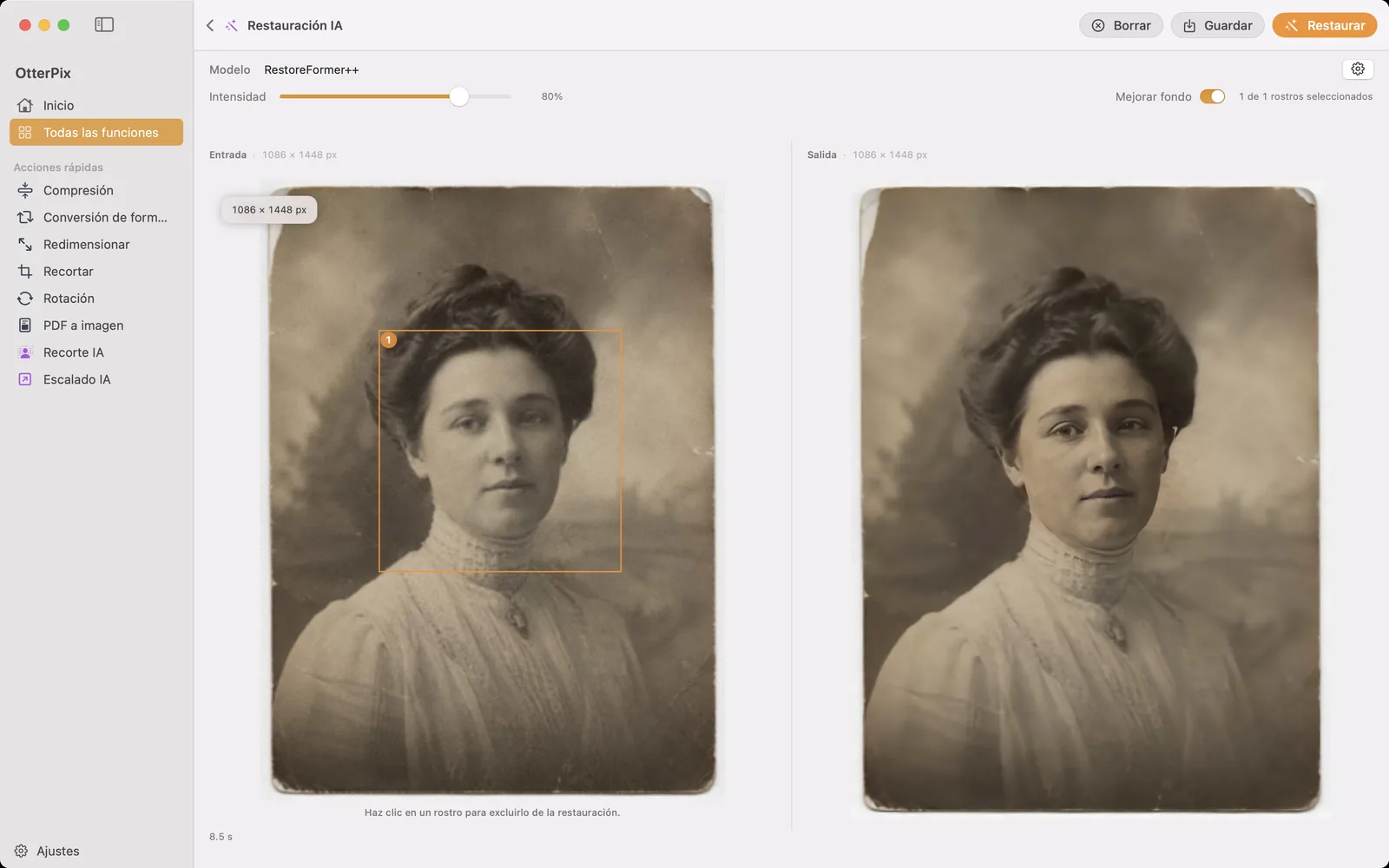
Ten en cuenta ese reparto de tareas: Restauración AI solo trabaja con rostros; los arañazos, los pliegues y el fondo quedan fuera de su alcance. Para una foto antigua que tiene que quedar nítida y grande, ejecuta primero Restauración AI, guarda y luego pasa el resultado por Escalado AI.
Después de ampliar: ojo con el tamaño del archivo
Cuadruplicar las dos dimensiones significa dieciséis veces más píxeles, y el archivo guardado crece en consecuencia. Para imprimir, quédate con la salida a tamaño completo. Para una web o un adjunto de correo, pasa después la imagen ampliada por la herramienta Compresión de OtterPix: conservas la nueva resolución y te quitas la mayor parte del peso. Los dos pasos se ejecutan en local en tu Mac.
Preguntas frecuentes
¿Cuánto puede ampliar OtterPix una imagen?
Cada ejecución amplía la imagen a 4× su anchura y su altura originales: una foto de 1000 × 665 px pasa a 4000 × 2660 px, dieciséis veces más píxeles. Las etiquetas de dimensiones sobre los paneles de entrada y salida muestran las cifras exactas.
¿Qué modo de ampliación debo usar?
Empieza con el modo rápido para fotos en general en las fotos del día a día. Elige el modo de alta calidad para fotos si vas a imprimir, el modo de anime e ilustración para trazos y colores planos, y el modo de vídeo de anime para fotogramas exportados de animaciones. Puedes repetir con la misma foto en otro modo y comparar antes de guardar.
¿El texto y los logotipos seguirán nítidos al ampliarlos?
El escalado con AI rinde mejor con contenido fotográfico: pelaje, piel, tela, paisajes. Con bordes gráficos marcados, como texto pequeño o logotipos, varía: las formas limpias y grandes suelen aguantar bien, pero un texto diminuto o ya ilegible no se volverá legible. Para ilustraciones, el modo de anime trata mejor los colores planos y los contornos que los modos para fotos.
¿Qué resolución necesito para imprimir?
Una regla habitual son unos 300 DPI: divide las dimensiones en píxeles entre 300 para obtener el tamaño imprimible en pulgadas. Una imagen de 1000 píxeles de ancho cubre unas 3,3 pulgadas (unos 8,5 cm); tras ampliarla 4×, la misma foto cubre unas 13 pulgadas (unos 34 cm), más que el ancho de un A4 en horizontal.
¿Cómo funciona el uso gratuito diario?
Escalado AI forma parte de OtterPix Pro, y quienes no están suscritos tienen un resultado gratis al día. Se cuenta por imagen cargada, así que repetir con la misma foto (por ejemplo, para probar otro modo) no gasta nada más. El cupo se renueva a medianoche, hora local; Pro elimina el límite.
Pruébalo con tus propias fotos
OtterPix es gratis en el Mac App Store, y cada función de AI Pro se puede usar gratis una vez al día. OtterPix Pro desbloquea usos ilimitados y la Automatización de carpetas.

Guías relacionadas
Restaurar rostros borrosos en fotos antiguas en Mac con AI
¿Caras desenfocadas y borrosas en las fotos familiares escaneadas? Dales nitidez en tu Mac, sin subir nada.
Comprimir imágenes en Mac sin pérdida de calidad visible
Reduce fotos para el correo, la web o la nube, y comprueba el nuevo tamaño antes de guardar.
Redimensionar varias imágenes en Mac a píxeles o porcentaje
¿Todas las fotos por debajo de 1920 px, o justo a la mitad? Escala un lote entero sin deformar ni una imagen.