Borrar objetos (y personas) de tus fotos en Mac
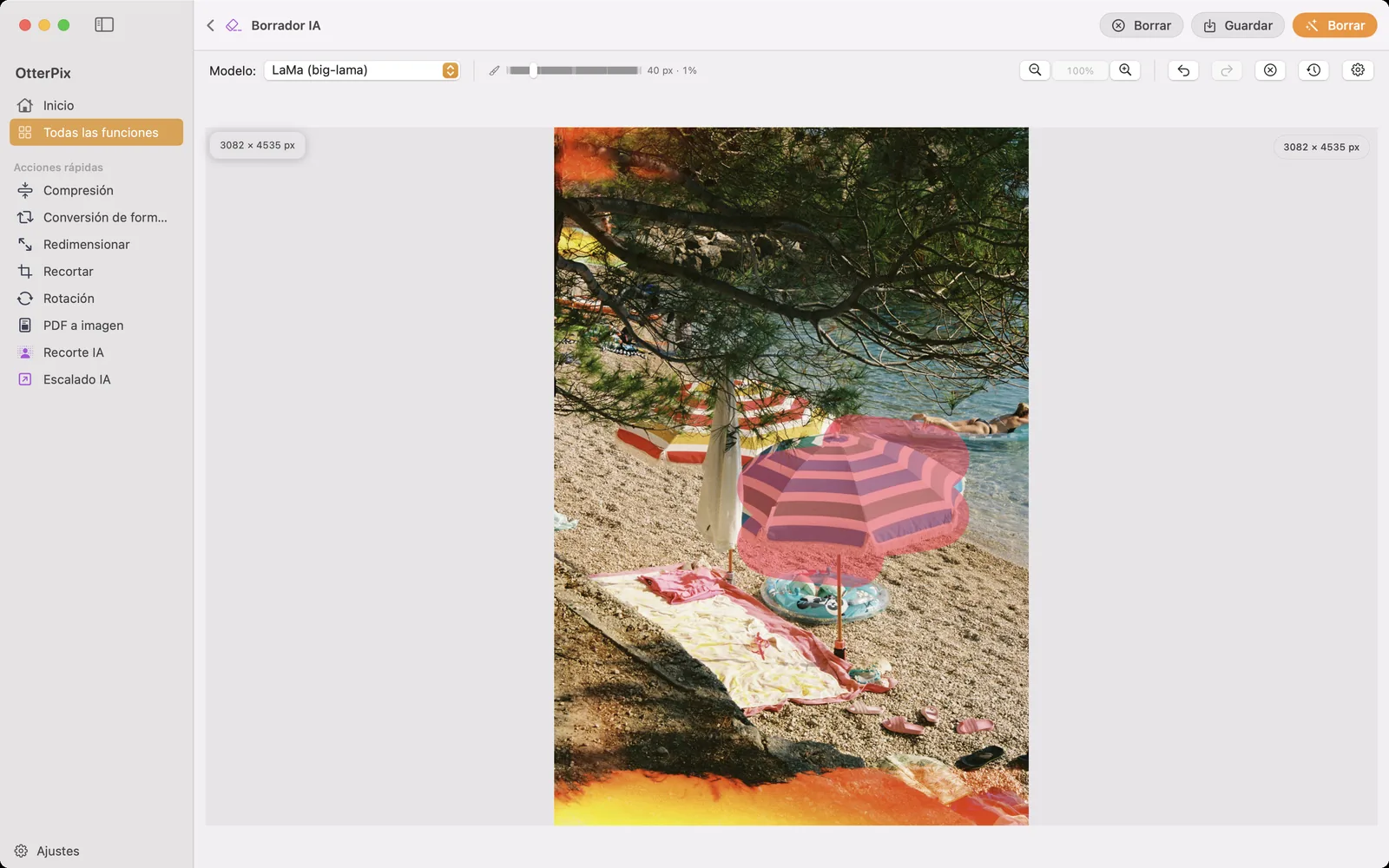
La foto es buena: la luz, el encuadre, el momento. Lo malo es que un desconocido se coló en una esquina, un cable de la luz cruza el cielo o una papelera está justo donde se va la vista. OtterPix borra objetos así de tus fotos directamente en el Mac: pinta sobre lo que quieres quitar, haz clic en Borrar y la AI local rellena el hueco con un fondo acorde.
No hay lazos de selección con los que pelearse, ni tampón de clonar a mano, ni subidas: la foto nunca sale de tu equipo. Y como puedes hacer tantas pasadas como necesites sobre la misma imagen, puedes limpiar una escena callejera entera distracción a distracción.
Qué hace exactamente el Borrador AI
El Borrador AI es una herramienta de relleno inteligente. Pintas una máscara sobre una zona y la AI reconstruye cómo sería razonablemente el fondo ahí, continuando la acera, el cielo, la pared o el agua para que el objeto deje de formar parte de la escena. Es un trabajo distinto de clonar a mano en un editor clásico, donde copias píxeles cercanos parche a parche y esperas que no se noten las costuras. Aquí el relleno se genera para encajar con su entorno, y normalmente se integra sin bordes visibles.
Candidatos típicos: quitar turistas de las fotos de viaje, intrusos en el borde del encuadre, cables aéreos, carteles, conos, papeleras, una bolsa de la compra olvidada en el césped. Si puedes pintar encima, puedes pedirle a la AI que lo quite, personas incluidas.
Cómo borrar un objeto de una foto en OtterPix
- Abre OtterPix, haz clic en Todas las funciones en la barra lateral y elige Borrador AI. La primera vez, la app descarga una sola vez su modelo de borrado (unos 200 MB); después funciona sin conexión.
- Arrastra la foto a la ventana, o haz clic para buscarla.
- Elige el Pincel (B) y ajusta su tamaño: pequeño para un cable, más grande para una persona. Luego pinta sobre lo que quieres quitar. Cúbrelo por completo, con un pequeño margen alrededor de los bordes.
- Haz clic en Borrar (o pulsa ⌘⏎). Tras un momento, la zona pintada se rellena con un fondo acorde.
- Revisa el resultado. Si queda una sombra, un pie o un contorno tenue, pinta solo ese resto y vuelve a hacer clic en Borrar: cada pasada parte de la anterior.
- Repite con el siguiente turista, el siguiente cable, la siguiente distracción, hasta que la escena quede limpia. ⌘Z deshace una pasada que salió mal; Volver al original te deja empezar de nuevo.
- Pulsa Guardar (⌘S) y elige dónde guardar la foto limpia. Tu archivo original no se toca.
Resultados limpios y expectativas realistas
Una foto, muchas pasadas: ese es el flujo de trabajo previsto, no un apaño. Quitar a una persona de una foto suele salir más limpio en dos o tres pasos pequeños (primero el cuerpo, luego la sombra, después algún borde suelto) que en una sola pincelada enorme. Para objetivos delicados como cables entre ramas, acerca la imagen primero (⌘=).
Lo que mejor se rellena: entornos regulares y repetitivos. Cielo, agua, césped, arena, acera, paredes lisas: la AI tiene mucho contexto coherente que continuar y el resultado suele ser difícil de detectar. Lo más complicado: objetos grandes sobre fondos recargados y con estructura. Si una persona tapa la mitad de un escaparate lleno de letras, la AI tiene que inventarse esas letras, y el detalle inventado puede verse emborronado o torcido. Cuenta con más pasadas en esos casos; a veces un recorte más ajustado es la solución más honesta.
Dos límites que conviene conocer. El relleno se genera, así que en escenas complejas es una suposición verosímil de lo que había detrás del objeto, no una fotografía recuperada. Y borrar solo cambia la zona que has pintado; el resto del encuadre queda exactamente como estaba.
¿Borrar o difuminar? Cuándo es mejor anonimizar
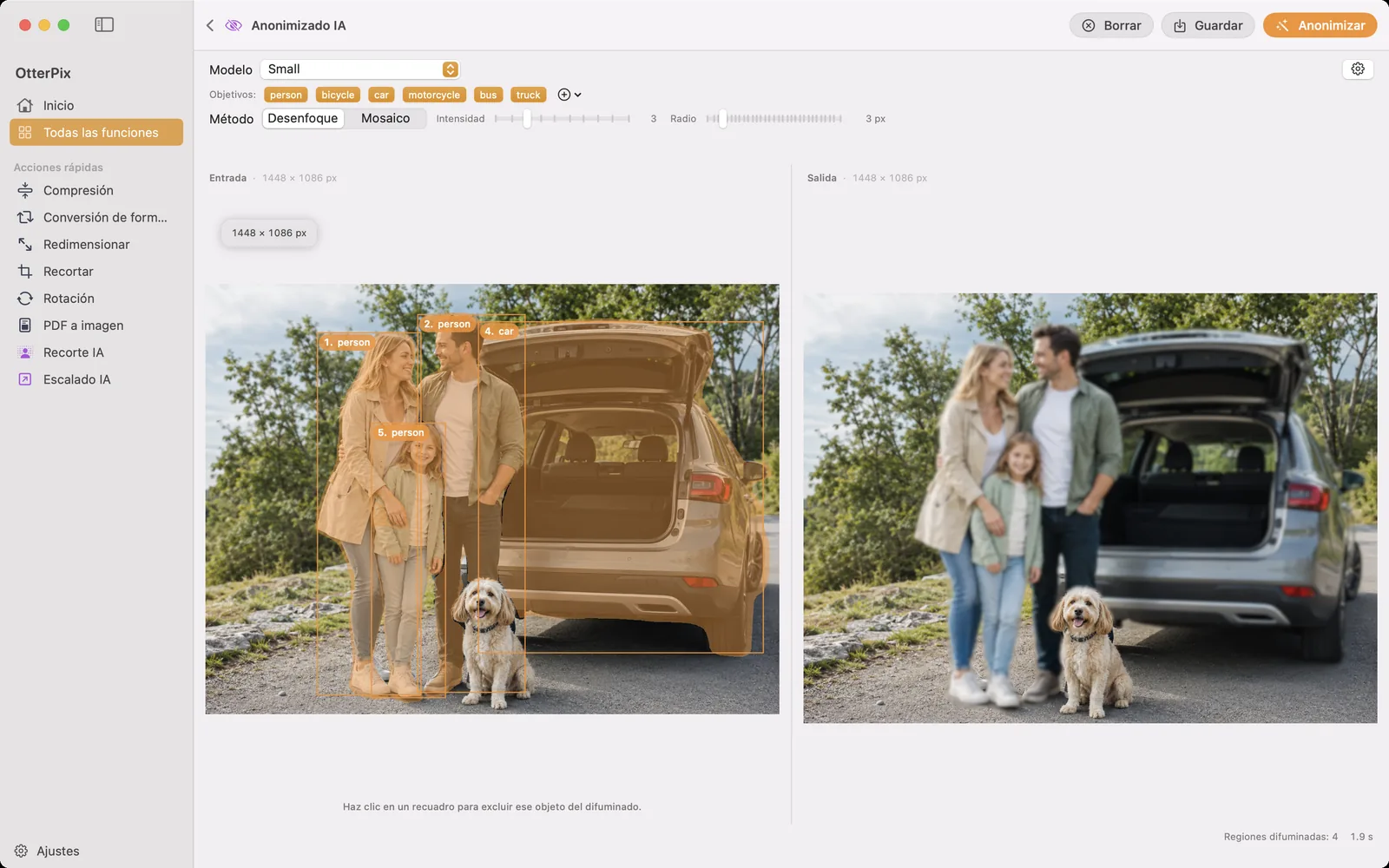
Borrar elimina a alguien de la escena por completo, lo ideal para fotos de viaje y composiciones limpias. Pero si publicas fotos de estilo documental (escenas callejeras, crónicas de eventos, fotos inmobiliarias), a menudo no quieres fingir que allí no había nadie; quieres que las personas no se reconozcan. Eso es otra herramienta: Anonimizado AI detecta automáticamente personas y vehículos en la foto y los cubre con uno de cinco estilos, del desenfoque y el mosaico a un color sólido, y puedes activar o desactivar cada detección por separado.
Preguntas frecuentes
¿Puedo borrar por completo a una persona de una foto?
Sí. Pinta sobre la persona con generosidad, sombra incluida, y haz clic en Borrar; la AI rellena la zona con fondo. Sobre entornos uniformes como la acera o el césped, la persona desaparece limpiamente; delante de fondos complejos, cuenta con dos o tres pasadas de retoque.
¿Borrar reduce la calidad del resto de la foto?
No. El relleno se aplica solo donde has pintado: el borrado no altera el resto del encuadre. Tu archivo original tampoco se toca: guardas el resultado limpio como un archivo aparte, donde tú elijas.
¿El Borrador AI funciona sin conexión?
Sí. La primera vez, OtterPix descarga una sola vez su modelo de borrado (unos 200 MB); después, el borrado se ejecuta por completo en el chip Apple Silicon de tu Mac sin conexión a internet, y nunca se sube nada.
¿Cómo funciona el uso gratuito diario?
Sin Pro, cada función de AI te da un resultado gratis al día, contado por foto y no por clic. Carga una imagen y podrás pintar, borrar y retocar tantas veces como quieras dentro de ese único uso gratuito. Una segunda foto el mismo día necesita OtterPix Pro.
¿Y un objeto grande sobre un fondo recargado?
Siendo sinceros: la AI se inventa lo que rellena. En texturas repetitivas rara vez se nota; donde falta detalle preciso detrás del objeto (letras, caras, patrones apretados), el resultado puede verse blando o deformado. Trabaja con varias pasadas más pequeñas y, si no queda limpio, a veces un recorte más ajustado es la mejor solución.
Pruébalo con tus propias fotos
OtterPix es gratis en el Mac App Store, y cada función de AI Pro se puede usar gratis una vez al día. OtterPix Pro desbloquea usos ilimitados y la Automatización de carpetas.

Guías relacionadas
Difuminar personas y vehículos en tus fotos en Mac con AI
¿Foto de calle o de un evento? La AI local encuentra a las personas y los vehículos; tú eliges quién sigue a la vista.
Quitar el fondo de una imagen en Mac con AI local, sin subidas
Fotos de producto y avatares sobre un PNG transparente y limpio, recortados en tu Mac y sin subidas.
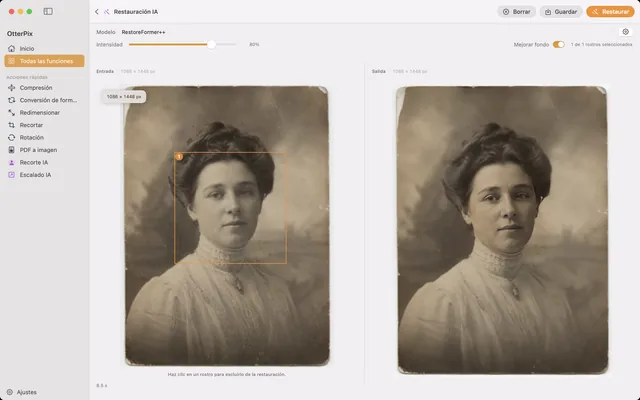
Restaurar rostros borrosos en fotos antiguas en Mac con AI
¿Caras desenfocadas y borrosas en las fotos familiares escaneadas? Dales nitidez en tu Mac, sin subir nada.