Kuvien eräkäsittely Macilla: muunna, pienennä ja nimeä
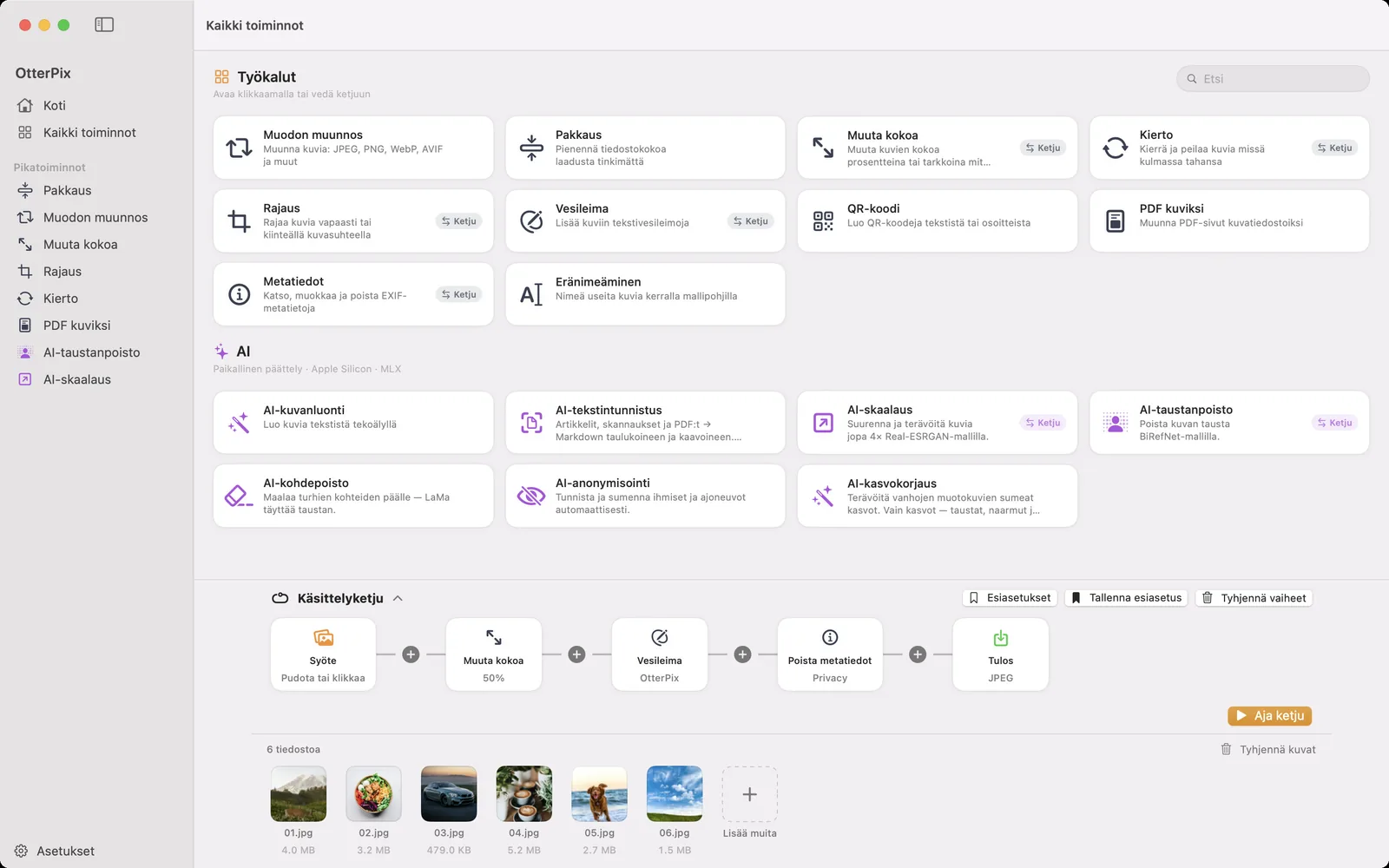
Kuvaus päättyy, ja käsissäsi on 200 kuvaa, jotka kaikki tarvitsevat saman käsittelyn: pienennys, nimesi vesileimaksi, koko joukko JPEG-muotoon ja järkevät tiedostonimet. Tee se kuva kerrallaan, ja iltapäivä on mennyt. Tee se työkalu kerrallaan, ja ajat yhä saman kansion neljän erillisen kierroksen läpi.
OtterPix ratkaisee tämän käsittelyketjulla: rakennat vaiheiden ketjun kerran, pudotat kansion kuvat sen päälle, ja kaikki ajetaan yhdellä kertaa – yksi eräkäsittely suoraan Macillasi, eikä mitään ladata minnekään. Käsittelyketju ja kaikki sen perustyökalut ovat ilmaisia.
Näin käsittelyketju toimii: Syöte → vaiheet → Tulos
Käsittelyketju on rivi solmuja. Vasemmalla on Syöte-solmu, johon pudotat kuvat; oikealla Tulos-solmu. Niiden väliin ketjutat käsittelyvaiheet – Muuta kokoa, Kierto, Rajaus, Vesileima ja Poista metatiedot – haluamaasi järjestykseen. Jokaisessa vaiheessa on samannimisen erillisen työkalun tutut säätimet, joten mitään uutta ei tarvitse opetella.
Muodon muunnos ja pakkaus eivät tarvitse omia vaiheitaan – ne kuuluvat Tulos-solmuun. Valitse siinä JPEG, PNG, WebP, AVIF, TIFF, BMP tai HEIC, aseta laatu, ja koko erä muunnetaan tallennuksen yhteydessä. Se on tarkoituksellista: teki ketjusi mitä tahansa, kohdemuoto ja laatu päätetään kerran, yhdessä paikassa.
Näin käsittelet kokonaisen kansion yhdellä ajolla
Tässä yllä olevan kuvakaappauksen ketju – koon muutos, vesileima, metatietojen poisto, tallennus JPEG-muodossa – rakennettuna alusta:
- Avaa OtterPix ja klikkaa sivupalkista Kaikki toiminnot. Käsittelyketju on telakoituna alareunaan – laajenna se klikkaamalla sen otsikkoa.
- Avaa kansio Finderissa, valitse sen kuvat (⌘A) ja vedä ne Syöte-solmuun (siinä lukee ”Pudota tai klikkaa”). Tai pudota itse kansio OtterPixin valikkorivin kuvakkeeseen, joka lataa sen ylimmän tason kuvat, enintään 500. Jokainen kuva näkyy ketjun alla olevassa tiedostonauhassa.
- Klikkaa solmujen välistä +-merkkiä ja lisää Muuta kokoa -vaihe. Aseta prosentti tai tarkat pikselimitat – vaikkapa 50 % verkkojakelua varten.
- Lisää Vesileima-vaihe ja kirjoita tekstisi – nimi, brändi tai tekijänoikeusrivi – ja valitse fontti, väri, kulma ja peittävyys. Jos kuvat lähtevät talosta, lisää myös Poista metatiedot: se poistaa EXIF- ja GPS-tiedot samalla ajolla.
- Valitse Tulos-solmussa koko erän muoto ja laatu – JPEG yhteensopivuuden vuoksi, WebP tai AVIF pienempiä tiedostoja varten.
- Klikkaa Aja ketju. OtterPix käy läpi koko kansion ja tallentaa valmiit kuvat valitsemaasi kohteeseen.
Jos tarvitset ketjua uudelleen, klikkaa Tallenna esiasetus ja anna sille nimi – vaikkapa ”Asiakastoimitus”. Seuraavalla kerralla koko kokoonpano on yhden klikkauksen päässä Esiasetukset-kohdassa: lataa se, pudota uudet kuvat sisään, aja. Toistuva puolen tunnin urakka kutistuu muutamaan klikkaukseen.
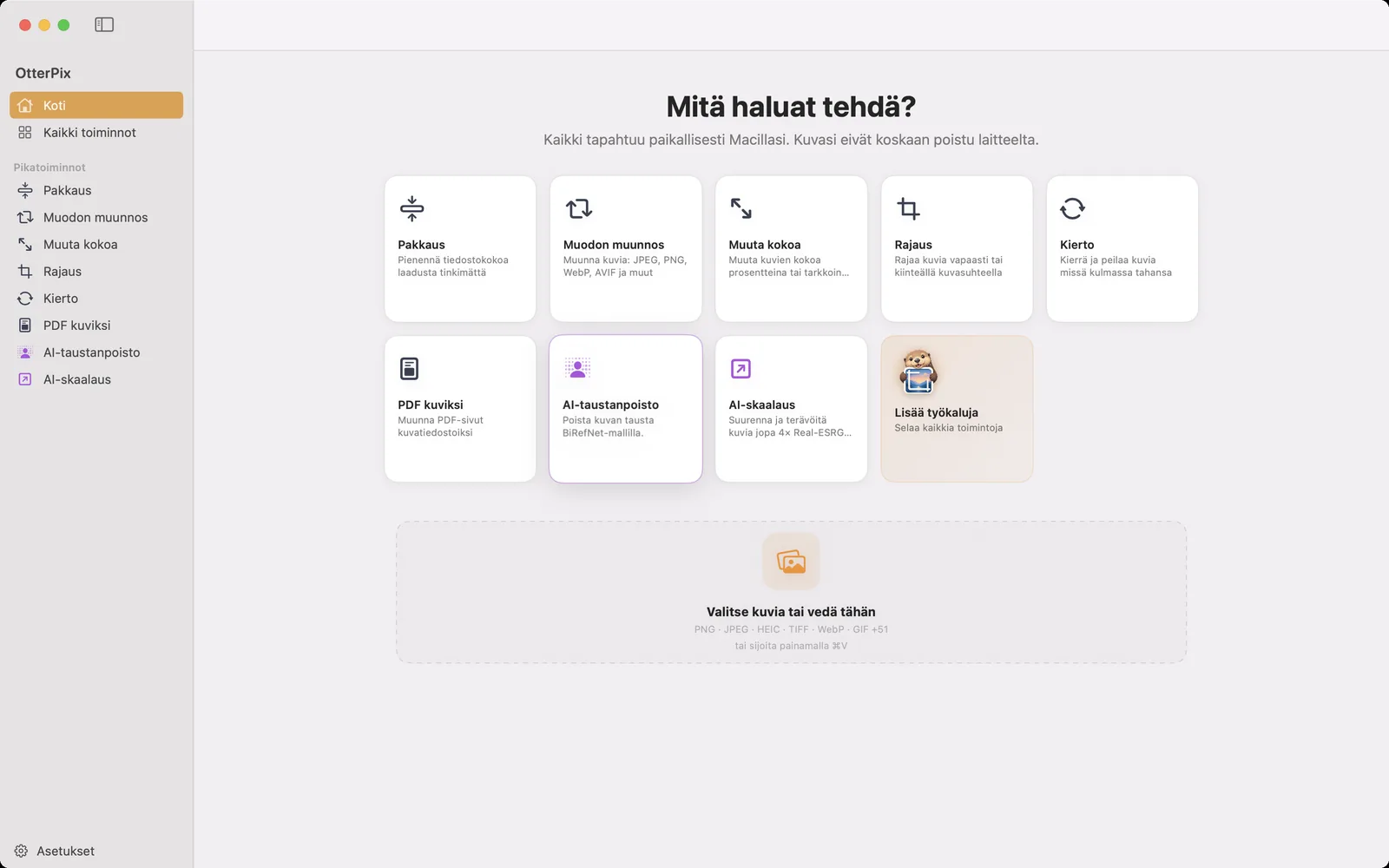
Eränimeäminen EXIF-tunnisteilla: kamera, päiväys, laskuri
Siistit tiedostonimet ovat toinen puoli siistiä toimitusta, ja OtterPixissä on juuri siihen oma Eränimeäminen-työkalu. Nimien kirjoittamisen sijaan kirjoitat kerran mallipohjan, jossa on aaltosulkeisiin merkittyjä tunnisteita, ja OtterPix täyttää ne tiedostokohtaisesti: {date} lisää kuvauspäivän EXIF-tiedoista (tai tiedoston muokkauspäivän, jos sitä ei ole), {exif:camera} lisää kameran valmistajan ja mallin, ja {counter:3} numeroi tiedostot etunollilla – 001, 002, 003 ja niin edelleen.
Mallipohja kuten {date:yyyy-MM-dd}_{exif:camera}_{counter:3} muuttaa tiedoston IMG_4482.jpg nimeksi 2026-07-12_NIKON D850_001.jpg. Määräät laskurin alun ja askeleen, järjestät luettelon nimen, EXIF-päiväyksen tai muokkauspäivän mukaan ennen numerointia, ja reaaliaikainen esikatselu näyttää jokaisen tulevan tiedostonimen – mahdolliset ristiriidat mukaan lukien – ennen kuin mitään tapahtuu. Etsi ja korvaa (säännöllisillä lausekkeilla) sekä kirjainkoon muunnokset täydentävät kokonaisuuden.
Uudelleennimetyt tiedostot kirjoitetaan valitsemaasi kansioon; alkuperäiset pysyvät paikoillaan, ellet erikseen ota käyttöön valintaa ”Siirrä alkuperäiset roskakoriin”.
Mikä on ilmaista – ja mitä Pro tuo lisää
Kaikki tässä oppaassa käytetty on ilmaista: itse käsittelyketju, Muuta kokoa-, Vesileima- ja Poista metatiedot -vaiheet, muodon muunnos Tulos-solmussa sekä Eränimeäminen-työkalu. Kaikki toimii paikallisesti Macillasi – kuviasi ei koskaan ladata pilveen. Tilaajat voivat lisäksi pudottaa samaan ketjuun kaksi paikallista AI-vaihetta, AI-skaalauksen ja AI-taustanpoiston.
Usein kysytyt kysymykset
Mitä vaiheita OtterPixin käsittelyketjuun voi ketjuttaa?
Muuta kokoa, Kierto, Rajaus, tekstimuotoinen Vesileima ja Poista metatiedot missä tahansa järjestyksessä. Kohdemuoto (PNG, JPEG, TIFF, BMP, HEIC, WebP, AVIF) ja laatu asetetaan Tulos-solmussa eikä erillisinä vaiheina. Tilaajat voivat lisätä myös kaksi paikallista AI-vaihetta, AI-skaalauksen ja AI-taustanpoiston.
Korvataanko alkuperäiset kuvani?
Ketju tallentaa tulokset siihen kohteeseen, johon sen asetukset osoittavat, joten sinä päätät, minne valmiit kuvat päätyvät. Myös Eränimeäminen kirjoittaa uudelleennimetyt tiedostot valitsemaasi kansioon ja jättää alkuperäiset paikoilleen, ellet ota käyttöön valintaa ”Siirrä alkuperäiset roskakoriin”.
Kuinka monta kuvaa voin käsitellä kerralla?
Kiinteää rajaa ei ole – käsittelyketju on tehty kokonaisten kansioiden eräkäsittelyyn. Jokainen vaihe toimii paikallisesti Macillasi, joten suurempi erä vie yksinkertaisesti suhteessa pidempään; mitään ei ladata pilveen.
Voinko tallentaa ketjun ja käyttää sitä uudelleen?
Kyllä. Klikkaa Tallenna esiasetus tallentaaksesi nykyisen ketjun nimellä. Tallennetut ketjut löytyvät Esiasetukset-kohdasta – lataa yksi, pudota uudet kuvat Syöte-solmuun (tai kansio valikkorivin kuvakkeeseen) ja aja.
Mitä nimeämistunnisteita Eränimeäminen tukee?
{name} (alkuperäinen tiedostonimi), {ext} (tiedostopääte), {counter} valinnaisilla etunollilla kuten {counter:3}, {date} EXIF-kuvauspäivälle omin muotoiluin, {mdate} tiedoston muokkauspäivälle ja {exif:camera} kameran valmistajalle ja mallille.
Hanki OtterPix Macille
Ilmainen Mac App Storessa. Kaikki perustyökalut ovat aina ilmaisia, eikä mikään avaamasi tiedosto lähde Macistasi.

Aiheeseen liittyvät oppaat
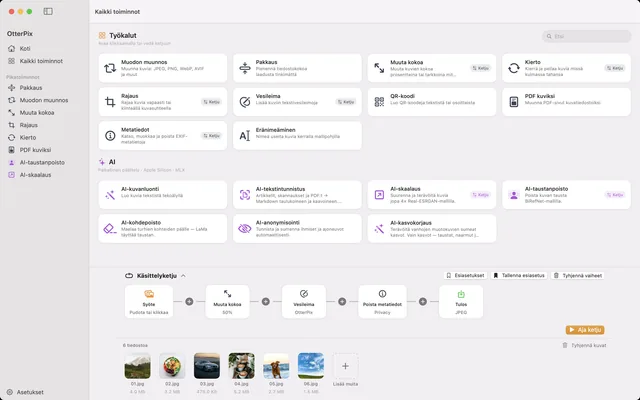
Nimeä kuvat uudelleen erissä Macilla: päiväys, kamera, numero
IMG_4482.jpg ei kerro mitään. Muuta kansiollinen kameran tiedostonimiä päiväyksiksi ja järjestysnumeroiksi yhdellä kertaa.
Valvottu kansio Macilla: muunna uudet kuvat automaattisesti
Pudota kuva kansioon, ja valmis kopio odottaa sen vieressä avaamatta ainuttakaan työkalua.
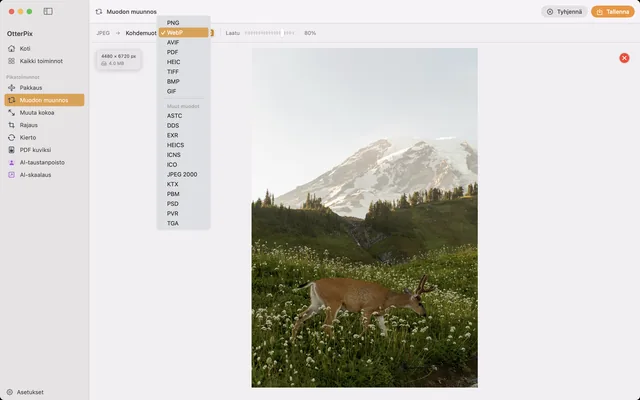
Muunna HEIC JPG:ksi Macilla – ilmaiseksi ja ilman verkkoa
Eivätkö iPhone-kuvat aukea muualla? Muunna HEIC JPG:ksi erissä Macilla, ilman verkkoa.