Muunna HEIC JPG:ksi Macilla – ilmaiseksi ja ilman verkkoa
Lähetät muutaman iPhone-kuvan sähköpostilla, liität ne verkkolomakkeeseen tai viet ne tulostettaviksi – ja vastaus kuuluu: ”Nämä eivät aukea.” Syyllinen on lähes aina tiedostopääte .heic. iPhone on tallentanut kuvat oletuksena HEIC-muodossa iOS 11:stä lähtien, mutta suuri osa Applen ulkopuolisesta maailmasta toimii yhä JPG:llä: Windows-koneet, vanhemmat ohjelmat, kuvanvedostuspalvelut ja moni verkkolomake.
Korjaukseen ei tarvita verkkomuunninta. OtterPix muuntaa HEIC-kuvat JPG:ksi suoraan Macillasi – yhden kuvan tai muutama sata kerralla. Työkalu on ilmainen, ei kokeiluversio, eikä mitään ladata minnekään. Kun kyse on omasta kamerarullastasi, juuri tällä on väliä.
Miksi HEIC-tiedostot eivät aukea (ja milloin tarvitset JPG:n)
HEIC (High Efficiency Image Container) on Applen tilaa säästävä kuvamuoto: kuva näyttää samalta kuin JPG, mutta tiedosto on noin puolet pienempi. Se on hyvä iPhonen tallennustilalle, ja Mac avaa HEIC-kuvat suoraan. Ongelmat alkavat, kun tiedosto lähtee Applen ekosysteemistä – vanhemmat Windows-koneet, monet verkkolomakkeet, vanhat kuvankäsittelyohjelmat ja osa tulostuspalveluista joko hylkää sen tai ei osaa näyttää sitä. Muoto, joka aukeaa kaikkialla ja kaikessa, on yhä JPG.
Yksittäiselle kuvalle macOS riittää: avaa se Esikatselussa, valitse Arkisto → Vie ja valitse JPEG. Kerran se käy hyvin. Esikatselu ei kuitenkaan muista asetuksiasi, vaan sama rutiini toistetaan jokaiselle tiedostolle – kukaan ei vie 40 kuvan albumia näin. Verkkomuuntimet hoitavat kyllä eriä, mutta hinta on toinen: jokainen henkilökohtainen kuva ladataan jonkun toisen palvelimelle vain saadakseen uuden tiedostopäätteen. Paikallinen erämuunnin antaa molemmat: eräkäsittelyn nopeuden ilman, että yhtäkään kuvaa lähetetään verkkoon.
Näin muunnat HEIC-kuvat JPG:ksi OtterPixissä
Koko työ vie alle minuutin, eikä alkuperäisiä tiedostojasi muuteta koskaan.
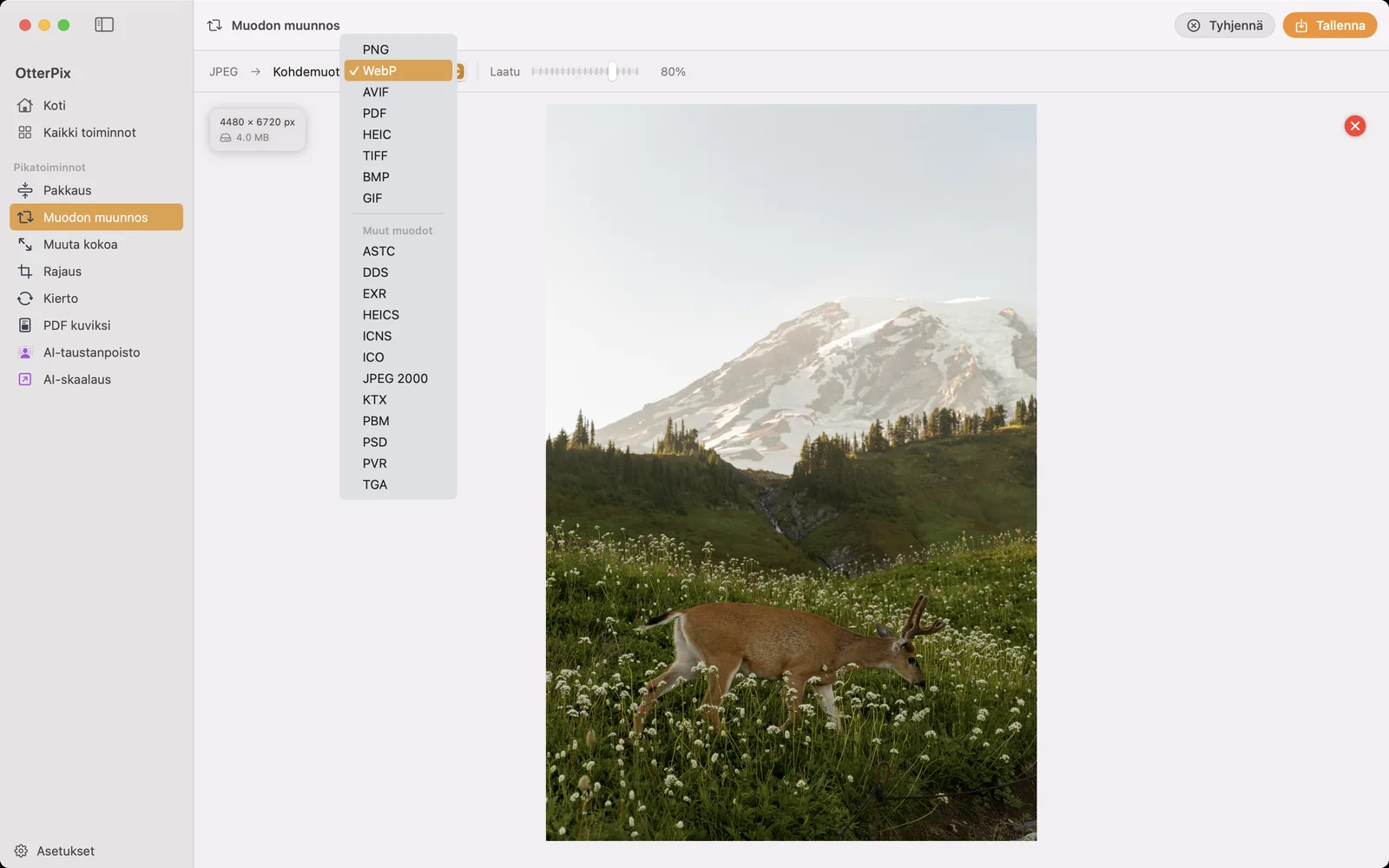
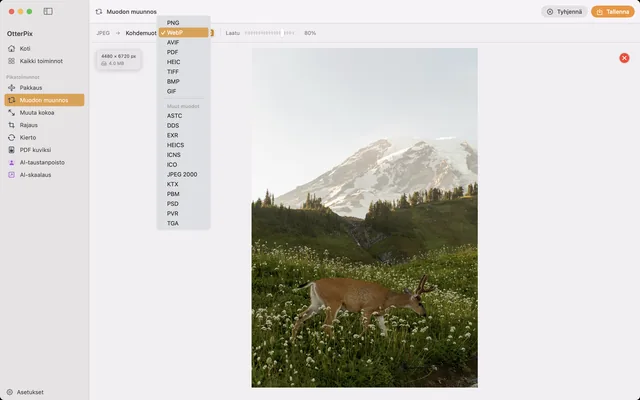
- Avaa OtterPix, klikkaa sivupalkista Kaikki toiminnot ja valitse Muodon muunnos.
- Vedä HEIC-kuvat pudotusalueelle – yksi tiedosto tai koko erä kerralla. Voit myös klikata ja selata tiedostoja.
- Valitse kohdemuodoksi JPEG. Samasta valikosta voi muuntaa myös PNG-, WebP-, AVIF-, TIFF- ja BMP-muotoon.
- Säädä Laatu-liukusäädintä, joka näkyy JPEG:n kaltaisille häviöllisille muodoille – suurempi arvo säilyttää enemmän yksityiskohtia, pienempi tuottaa pienempiä tiedostoja.
- Paina Tallenna (⌘S) ja valitse, minne muunnetut kopiot tallennetaan. Alkuperäiset HEIC-tiedostot pysyvät täsmälleen ennallaan.
Tee siitä yhden klikkauksen erätyönkulku
Jos siivoat iPhone-kuvia joka viikko, älä toista samoja klikkauksia – rakenna työ kerran käsittelyketjuun. Valitse kansion kaikki kuvat ja vedä ne Syöte-solmuun (tai pudota itse kansio OtterPixin valikkorivin kuvakkeeseen, jolloin enintään 500 ylimmän tason kuvaa ladataan), ja Tulos-solmu määrää erän jokaisen kuvan muodon ja laadun: valitse JPEG ja laatu, niin muunnos ja pakkaus tapahtuvat yhdellä ajolla.
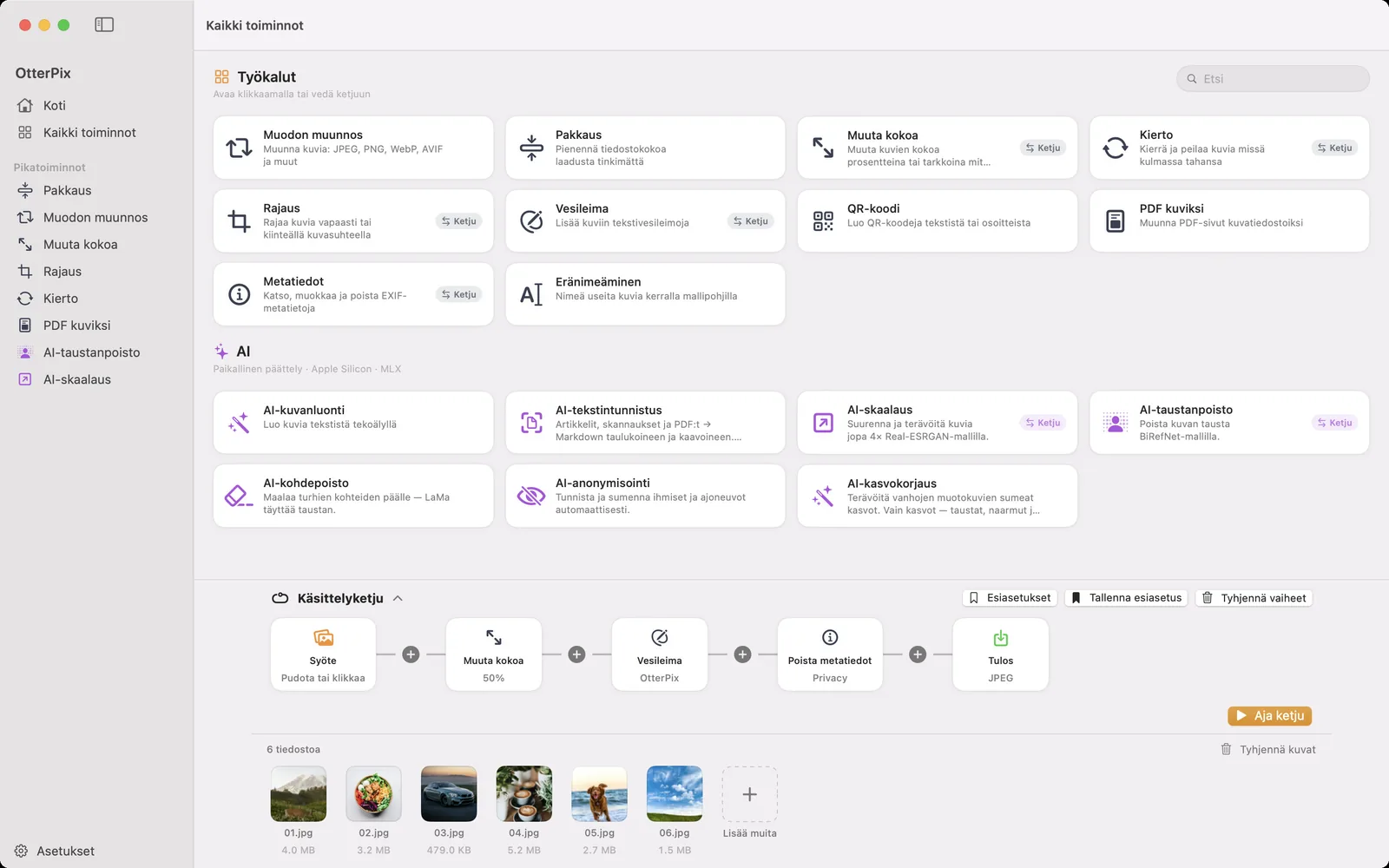
Samaan ajoon mahtuu lisää vaiheita: pienennä kaikki verkkoon sopivaan leveyteen, lisää tekstivesileima tai lisää Poista metatiedot -vaihe, jotta sijaintitiedot eivät kulje tiedostojen mukana. Tallenna ketju esiasetukseksi, niin ensi viikon erä hoituu yhdellä klikkauksella. Haluatko myös siistit tiedostonimet? Aja tulokset sen jälkeen ilmaisen Eränimeäminen-työkalun läpi – se nimeää tiedostot mallipohjilla ja EXIF-tunnisteilla, kuten kameralla tai päiväyksellä. Ja koska kaikki toimii paikallisesti, 300 kuvan kansio muunnetaan yhtä yksityisesti kuin yksittäinen kuva.
HEIC, JPG, WebP – pikaopas kuvamuotoihin
OtterPix muuntaa seitsemän muodon välillä, joten yllä olevat viisi vaihetta toimivat mille tahansa kohdemuodolle. Milloin valita mikäkin:
- JPG / JPEG – valokuvien yleisvalinta. Se aukeaa kaikkialla; käytä sitä aina, kun mukana on toinen ihminen, laite tai verkkosivusto.
- PNG – säilyttää jokaisen pikselin ja tukee läpinäkyvyyttä. Paras kuvakaappauksille, logoille ja käyttöliittymägrafiikalle; valokuvista tulee suurempia tiedostoja.
- WebP – selvästi JPG:tä pienempi samantasoisella laadulla. Hyvä valinta omille verkkosivuille.
- AVIF – uudempi ja usein vielä pienempi, nykyaikaiset selaimet tukevat sitä.
- HEIC – Applen tehokas oletus. Toimii Applen maailmassa, hankala sen ulkopuolella.
- TIFF – suuri ja uskollinen; yleinen luovutusmuoto painotöihin ja arkistointiin.
- BMP – vanha Windows-muoto; tarpeen vain, kun jokin vanha ohjelma vaatii sitä.
Usein kysytyt kysymykset
Miten avaan HEIC-tiedoston Macilla?
Kaksoisklikkaa sitä – Esikatselu ja Kuvat-appi avaavat HEIC-kuvat suoraan kaikissa tuoreissa macOS-versioissa. Ongelma ei yleensä ole Macissasi vaan siinä, minne tiedosto seuraavaksi menee: Windows-koneet, vanhemmat ohjelmat ja monet verkkolomakkeet eivät hyväksy sitä. Silloin JPG-muunnoksesta on apua.
Heikentääkö HEIC-kuvan muuntaminen JPG:ksi laatua?
JPG on häviöllinen muoto, joten kuva koodataan uudelleen. Korkealla laatuasetuksella eroa on arkikuvissa hyvin vaikea huomata, ja OtterPixissä voit valita laadun ennen tallennusta. Alkuperäiset HEIC-kuvat pysyvät koskemattomina, joten voit aina muuntaa uudelleen.
Miten muunnan kokonaisen kansiollisen HEIC-kuvia kerralla?
Vedä koko valinta Muodon muunnokseen ja tallenna kerran, tai pudota kuvat (tai kansio valikkorivin kuvakkeen kautta) käsittelyketjuun, aseta Tulos-solmuun JPEG ja tallenna asetukset esiasetukseksi ensi kertaa varten. Kumpikin tapa muuntaa jokaisen tiedoston yhdellä ajolla.
Voinko muuntaa HEIC-kuvat JPG:n sijaan WebP- tai AVIF-muotoon?
Kyllä. OtterPix muuntaa PNG-, JPEG-, TIFF-, BMP-, HEIC-, WebP- ja AVIF-muotojen välillä – valitse mikä tahansa niistä kohdemuodoksi samasta valikosta.
Onko HEIC-muunnin ilmainen, ja toimiiko se ilman verkkoa?
Kyllä kumpaankin. Muodon muunnos on yksi OtterPixin ilmaisista sisäänrakennetuista työkaluista, ja se toimii kokonaan Macillasi – internetiä ei tarvita, eikä mitään ladata pilveen. (Vain valinnaiset AI-toiminnot lataavat mallin kerran ensimmäisellä käyttökerralla; sen jälkeen nekin toimivat paikallisesti.)
Hanki OtterPix Macille
Ilmainen Mac App Storessa. Kaikki perustyökalut ovat aina ilmaisia, eikä mikään avaamasi tiedosto lähde Macistasi.

Aiheeseen liittyvät oppaat
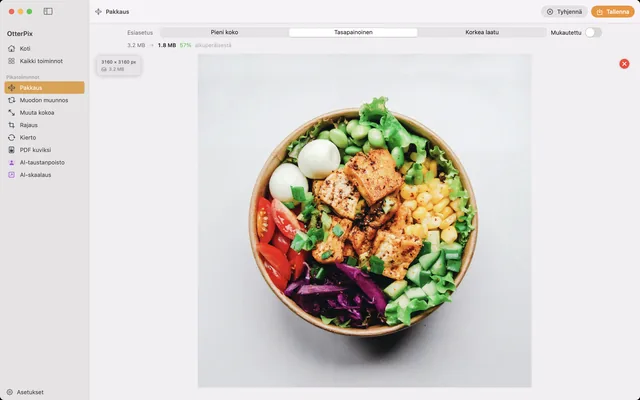
Pakkaa kuvia Macilla ilman näkyvää laadun heikkenemistä
Pienennä kuvat sähköpostia, verkkoa tai pilveä varten – ja näe uusi tiedostokoko ennen tallennusta.
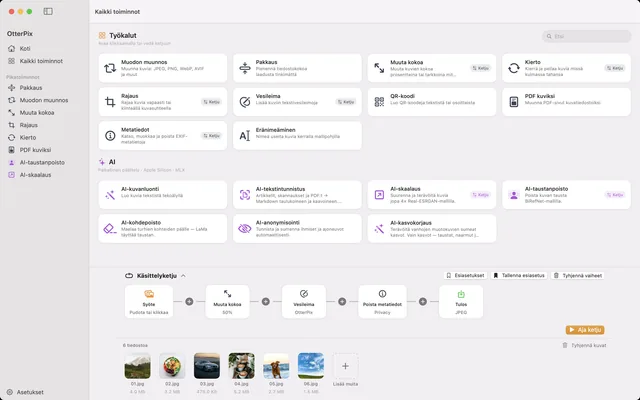
Kuvien eräkäsittely Macilla: muunna, pienennä ja nimeä
Kansio sisään, valmiit kuvat ulos: ketjuta koon muutos, vesileima, muunnos ja nimeäminen kerran.
Muunna WebP JPG:ksi Macilla (ja AVIF PNG:ksi) ilman verkkoa
Onko lataamiesi kuvien pääte .webp tai .avif? Muuta ne JPG- tai PNG-tiedostoiksi, jotka jokainen ohjelma hyväksyy.