Valvottu kansio Macilla: muunna uudet kuvat automaattisesti
Osa kuvatöistä ei lopu koskaan. Jokaisen dokumentaatiosivuston kuvakaappauksen on oltava WebP. Jokaisen asiakkaalle menevän viennin on pienennyttävä järkevään leveyteen ja saatava vesileima. Jokaisen toimiston tulostimelta tulevan skannauksen pitäisi olla JPEG eikä valtava TIFF. Saman muunnoksen tekeminen käsin joka kerta on juuri sellaista rutiinia, jonka tietokoneen pitäisi hoitaa sillä aikaa, kun teet jotain muuta.
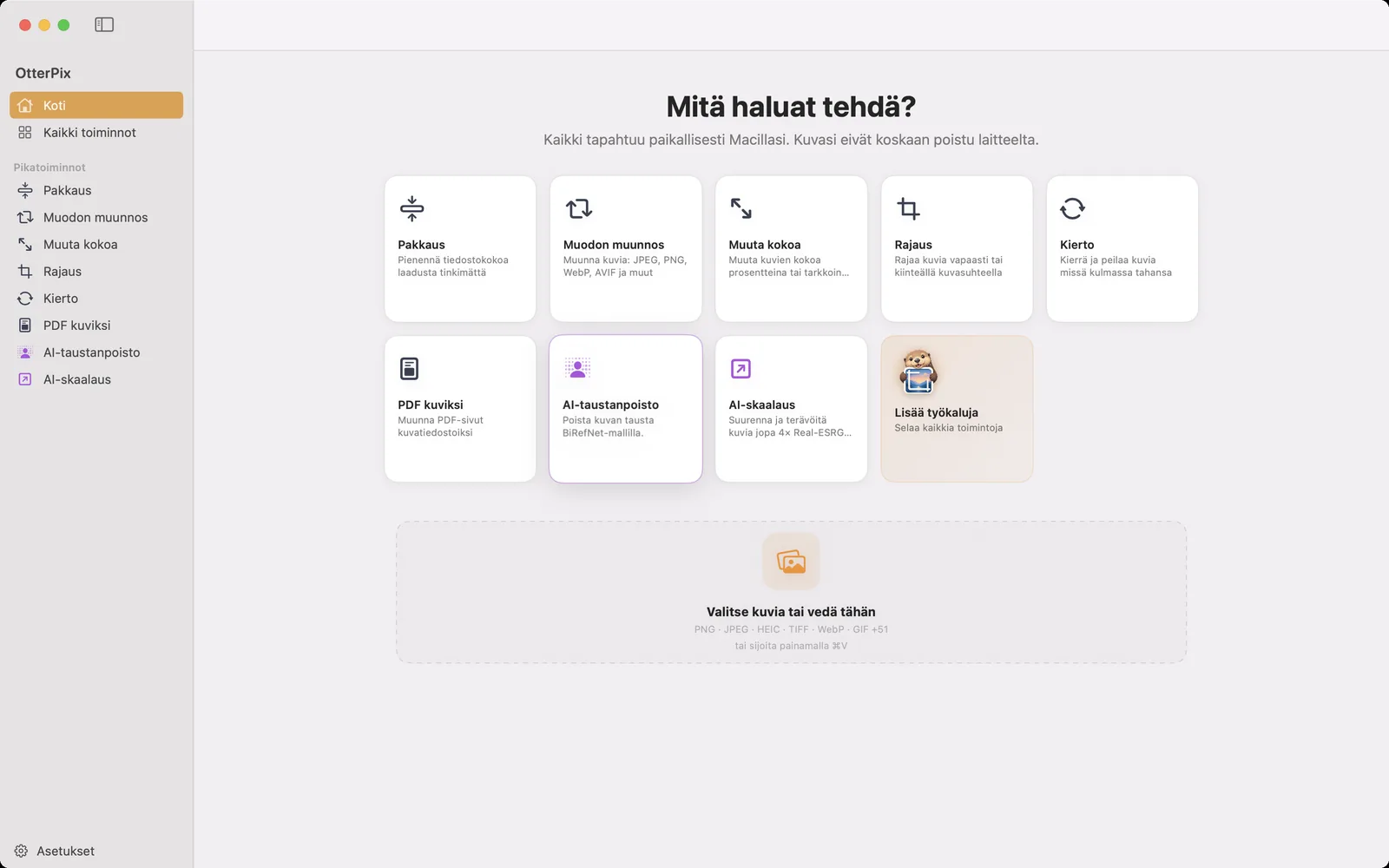
Siihen on valvottu kansio, jota kutsutaan usein myös hot folderiksi. OtterPixissä toiminnon nimi on Kansioautomaatio: osoitat säännöllä kansion ja valitset tallennetun ketjun esiasetuksen, ja siitä lähtien jokainen kansioon tuleva uusi kuva käsitellään Macillasi ja tallennetaan OtterPix Output -nimiseen alikansioon. Ei kirjoitettavaa skriptiä, ei latauksia pilveen, ei avattavaa työkalua.
Mitä tapahtuu, kun uusi kuva saapuu
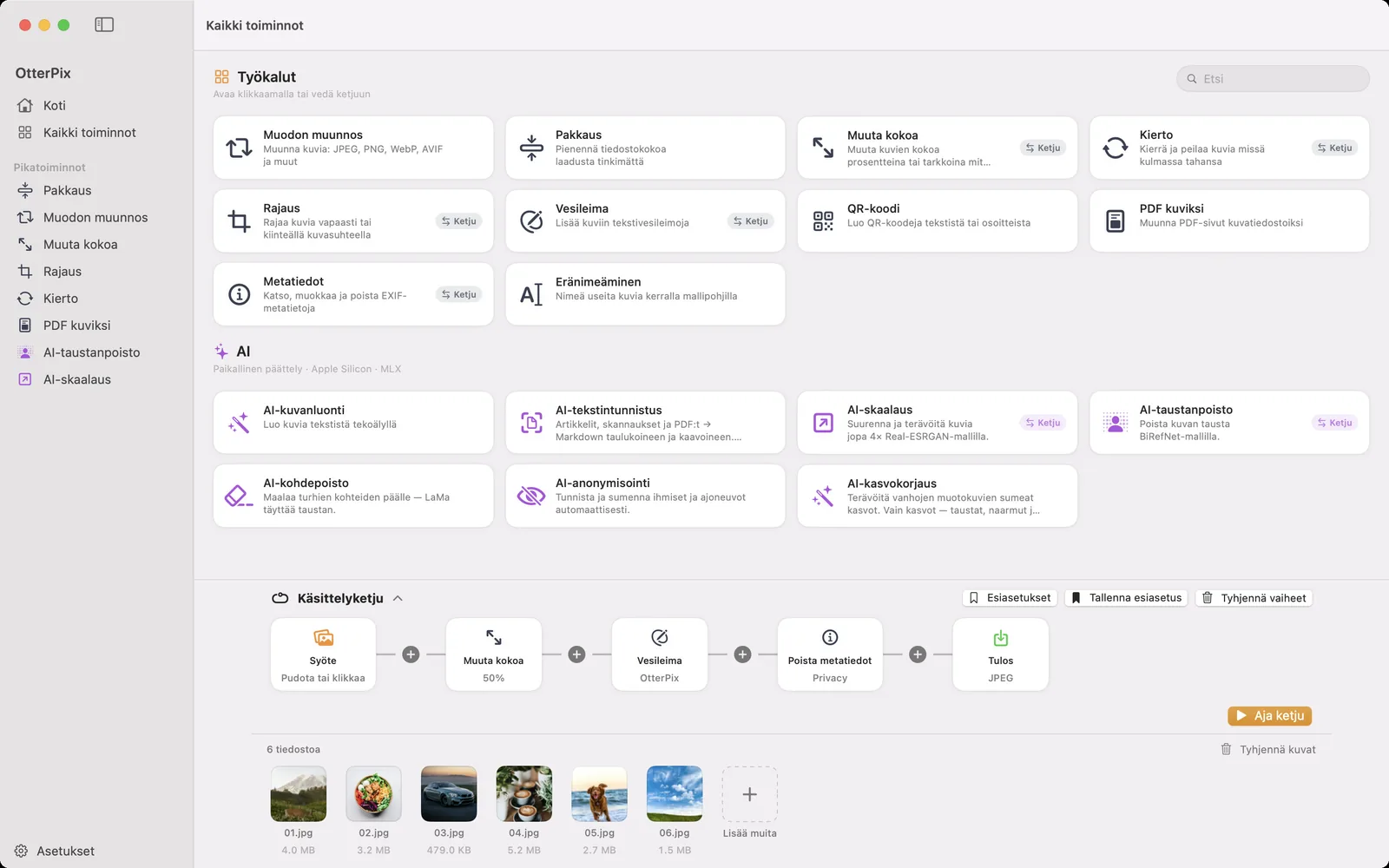
Säännöllä on kaksi osaa: valvottava kansio ja ketjun esiasetus. Esiasetus on sama ketju, jonka rakennat käsittelyketjussa: Muuta kokoa-, Kierto-, Rajaus-, Vesileima- ja Poista metatiedot -vaiheet sekä Tulos-solmu, joka määrää muodon ja laadun. Myös AI-skaalaus- ja AI-taustanpoisto-vaiheet voivat kuulua siihen. Näin ”muunna JPEG:ksi”, ”pienennä 1600 px:iin ja tallenna WebP:nä” ja ”poista sijainti, lisää vesileima, tallenna JPEG:nä” ovat kukin yksi sääntö.
Kun kansion ylimmälle tasolle ilmestyy kuva, OtterPix odottaa, kunnes tiedoston kopiointi on valmis, ajaa esiasetuksen sille ja kirjoittaa tuloksen valvotun kansion sisällä olevaan OtterPix Output -alikansioon. Alkuperäinen jää paikalleen. Alikansiot ohitetaan, eikä tuloksia koskaan käsitellä toista kertaa, joten sääntö ei voi jäädä kiertämään omaa tulostaan. Jos kansio on iCloud Drivessa ja uusi tiedosto on vielä vain pilvessä, OtterPix pyytää latausta ja odottaa sitä.
Valvontasäännön luominen
Sääntö tarvitsee tallennetun esiasetuksen. Jos sinulla ei vielä ole sellaista, Automaatio-sivulla on Luo ketjun esiasetus -painike, joka vie Kaikki toiminnot -näkymään.
- Klikkaa sivupalkista Kaikki toiminnot ja laajenna alareunaan telakoitu käsittelyketju. Lisää haluamasi vaiheet, valitse muoto ja laatu Tulos-solmussa, klikkaa sitten Tallenna esiasetus ja anna ketjulle nimi, kuten ”Verkko-JPEG”.
- Klikkaa sivupalkista Automaatio avataksesi Kansioautomaation ja klikkaa sitten työkalupalkista Lisää sääntö….
- Klikkaa Uusi valvontasääntö -ikkunassa Valvottava kansio -kohdan Valitse kansio… ja valitse valvottava kansio, esimerkiksi se, johon skannauksesi tai vientisi päätyvät.
- Valitse Ketjun esiasetus -kohdasta juuri tallentamasi esiasetus. Tulos-osio vahvistaa, minne tulokset menevät: valvotun kansion sisällä olevaan ”OtterPix Output” -alikansioon.
- Klikkaa Lisää sääntö. Sääntö ilmestyy luetteloon kytkin päällä ja tilana Valvotaan.
- Tallenna tai kopioi kansioon uusi kuva. Hetken kuluttua käsitelty kopio ilmestyy OtterPix Output -kansioon, ja sääntö näyttää, montako tiedostoa se käsitteli.
Vanhat tiedostot jäävät rauhaan, väliin jääneet käsitellään jälkikäteen
Kun otat säännön käyttöön ensimmäisen kerran, OtterPix panee merkille kansiossa jo olevat kuvat ja jättää ne rauhaan. Säännön osoittaminen kansioon, jossa on 3 000 vanhaa kuvaa, ei käynnistä 3 000 kuvan erää; vain siitä hetkestä lähtien lisätyt kuvat käsitellään. Jos haluat myös olemassa olevat tiedostot muunnetuiksi, lataa ne kerran käsittelyketjuun ja klikkaa Aja ketju.
Säännöt toimivat, kun OtterPix on käynnissä. Kuvia, jotka saapuvat sovelluksen ollessa suljettuna, ei kuitenkaan unohdeta: kun seuraavan kerran avaat OtterPixin, jokainen sääntö vertaa kansiota siihen, mitä se on jo käsitellyt, ja käsittelee tulokkaat.
Valikkorivin kuvake pitää säännöt käynnissä
Ikkunan ei tarvitse pysyä auki. Kun valikkorivin kuvake on käytössä – ja se on, ellet poista asetuksista valintaa Näytä valikkorivin kuvake – ikkunan sulkeminen jättää OtterPixin käyntiin valikkoriville, ja jokainen sääntö jatkaa valvontaa. Kun kuvake ei ole käytössä, viimeisen ikkunan sulkeminen lopettaa sovelluksen ja pysäyttää säännöt. Kansioautomaatio-sivu kertoo, kumpi tilanne on voimassa.
Kuvake toimii myös pienenä ohjauspaneelina. Klikkaa sitä avataksesi OtterPixin; klikkaa hiiren oikealla saadaksesi valinnat Kansioautomaatio…, Keskeytä automaatiot ja Jatka automaatioita. Sen työkaluvihje kertoo, kun valvontasääntö vaatii huomiota.
Keskeytä, tarkista heti ja katso tapahtumat
- Keskeytä automaatiot, Kansioautomaatio-sivulla tai valikkorivin valikossa, pysäyttää kaikki säännöt kerralla, kunnes klikkaat Jatka. Jokaisella säännöllä on myös oma kytkimensä, joten voit pysäyttää yhden kansion ja pitää muut valvonnassa.
- Etsi uusia kuvia, säännön …-valikossa, katsoo kansiota heti eikä odota seuraavaa muutosta. Sillä myös yritetään uudelleen tiedostoja, jotka epäonnistuivat syystä, jonka olet sittemmin korjannut.
- Tapahtumat luettelee viimeisimmät valmistuneet ajot kansioineen, esiasetuksineen, käsiteltyjen tiedostojen määrineen ja mahdollisine epäonnistumisineen. Ne tallennetaan vain tälle Macille, ja enintään 100 ajoa säilytetään.
Kun tiedostoa ei voida käsitellä, Näytä tiedot luettelee tiedoston ja syyn. Vaurioitunut tiedosto ohitetaan, kunnes se muuttuu. Tiedoston ulkopuolinen ongelma, kuten tallennuskansio, johon ei voi kirjoittaa, merkitsee säännön tilaan Yritettävä uudelleen, joten mitään ei pudoteta hiljaa: korjaa syy ja valitse Etsi uusia kuvia.
Kaksi valvottua kansiota, jotka kannattaa ottaa käyttöön
- iPhone-kuvat JPEG:ksi: valvo kansiota, johon lähetät kuvia AirDropilla tai tuot niitä, esiasetuksella, jonka Tulos-solmu on asetettu JPEG-muotoon. HEIC-tiedostot saapuvat, JPEG-kopiot ilmestyvät OtterPix Output -kansioon. Lisää Poista metatiedot -vaihe, jos kopiot menevät muille.
- Kuvakaappaukset verkkoon: valvo kansiota, johon tallennat kuvakaappaukset, Muuta kokoa -vaiheella 50 %:iin ja WebP-muodolla Tulos-solmussa. Julkaisuvalmiit kuvat kertyvät itsestään.
Kansioautomaatio ja OtterPix Pro
Kansioautomaatio kuuluu OtterPix Prohon, olipa se kuukausi- tai vuositilaus tai elinikäinen kertaosto, eikä se kuluta AI-työkalujen päivittäisiä ilmaisia käyttökertoja. Näin on silloinkin, kun esiasetus käyttää vain ilmaisia vaiheita, koska itse automaatio on Pro-ominaisuus. Ketjujen rakentaminen ja ajaminen käsin pysyy ilmaisena. Jos Pro päättyy, sääntösi säilytetään mutta keskeytetään, kunnes avaat sen uudelleen.
Usein kysytyt kysymykset
Käsitteleekö sääntö kansiossa jo olevat kuvat?
Ei. Kun sääntö otetaan ensimmäisen kerran käyttöön, kansiossa jo olevat kuvat pannaan merkille ja jätetään koskematta; vain myöhemmin lisätyt kuvat käsitellään. Jos haluat muuntaa myös olemassa olevat kuvat, lataa ne kerran käsittelyketjuun ja klikkaa Aja ketju.
Pitääkö OtterPixin olla auki, jotta kansiota valvotaan?
Sovelluksen on oltava käynnissä, mutta ikkunan ei. Kun valikkorivin kuvake on käytössä, sulje ikkuna, ja säännöt toimivat valikkoriviltä. Kuvat, jotka lisättiin OtterPixin ollessa suljettuna, käsitellään, kun seuraavan kerran avaat sen.
Voiko sääntö tallentaa eri muotoon kuin alkuperäinen?
Kyllä. Muoto tulee esiasetuksen Tulos-solmusta: JPEG, PNG, WebP, AVIF, HEIC, TIFF tai BMP, siellä asettamallasi laadulla. Sääntö voi muuttaa HEIC-kuvat JPEG:ksi tai JPEG-kuvat WebP:ksi samalla kun se pienentää niitä.
Käsitelläänkö myös alikansioissa olevat kuvat?
Ei, vain valvotun kansion ylimmän tason kuvat. Alikansiot ohitetaan, myös OtterPix Output -kansio, johon tulokset tallennetaan, joten tuloksia ei koskaan käsitellä uudelleen.
Lähetetäänkö kuviani minnekään?
Ei. Jokainen sääntö toimii Macillasi ja kirjoittaa tuloksensa valvottuun kansioon. Myös tapahtumaluettelo tallennetaan vain tälle Macille.
Kokeile omilla kuvillasi
OtterPix on ilmainen Mac App Storessa, ja jokaista Pro-AI-toimintoa voi käyttää ilmaiseksi kerran päivässä. OtterPix Pro avaa rajattomat käyttökerrat ja kansioautomaation.

Aiheeseen liittyvät oppaat
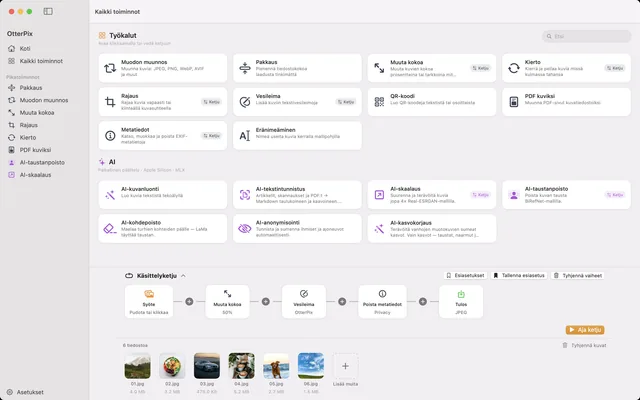
Kuvien eräkäsittely Macilla: muunna, pienennä ja nimeä
Kansio sisään, valmiit kuvat ulos: ketjuta koon muutos, vesileima, muunnos ja nimeäminen kerran.
Automatisoi kuvatyöt Macilla Pikakomennoilla ja AppleScriptillä
Muuta kokoa, muunna tai aja tallennettu ketju pikakomennosta tai skriptistä avaamatta ikkunaa.
Muuta usean kuvan kokoa Macilla: pikselit tai prosentti
Kaikki kuvat alle 1920 px tai tasan puolet pienemmiksi? Skaalaa koko erä kerralla venyttämättä yhtäkään kuvaa.