Nimeä kuvat uudelleen erissä Macilla: päiväys, kamera, numero
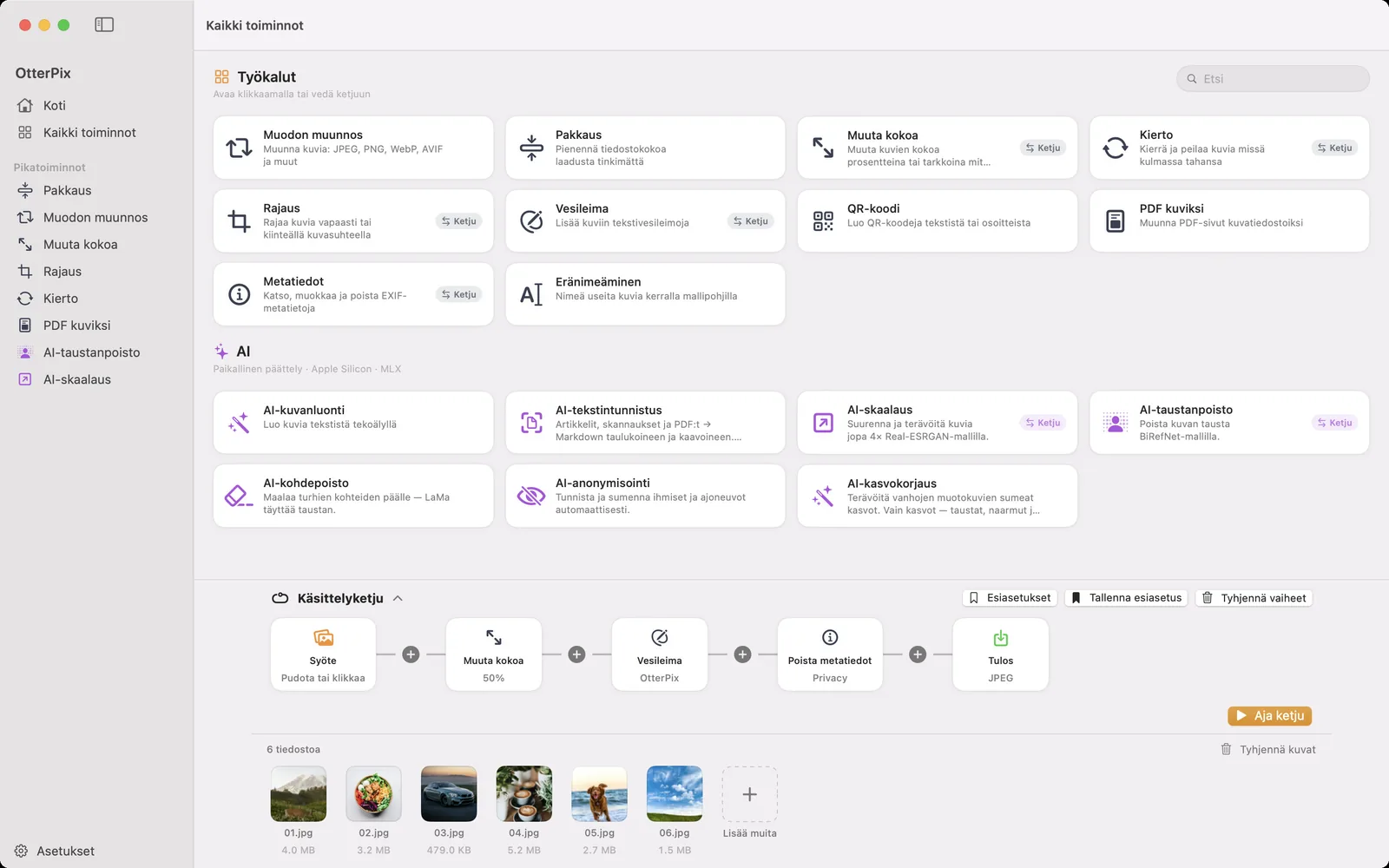
Kamerat ja puhelimet nimeävät tiedostot omaksi kätevyydekseen, eivät sinun. IMG_4482.jpg, DSC_0193.JPG, PXL_20260514_103322.jpg: nimet eivät kerro matkasta mitään, ja kun kahden laitteen kuvat päätyvät samaan kansioon, nimen mukaan lajittelu ei enää järjestä niitä ottojärjestykseen. Pahimmillaan kaksi kameraa tuottaa täsmälleen saman tiedostonimen, ja toinen kopio korvaa hiljaa toisen.
Finder osaa nimetä valinnan uudelleen kerralla, korvata tekstiä tai lisätä juoksevan numeron, mutta se ei näe kuvien sisään. Kuvan ottopäivä ja kamera, jolla se otettiin, ovat sen EXIF-metatiedoissa. OtterPixin ilmainen Eränimeäminen-työkalu lukee nuo metatiedot ja rakentaa jokaisen uuden nimen niistä, Macillasi, ja näyttää jokaisen tuloksen esikatselussa ennen kuin yhtäkään tiedostoa kirjoitetaan.
Mallipohjat ja tunnisteet: näin uusi nimi rakentuu
Nimien kirjoittamisen sijaan kirjoitat yhden mallipohjan. Aaltosulkeissa oleva teksti on tunniste, jonka OtterPix täyttää tiedostokohtaisesti; kaikki muu kopioidaan sellaisenaan. Oletusmallipohja on {name}_{counter:03}.{ext}, joka säilyttää alkuperäisen nimen ja lisää perään 001, 002, 003. Nämä ovat tunnisteet, ja ne kaikki ovat valittavissa Mallipohja-kentän alla:
- {name}: alkuperäinen tiedostonimi ilman päätettä.
- {ext}: alkuperäinen tiedostopääte, kuten jpg tai heic.
- {counter}: juokseva numero. {counter:03} täydentää sen kolminumeroiseksi (001, 002…); Laskurin alku ja askel määräävät, mistä se alkaa ja miten se etenee.
- {date}: kuvauspäivä EXIF-tiedoista muodossa 2026-05-14. {date:yyyy-MM-dd} tai {date:yyyyMMdd_HHmmss} valitsevat oman muodon, kellonaika mukaan lukien.
- {mdate}: tiedoston muokkauspäivä samoilla omilla muodoilla.
- {exif:camera}: kameran valmistaja ja malli EXIF-tiedoista, kuten Apple iPhone 15 Pro.
Yhdessä {date:yyyy-MM-dd}_{exif:camera}_{counter:03}.{ext} muuttaa tiedoston IMG_4482.heic nimeksi 2026-05-14_Apple iPhone 15 Pro_001.heic. Päiväyksellä alkavat nimet lajittuvat aikajärjestykseen missä tahansa ohjelmassa, ja laskuri pitää saman sekunnin kaksi kuvaa erillään.
Kuvakansion uudelleennimeäminen seitsemässä vaiheessa
- Avaa OtterPix, klikkaa sivupalkista Kaikki toiminnot ja valitse Eränimeäminen.
- Vedä kuvat pudotusalueelle. Lisää myöhemmin lisää kohdasta Lisää tiedostoja….
- Valitse Järjestä-kohdasta EXIF-päiväys, jotta laskuri seuraa kuvien ottojärjestystä. Muut vaihtoehdot ovat Nimi ja Muokkauspäivä.
- Kirjoita kaava Mallipohja-kenttään tai klikkaa tunnisteita lisätäksesi ne kohdistimen kohdalle.
- Jos numeroinnin ei pidä alkaa ykkösestä, muuta Laskurin alku -arvoa, ja askelta, jos haluat laskea kymmenittäin tai kaksittain.
- Lue Esikatselu-sarake. Jokaisen tiedoston uusi nimi näkyy kirjoittaessasi, ja päällekkäisyydet merkitään ristiriidoiksi, kuten ”2 ristiriitaa”, ennen kuin mitään tapahtuu.
- Klikkaa Käsittele kaikki (⌘S) ja sitten Valitse kansio. Uudelleennimetyt tiedostot kirjoitetaan siihen kansioon.
Miksi järjestyksellä on väliä
Laskuri jaetaan luettelon järjestyksessä, joten Järjestä-valinta ratkaisee, mistä kuvasta tulee 001. Nimi-järjestys seuraa kameran omaa numerointia, mikä toimii yhdellä kameralla mutta sekoittaa kansion, jossa on sekä puhelimen että kameran kuvia. EXIF-päiväys käyttää kunkin kuvan ottohetkeä ja antaa yhden selkeän aikajanan laitteiden yli. Muokkauspäivä on oikea valinta kuvakaappauksille, skannauksille ja viedyille grafiikoille, joissa ei yleensä ole kuvauspäivää.
Sama pätee {date}-tunnisteeseen: kun tiedostossa ei ole EXIF-kuvauspäivää, sen sijaan käytetään tiedoston muokkauspäivää. Jos kameran kuvien erä näyttää esikatselussa yhtäkkiä tämän päivän päiväyksen, ne on todennäköisesti viety ohjelmalla, joka pudotti niiden metatiedot. Ilmainen Metatiedot-työkalu näyttää, mitkä päiväykset tiedostossa oikeasti ovat.
Etsi ja korvaa, kirjainkoko ja alkuperäiset tiedostot
Etsi ja korvaa ajetaan mallipohjan jälkeen. Etsi ”IMG_” ja jätä Korvaa tyhjäksi poistaaksesi etuliitteen, tai korvaa välilyönti yhdysmerkillä, jotta kameranimistä kuten Apple iPhone 15 Pro tulee verkkoystävällisiä. Ota käyttöön Säännöllinen lauseke kaavoja varten, esimerkiksi \s+ poimimaan minkä tahansa välilyöntijonon kerralla. Kirjainkoko määrää sitten lopullisen muodon: Säilytä, pienet kirjaimet, ISOT KIRJAIMET tai Isot Alkukirjaimet. Pienet kirjaimet on järkevä tapa verkkopalvelimelle meneville tiedostoille, sillä siellä Photo.JPG ja photo.jpg ovat kaksi eri tiedostoa.
Eränimeäminen ei koske alkuperäisiisi. Jokainen tiedosto kopioidaan muuttamattomana uudella nimellä valitsemaasi kansioon, joten kuvat ja niiden metatiedot pysyvät täsmälleen ennallaan. Jos haluat vanhat nimet pois, ota käyttöön Siirrä alkuperäiset roskakoriin: kun jokainen tiedosto on tallennettu uuteen kansioon, alkuperäiset siirretään roskakoriin, josta ne saa vielä takaisin.
Usein kysytyt kysymykset
Miten nimeän kuvat uudelleen ottopäivän mukaan Macilla?
Käytä Eränimeämisessä mallipohjassa {date}-tunnistetta, esimerkiksi {date:yyyy-MM-dd}_{counter:03}.{ext}, ja valitse Järjestä-kohtaan EXIF-päiväys. OtterPix lukee kunkin kuvan kuvauspäivän EXIF-tiedoista ja numeroi tiedostot ottojärjestyksessä.
Mitä tapahtuu, jos kuvassa ei ole EXIF-päiväystä?
{date}-tunniste käyttää silloin tiedoston muokkauspäivää. Se on tavallista kuvakaappauksille ja viedyille grafiikoille. Tarkista esikatselu: jos nimessä näkyy odottamaton päiväys, tiedosto on todennäköisesti menettänyt kuvauspäivänsä viennin yhteydessä.
Voinko nimetä tiedostot uudelleen paikallaan?
Eränimeäminen kirjoittaa uudelleennimetyt kopiot valitsemaasi kansioon ja jättää alkuperäiset paikoilleen. Jos haluat jäljelle vain uudet nimet, ota käyttöön Siirrä alkuperäiset roskakoriin, joka siirtää alkuperäiset roskakoriin, kun kaikki on tallennettu.
Muuttaako uudelleennimeäminen itse kuvia?
Ei. Jokainen tiedosto kopioidaan sellaisenaan uudella nimellä. Pikselit, laatu ja metatiedot pysyvät muuttumattomina.
Onko Eränimeäminen ilmainen?
Kyllä. Se on yksi OtterPixin ilmaisista työkaluista, sillä ei ole omaa tiedostorajaa, ja se toimii kokonaan Macillasi lataamatta mitään pilveen.
Hanki OtterPix Macille
Ilmainen Mac App Storessa. Kaikki perustyökalut ovat aina ilmaisia, eikä mikään avaamasi tiedosto lähde Macistasi.

Aiheeseen liittyvät oppaat
Kuvien eräkäsittely Macilla: muunna, pienennä ja nimeä
Kansio sisään, valmiit kuvat ulos: ketjuta koon muutos, vesileima, muunnos ja nimeäminen kerran.
Katso ja poista EXIF-tiedot Macilla (myös GPS-sijainti)
Kuvasi tietävät, missä asut. Katso niiden EXIF- ja GPS-tiedot ja poista ne – Macillasi.
Muunna HEIC JPG:ksi Macilla – ilmaiseksi ja ilman verkkoa
Eivätkö iPhone-kuvat aukea muualla? Muunna HEIC JPG:ksi erissä Macilla, ilman verkkoa.