Katso ja poista EXIF-tiedot Macilla (myös GPS-sijainti)
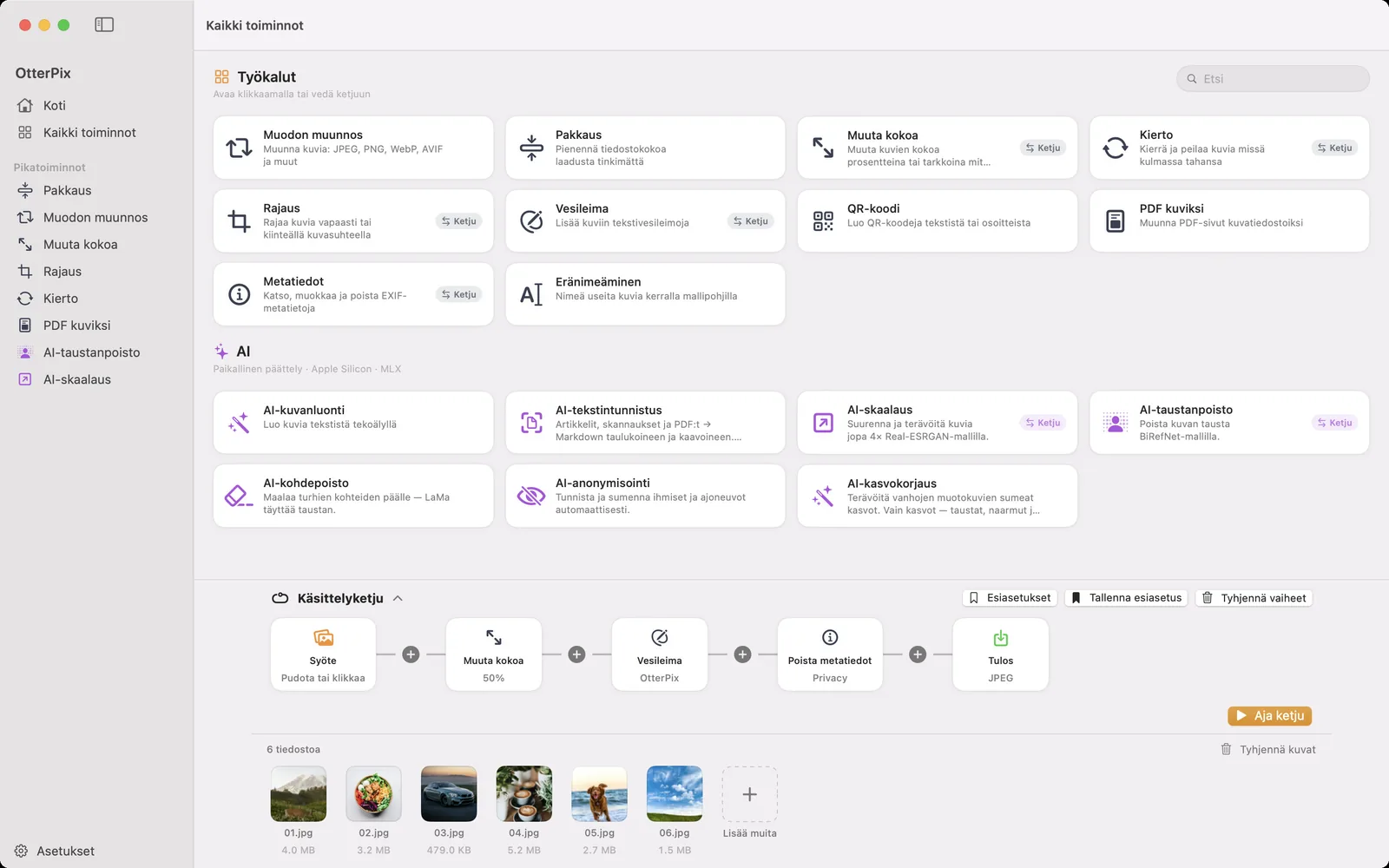
Jokainen puhelimella otettu kuva kantaa piilotettua raporttia. Tavallisen JPEG- tai HEIC-tiedoston sisällä on laite, jolla se otettiin, sekunti, jolloin suljin laukesi, ja – jos sijaintipalvelut olivat päällä – GPS-koordinaatit, jotka ovat niin tarkkoja, että ne osoittavat ulko-oven. Mikään tästä ei näy kuvassa, ja juuri siksi tiedot kulkevat pidemmälle kuin useimmat luulevat.
OtterPix hoitaa korjauksen molemmat puolet maksutta: Metatiedot-työkalu näyttää jokaisen kuvan EXIF-, GPS- ja IPTC-kentän, antaa muokata yksittäisiä merkintöjä ja poistaa kaiken ennen jakamista. Kokonaisuus on myös johdonmukainen – yksityisyystyökalun ei kuulu ladata kuviasi palvelimelle ”puhdistettavaksi”, joten kaikki tässä toimii Macillasi eikä mikään lähde sieltä.
Mitä kuvissasi oikeasti piilee
Kolmella metatietoperheellä on väliä. EXIF on tekninen lohko, jonka kamera tai puhelin kirjoittaa automaattisesti. GPS-tiedot kertovat, missä kuva otettiin. IPTC on julkaisutyyppinen lohko tekijälle, lähteelle ja tekijänoikeudelle, jonka yleensä lisää kuvankäsittelyohjelma. Lataa tavallinen puhelinkuva Metatiedot-työkaluun, ja kenttätaulukossa voi olla:
- Kamera ja objektiivi – valmistaja, malli ja objektiivin tiedot, joskus jopa rungon sarjanumero.
- Aikaleimat – kuvauspäivä ja -aika sekunnilleen sekä erillinen GPS-kellon lukema.
- Sijainti – leveys- ja pituusaste sekä korkeus, riittävän tarkasti tunnistamaan kodin, koulun tai työpaikan.
- Valotusasetukset – aukko, suljinaika, ISO ja polttoväli.
- Tekijäkentät – IPTC-nimi, lähde, kuvateksti ja tekijänoikeusmerkinnät.
Perheen kesken se on harmitonta, ja valokuvaajille aidosti hyödyllistä – kunnes tiedosto lähtee piiristäsi. Olohuoneessa otetut huonekalukuvat kirpputori-ilmoitukseen, asuntokuvat, lapsen kuva ryhmächatissa, arvosteluun tai valitukseen liitetyt kuvat: pikselit näyttävät yhtä, kun taas metatiedot voivat hiljaa lisätä, missä asut ja milloin olet kotona. Tarkistus vie alle minuutin – tee siitä vaihe aina ennen kuin lähetät tai julkaiset mitään tärkeää.
Näin katsot ja poistat EXIF-tiedot OtterPixissä
- Avaa OtterPix, valitse sivupalkista Kaikki toiminnot ja klikkaa Metatiedot-työkalua.
- Vedä sisään yksi tai useampi kuva – useilla tiedostoilla alareunaan ilmestyy pikkukuvanauha, jolla voit selata niitä.
- Lue kaikki Näytä-tilassa: kamera-, EXIF-, GPS-, IPTC- ja tiedostotiedot on ryhmitelty selkeisiin osioihin.
- Tarkkoja muutoksia varten vaihda Muokkaa-tilaan – kirjoita uudelleen kenttiä kuten kuvauspäivä, tekijä tai tekijänoikeus, tai käännä Poista GPS -kytkin poistaaksesi vain sijainnin. Paina Tallenna muutokset… (⌘S).
- Poistaaksesi kaiken vaihda Poista-tilaan, valitse esiasetus Yksityisyys tai Kaikki ja klikkaa Poista ja tallenna nimellä…
- Valitse, minne puhdistettu kopio tallennetaan. Alkuperäinen tiedosto pysyy levyllä koskemattomana.
Yksityisyys vai Kaikki – kumpi esiasetus?
Yksityisyys poistaa sinut tunnistavat tiedot – GPS:n, kameran tunnisteet, objektiivin ja tekijän – mutta säilyttää neutraalit tekniset kentät, kuten päiväyksen, valotuksen ja suunnan. Kaikki poistaa jokaisen metatietokentän ja jättää pelkän kuvadatan. Myytkö tai julkaisetko? Kaikki on varovainen oletus. Siivoatko omaa arkistoasi ja haluat säilyttää kuvaustiedot? Yksityisyys.
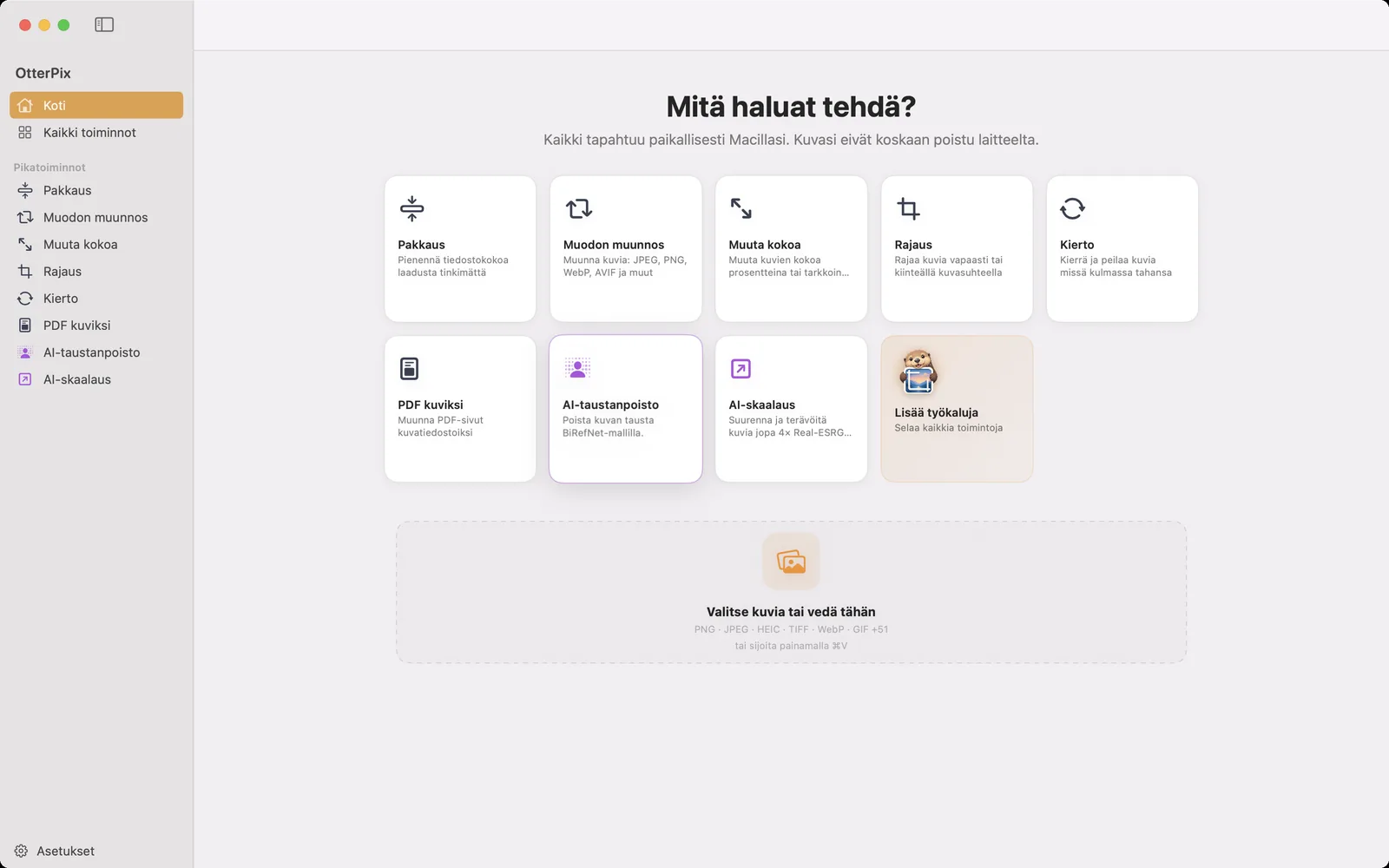
Poista tiedot kokonaisesta erästä yhdellä ajolla
Kansiolliselle tiedostoja ohita kuvakohtainen rutiini ja käytä käsittelyketjua – juuri se kokoonpano näkyy tämän sivun ylälaidan kuvakaappauksessa. Pudota erä Syöte-solmuun, lisää Poista metatiedot -vaihe ja valitse Yksityisyys tai Kaikki. Sama ketju voi muuttaa jokaisen kuvan kokoa ja lisätä tekstivesileiman samalla ajolla, ja Tallenna esiasetus tekee siitä yhden klikkauksen rutiinin ensi kertaa varten. Kolmekymmentä ilmoituskuvaa sisään, kolmekymmentä puhdistettua, vesileimattua ja verkkokokoista kopiota ulos.
Eivätkö palvelut poista metatietoja puolestani?
Joskus – ja juuri se on ongelma. Osa sosiaalisen median palveluista käsittelee kuvat uudelleen, kun ne lähetetään palveluun, ja pudottaa samalla suurimman osan metatiedoista; käytös vaihtelee palvelun ja lähetystavan mukaan, ja sitä dokumentoidaan harvoin. Moni arkinen kanava taas ei koske tiedostoosi lainkaan: sähköpostiliitteet, pilvitallennuksen linkit ja monet suorat tiedostonsiirrot välittävät yleensä alkuperäisen tiedoston, GPS-tietoineen kaikkineen. Ainoa versio, jota hallitset, on se, josta poistat tiedot ennen kuin se lähtee Macistasi.
Usein kysytyt kysymykset
Mitä EXIF-tiedot sisältävät?
Tyypillisesti kameran tai puhelimen mallin, objektiivin, kuvauspäivän ja -ajan, valotusasetukset (aukko, suljinaika, ISO, polttoväli) ja käytetyn ohjelmiston – sekä GPS-leveys- ja pituusasteen ja korkeuden, jos sijainti oli päällä. IPTC-kentät voivat lisätä tekijän, lähteen, kuvatekstin ja tekijänoikeuden. OtterPix näyttää kaiken yhdessä taulukossa.
Voinko poistaa vain GPS-sijainnin ja säilyttää muun?
Kyllä. Vaihda Metatiedot-työkalu Muokkaa-tilaan ja käännä Poista GPS -kytkin – kamera-, päiväys- ja valotuskentät säilyvät. Yksityisyys-esiasetus menee askeleen pidemmälle: se poistaa GPS:n lisäksi kameran tunnisteet, objektiivin ja tekijän ja säilyttää päiväyksen, valotuksen ja suunnan.
Vaikuttaako EXIF-tietojen poisto kuvan laatuun?
Ei näkyvästi. Toiminto kohdistuu piilotettuihin metatietoihin, ei kuvaan. Häviöttömät muodot, kuten PNG, säilyttävät jokaisen pikselin; häviölliset muodot, kuten JPEG, koodataan uudelleen korkealla laadulla, kun puhdistettu kopio kirjoitetaan. Kopio tallennetaan valitsemaasi paikkaan, joten alkuperäinen tiedosto pysyy koskemattomana ja voit verrata niitä milloin tahansa.
Miten poistan EXIF-tiedot monesta kuvasta kerralla?
Lataa useita kuvia Metatiedot-työkaluun ja käy ne läpi pikkukuvanauhan avulla – tai kokonaisille kansioille yhdellä ajolla lisää Poista metatiedot -vaihe käsittelyketjuun. Se voi samalla muuttaa kokoa ja lisätä vesileiman, ja molemmat tavat ovat ilmaisia.
Poistavatko sosiaaliset verkostot EXIF-tiedot automaattisesti?
Moni palvelu käsittelee sinne lähetetyt kuvat uudelleen ja pudottaa suurimman osan metatiedoista, mutta yksityiskohdat vaihtelevat palveluittain ja muuttuvat ajan myötä – ja sähköposti, pilvitallennus ja suorat tiedostonsiirrot välittävät yleensä alkuperäisen tiedoston sellaisenaan. Pidä palvelun tekemää poistoa bonuksena, ei takuuna: luotettava tapa on poistaa metatiedot itse ennen lähettämistä.
Hanki OtterPix Macille
Ilmainen Mac App Storessa. Kaikki perustyökalut ovat aina ilmaisia, eikä mikään avaamasi tiedosto lähde Macistasi.

Aiheeseen liittyvät oppaat
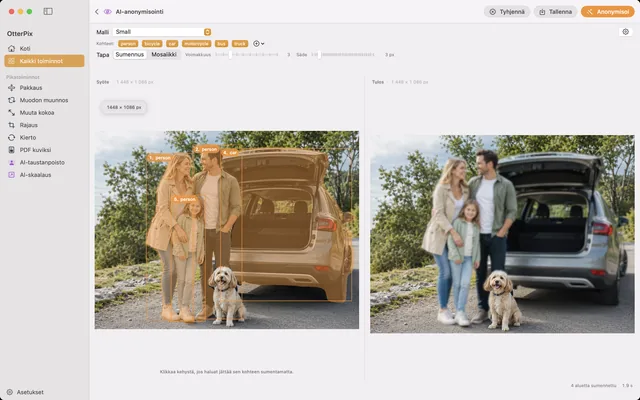
Sumenna ihmiset ja ajoneuvot kuvista Macilla automaattisesti
Katu- tai tapahtumakuva? Paikallinen AI löytää ihmiset ja ajoneuvot – sinä päätät, kuka jää näkyviin.
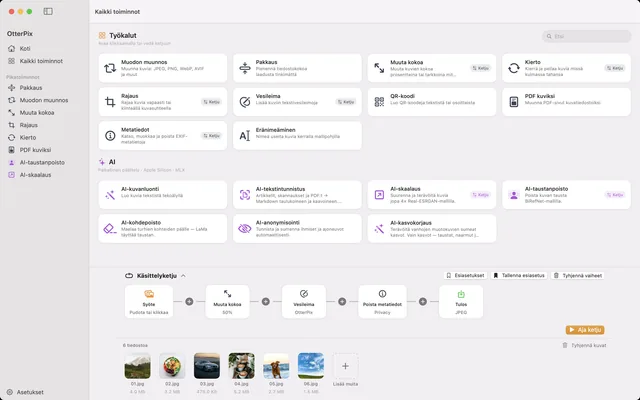
Kuvien eräkäsittely Macilla: muunna, pienennä ja nimeä
Kansio sisään, valmiit kuvat ulos: ketjuta koon muutos, vesileima, muunnos ja nimeäminen kerran.
Muunna HEIC JPG:ksi Macilla – ilmaiseksi ja ilman verkkoa
Eivätkö iPhone-kuvat aukea muualla? Muunna HEIC JPG:ksi erissä Macilla, ilman verkkoa.