Lisää vesileima moneen kuvaan kerralla Macilla ilmaiseksi
Julkaise kuva kerran, ja huomenna se voi olla missä tahansa – jaettuna uudelleen, rajattuna, eikä nimeäsi näy missään. Valokuvaajille, verkkokauppiaille ja sisällöntuottajille näkyvä vesileima on yhä yksinkertaisin tapa pitää työ sidottuna tekijäänsä. Se ei pysäytä päättäväistä varasta, mutta se pysäyttää huolettoman ”tallenna kuva, jaa uudelleen” -tavan, joka on suurin osa ongelmasta.
OtterPix lisää tekstivesileimat suoraan Macillasi: kirjoita nimesi tai käyttäjänimesi, valitse fontti ja väri ja säädä sitten peittävyys, kulma ja toiston tiheys, kun reaaliaikainen esikatselu seuraa jokaista muutosta. Työkalu on ilmainen, se käsittelee yksittäisen kuvan ja kokonaisen erän samalla tavalla, eikä mitään koskaan ladata pilveen – kuvasi pysyvät koneellasi pudotuksesta tallennukseen.
Yksi merkki kulmassa vai ruudukko koko kuvan yli?
Perinteinen vesileima on pieni tekstirivi nurkassa. Se on huomaamaton – ja katoaa heti, kun joku rajaa reunan pois. Jos tavoitteena on suojaus eikä koriste, koko kuvan yli toistuva vinokuvio kestää paljon paremmin: rajaa yksi merkki pois, ja loput ovat yhä paikallaan.
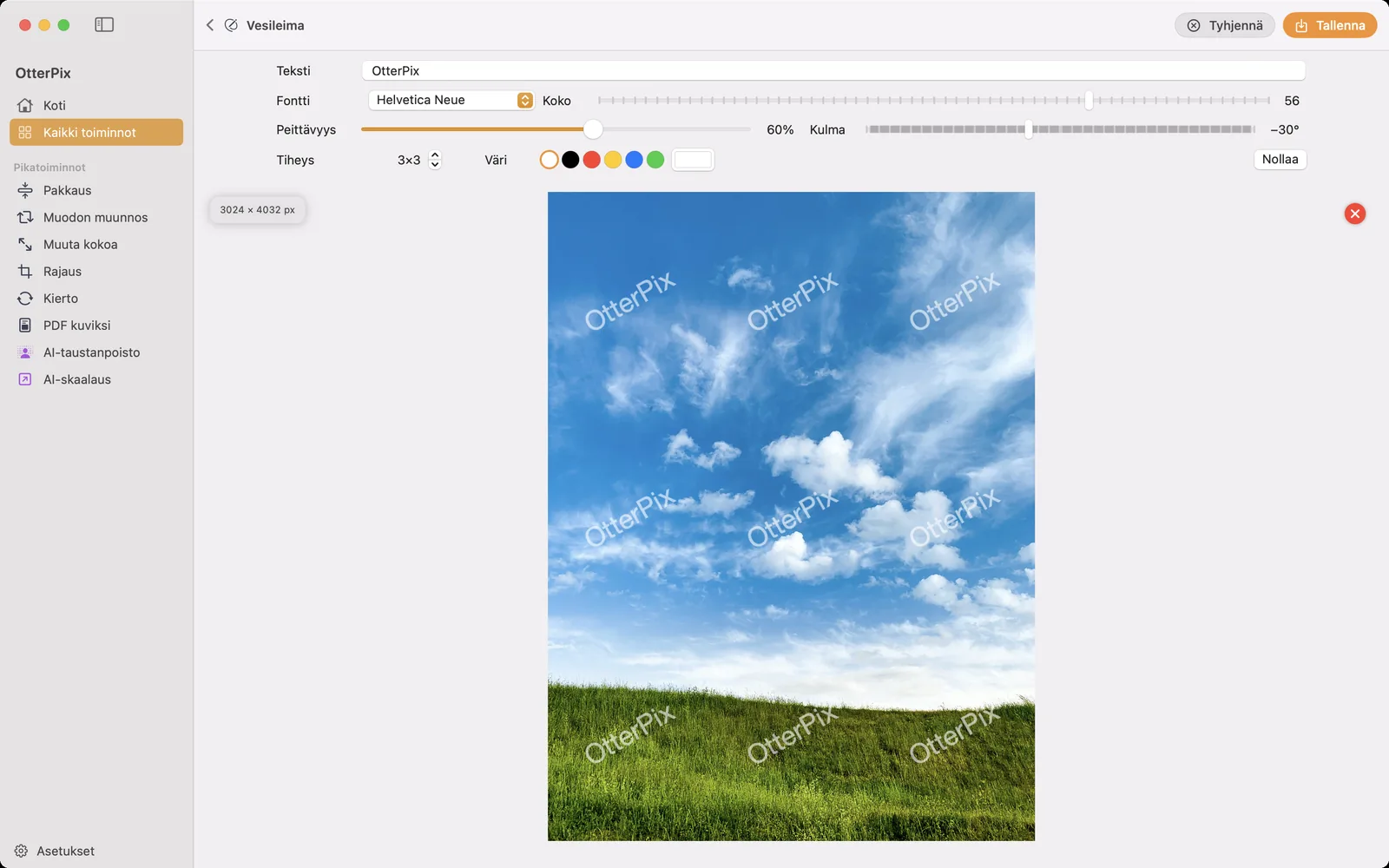
OtterPixissä Tiheys-säädin vaihtaa näiden kahden tyylin välillä: 1×1 lisää yhden merkin, ja suuremmat arvot toistavat tekstiä tasavälisenä ruudukkona. Yllä olevassa kuvakaappauksessa on 3×3 −30°:n kallistuksella – riittävä kattavuus suojaamaan sekä taivaan että nurmen tukahduttamatta kuvaa.
Näin lisäät tekstivesileiman kuviin Macilla
Kaikki tapahtuu yhdessä näkymässä reaaliaikaisen esikatselun kanssa, joten kokeile rohkeasti.
- Avaa OtterPix, klikkaa sivupalkista Kaikki toiminnot ja valitse Vesileima.
- Vedä yksi kuva – tai koko erä – pudotusalueelle.
- Kirjoita nimesi, brändisi tai käyttäjänimesi Teksti-kenttään.
- Valitse kirjasintyyppi Fontti-valikosta. Yleiset-osio pitää luotettavat, helppolukuiset vaihtoehdot yhden klikkauksen päässä; Kaikki fontit luettelee jokaisen Macillesi asennetun fontin.
- Valitse Väri valmiista värimalleista – valkoinen tai musta sopii lähes mihin tahansa kuvaan – tai avaa niiden vieressä oleva täysi värivalitsin tarkkaa brändisävyä varten. Säädä sitten Koko, Peittävyys, Kulma ja Tiheys; esikatselu päivittyy, kun vedät.
- Paina Tallenna (⌘S) ja valitse, minne vesileimatut kopiot tallennetaan. Kun ladattuna on erä, Käsittele kaikki vie jokaisen kuvan samoilla asetuksilla.
Peittävyys ja kulma: tarpeeksi vahva suojaamaan, tarpeeksi hillitty ohitettavaksi
Vesileima tasapainoilee: liian haalea on helppo retusoida pois, liian voimakas pilaa kuvan, jota sen pitäisi suojata. Yllä olevan kuvakaappauksen asetukset ovat hyvä lähtökohta – valkoinen teksti noin 50–60 %:n peittävyydellä, kallistettuna noin −30°:een. Vino suunta tekee enemmän kuin näyttää: se vetää tekstin eri kirkkauksisten ja eri tavoin yksityiskohtaisten alueiden yli, mikä tekee siististä poistamisesta vaikeampaa ja pitää tekstin luettavana sekä vaaleiden että tummien kohtien päällä. Anna siitä eteenpäin reaaliaikaisen esikatselun ratkaista – kirjava kuva kantaa voimakkaamman merkin kuin pelkistetty.
Vesileimaa koko kansio – ja muuta kokoa ja muotoa samalla ajolla
Erän pudottaminen Vesileima-työkaluun riittää kertaluonteiseen työhön. Jos vesileimaus on osa rutiinia – jokainen tuotekuvaus, jokainen asiakasgalleria – rakenna se käsittelyketjuun. Lisää Vesileima-vaihe, aseta teksti kerran ja ketjuta vaiheet, jotka olisit joka tapauksessa ajanut: Muuta kokoa -vaihe pienentämään viennit verkkokokoon ja Tulos-solmu muuntamaan kaiken JPEG-muotoon.
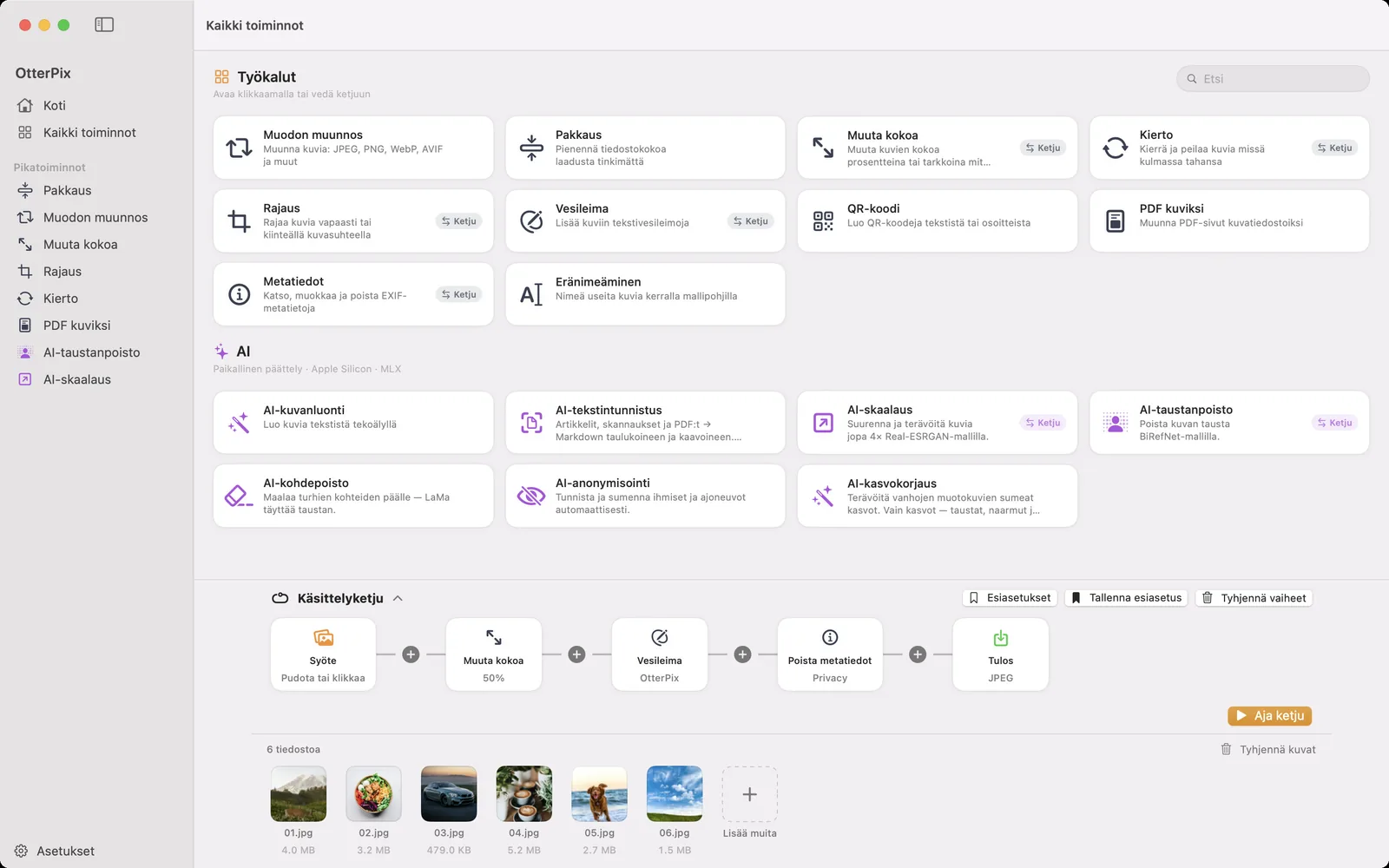
Klikkaa Aja ketju, ja koko erä tulee ulos kokoa muutettuna, vesileimattuna ja muunnettuna yhdellä ajolla. Tallenna ketju valitsemalla Tallenna esiasetus, niin ensi viikon erä on yhden klikkauksen työ: pudota uudet kuvat sisään, aja, valmis. Jokainen vaihe tässä on sisäänrakennettu työkalu, joten koko työnkulku on ilmainen – ja koska kaikki toimii omalla koneella, se toimii täydellä nopeudella ilman internetyhteyttä.
Alkuperäiset pysyvät turvassa koko ajan: tallentaessasi valitset, minne vesileimatut kopiot menevät. Pidä yksi kansio puhtaille alkuperäisille ja toinen vesileimatuille vienneille, niin voit aina palata ja viedä uudelleen eri asetuksilla.
Sananen fonteista
Vesileima on puhdasta typografiaa, joten Fontti-valikolla on tässä enemmän merkitystä kuin melkein missään muualla. Valikoitu Yleiset-luettelo kattaa helppolukuiset groteskit, antiikvat ja tasalevyiset kirjasimet sekä CJK-fontit, joten kiinankielinen vesileima näkyy oikeina merkkeinä eikä tyhjinä laatikoina. Ja jos brändisi elää tietyssä kirjasintyypissä, vaihda Kaikki fontit -osioon – kaikki Macillesi asennettu on käytettävissä.
Usein kysytyt kysymykset
Miten lisään vesileiman useisiin kuviin kerralla Macilla?
Pudota koko erä OtterPixin Vesileima-työkaluun, aseta teksti kerran ja klikkaa Käsittele kaikki, niin jokainen kuva viedään samoilla asetuksilla. Toistuvaan työnkulkuun lisää Vesileima-vaihe käsittelyketjuun ja aja kokonainen kansio – halutessasi koon muutoksen ja muodon muunnoksen kanssa samalla ajolla.
Onko toistuva vesileima parempi kuin yksi merkki?
Ne tekevät eri tehtäviä. Yksi merkki on hienovarainen mutta helppo rajata pois. Toistuva vinokuvio kattaa koko kuvan, joten yhden merkin rajaaminen pois jättää loput – parempi suojaukseen. OtterPixin Tiheys-säädin vaihtaa näiden välillä yhdellä klikkauksella.
Mikä peittävyys ja kulma vesileimalle sopii?
Kokeile aluksi noin 50–60 %:n peittävyyttä ja vinoon kallistettua tekstiä, esimerkiksi −30°. Silloin merkki pysyy luettavana sekä vaaleiden että tummien alueiden päällä peittämättä kuvaa. OtterPix esikatselee jokaisen muutoksen reaaliajassa, joten hienosäädä kuvakohtaisesti – kirjavat kuvat sietävät voimakkaamman merkin kuin pelkistetyt.
Korvaako vesileimaus alkuperäiset kuvani?
Tallentaessasi valitset, minne vesileimatut kopiot menevät. Pidä alkuperäiset yhdessä kansiossa ja vie vesileimatut versiot toiseen – koskemattomat alkuperäiset ovat aina tallessa uutta vientiä varten.
Voiko vesileimassa käyttää kiinaa tai muuta kuin latinalaista tekstiä?
Kyllä. Fontti-valikon Yleiset-osiossa on latinalaisten fonttien rinnalla CJK-fontteja, ja Kaikki fontit luettelee jokaisen Macillesi asennetun kirjasintyypin – jos sinulla on fontti jollekin kielelle, voit vesileimata sillä.
Hanki OtterPix Macille
Ilmainen Mac App Storessa. Kaikki perustyökalut ovat aina ilmaisia, eikä mikään avaamasi tiedosto lähde Macistasi.

Aiheeseen liittyvät oppaat
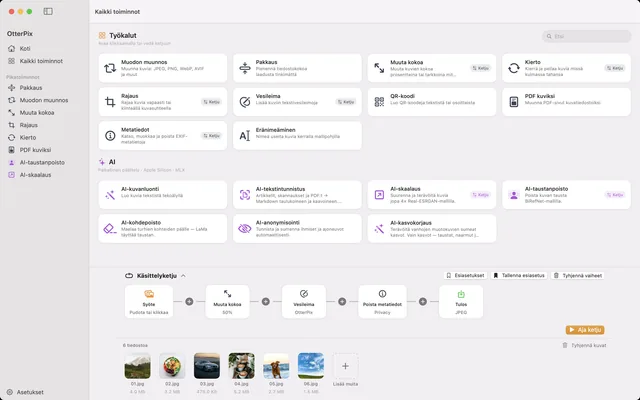
Kuvien eräkäsittely Macilla: muunna, pienennä ja nimeä
Kansio sisään, valmiit kuvat ulos: ketjuta koon muutos, vesileima, muunnos ja nimeäminen kerran.
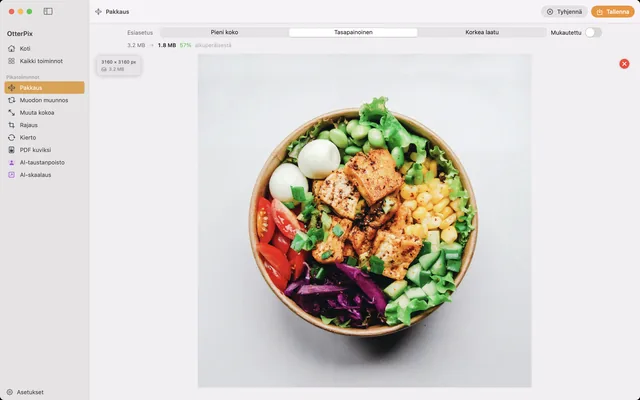
Pakkaa kuvia Macilla ilman näkyvää laadun heikkenemistä
Pienennä kuvat sähköpostia, verkkoa tai pilveä varten – ja näe uusi tiedostokoko ennen tallennusta.
Muunna HEIC JPG:ksi Macilla – ilmaiseksi ja ilman verkkoa
Eivätkö iPhone-kuvat aukea muualla? Muunna HEIC JPG:ksi erissä Macilla, ilman verkkoa.