Pakkaa kuvia Macilla ilman näkyvää laadun heikkenemistä
Se tapahtuu aina pahimmalla hetkellä: sähköposti palautuu, koska kolme kuvaa vei liitteen yli rajan, verkkolomake hylkää kaikki yli 5 Mt:n tiedostot, pilvitallennustila on yhtäkkiä täynnä. Nykyiset kamerat ja iPhonet ottavat upeita kuvia – ja useimmiten tiedostot ovat paljon suurempia kuin käsillä oleva tehtävä oikeasti vaatii.
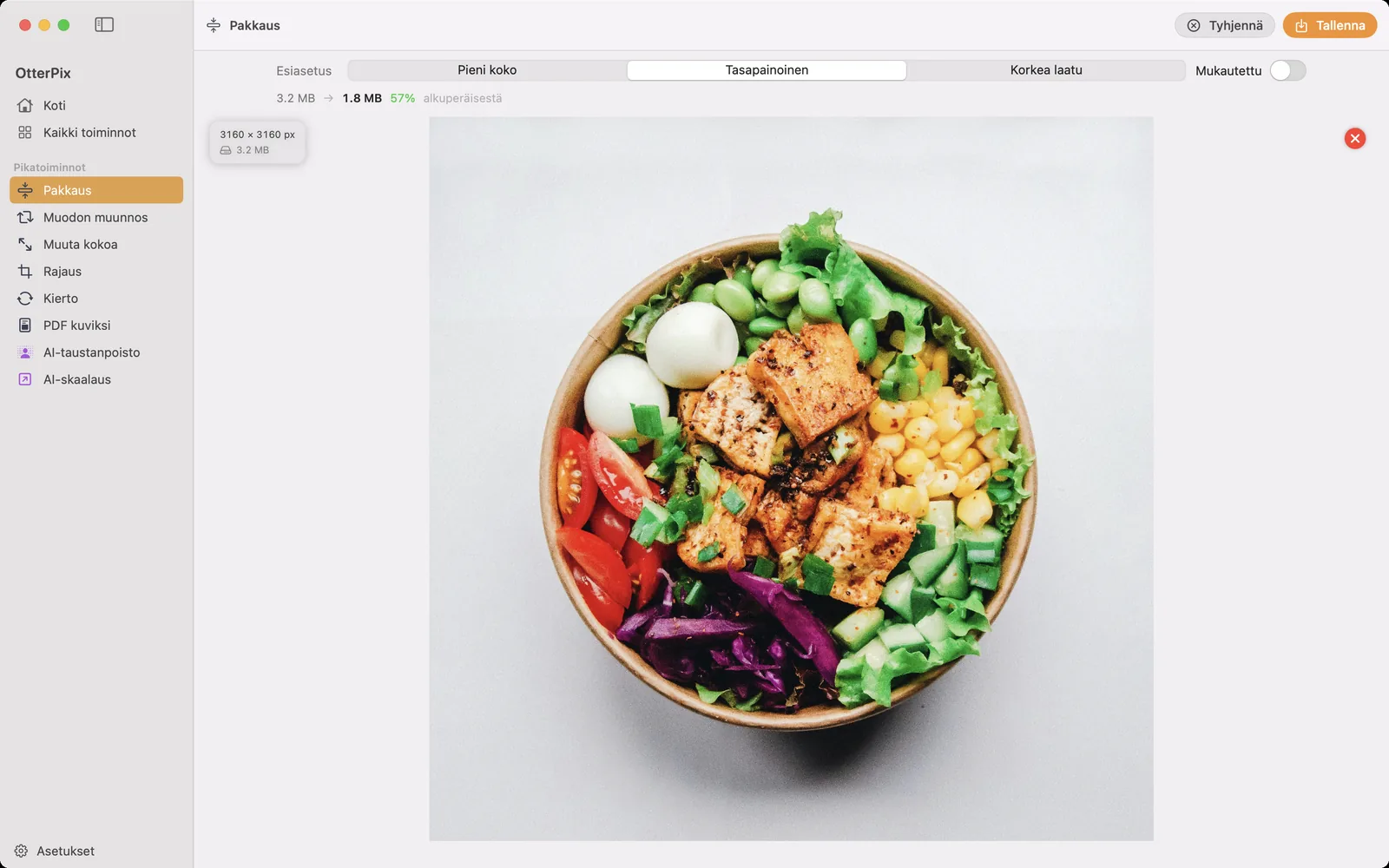
OtterPix pakkaa JPG-, PNG-, WebP- ja AVIF-kuvia suoraan Macillasi ja näyttää lopputuloksen ennen kuin sitoudut siihen: yksi rivi, jossa on alkuperäinen koko, uusi koko ja jäljelle jäävä prosenttiosuus – ennen kuin mitään tallennetaan. Kuvia ei ladata pakkaussivustolle, eikä vientiä tehdä sokkona ja tulosta tarkisteta jälkikäteen Finderissa.
Häviöllinen vai häviötön – mitä kuvan pakkaaminen oikeasti tekee
Kuvanpakkausta on kahta lajia. Häviölliset muodot – JPEG, WebP, AVIF – pienentävät tiedostoja hylkäämällä yksityiskohtia, joita silmä tuskin kaipaa, ja laatuasetus määrää, kuinka paljon lähtee. Häviötön pakkaus, jolla PNG toimii, vain pakkaa datan tiiviimmin: jokainen pikseli pysyy täsmälleen ennallaan, minkä vuoksi PNG ei koskaan näytä huonommalta mutta ei myöskään pienene kovin paljon.
Valokuville häviöllinen on lähes aina oikea valinta – järkevällä laatutasolla eroa on todella vaikea nähdä, ja säästö on todellinen. Useimpien työkalujen ongelma on, että laatuluku valitaan sokkona ja tiedostokoko selviää vasta viennin jälkeen. OtterPix kääntää tämän toisin päin: kun vaihdat esiasetusta tai vedät laatusäädintä, lukema päivittyy – alkuperäinen koko → uusi koko sekä se, montako prosenttia alkuperäisestä jää. Ja jos asetus tekisi tiedostosta itse asiassa suuremman (niin käy jo optimoiduille kuville), OtterPix säilyttää alkuperäisen ja kertoo sen, eikä anna sinulle hiljaa huonompaa tiedostoa.
Näin pakkaat kuvia OtterPixissä
Pakkaus on yksi OtterPixin ilmaisista työkaluista, ja sama kulku toimii yksittäiselle kuvalle ja kokonaiselle erälle.
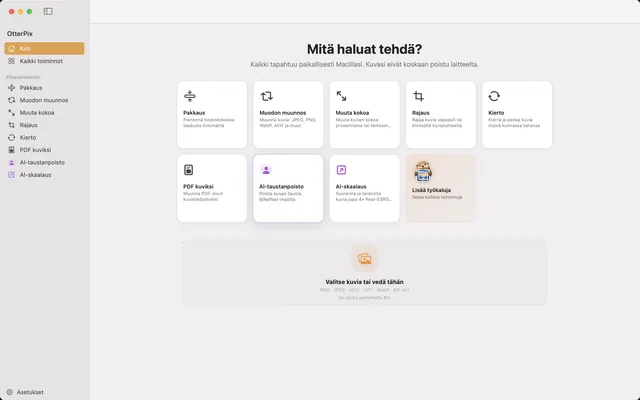
- Avaa OtterPix, klikkaa sivupalkista Kaikki toiminnot ja valitse Pakkaus.
- Pudota kuva pudotusalueelle – tai koko erä kerralla. Kun tiedostoja on useita, alareunaan ilmestyy filminauha.
- Valitse esiasetus: Pieni koko, Tasapainoinen tai Korkea laatu. Ne etenevät vasemmalta oikealle pienimmästä tiedostosta parhaaseen laatuun ja mukautuvat jokaiseen kuvaan sen sijaan, että käyttäisivät yhtä kiinteää lukua.
- Tarvitsetko tarkan tason? Valitse Mukautettu ja vedä Laatu-liukusäädintä (10–100 %).
- Tarkista esikatselun yläpuolella oleva lukema: alkuperäinen koko → uusi koko sekä prosenttiosuus alkuperäisestä. Vihreä tarkoittaa, että tiedosto pieneni.
- Klikkaa Tallenna (⌘S) – tai erälle Käsittele kaikki – ja valitse, minne pakatut tiedostot tallennetaan.
JPEG, WebP vai AVIF – mikä muoto säästää eniten?
Jos kuvan on pysyttävä nykyisessä muodossaan, pakkaa se ja seuraa lukemaa. Jos voit valita vapaasti, WebP ja AVIF tuottavat valokuvista yleensä JPEG:tä pienempiä tiedostoja samantasoisella laadulla. WebP:tä tuetaan jo laajasti; AVIF pienentää tiedostoja usein vielä enemmän, mutta se on nuorempi, joten osa vanhemmista ohjelmista ei avaa sitä. Omalle verkkosivustolle kumpi tahansa sopii hyvin – muille lähetettäville kuville JPEG on yhä varmin avautumaan kaikkialla. OtterPixin Muodon muunnos -työkalu vaihtaa kaikkien näiden muotojen välillä samanlaisella laatusäädöllä.
Kuvakaappaukset ja grafiikka ovat poikkeus. PNG on rakenteeltaan häviötön, joten OtterPix koodaa sen uudelleen ilman laatuasetusta ja näyttää liukusäätimen tilalla lyhyen vihjeen. Jos kuvakaappauksen täytyy oikeasti pienentyä paljon, muunnos WebP-muotoon saa yleensä aikaan enemmän kuin PNG:n uudelleenpakkaus.
Kokonaisen kansion pakkaaminen kerralla
Kansiolliseen kuvia ei tarvita mitään erityistä: pudota ne kaikki kerralla Pakkaukseen. Alareunaan ilmestyy filminauha, esikatselun kulmassa oleva merkki näyttää valitun kuvan arvioidun tuloksen – saman alkuperäinen → uusi koko -lukeman kuva kerrallaan – ja Käsittele kaikki pakkaa koko erän yhdellä ajolla. Koska esiasetukset mukautuvat kuvakohtaisesti, yksityiskohtainen valokuva ja yksinkertainen grafiikka saavat kumpikin oman käsittelynsä.
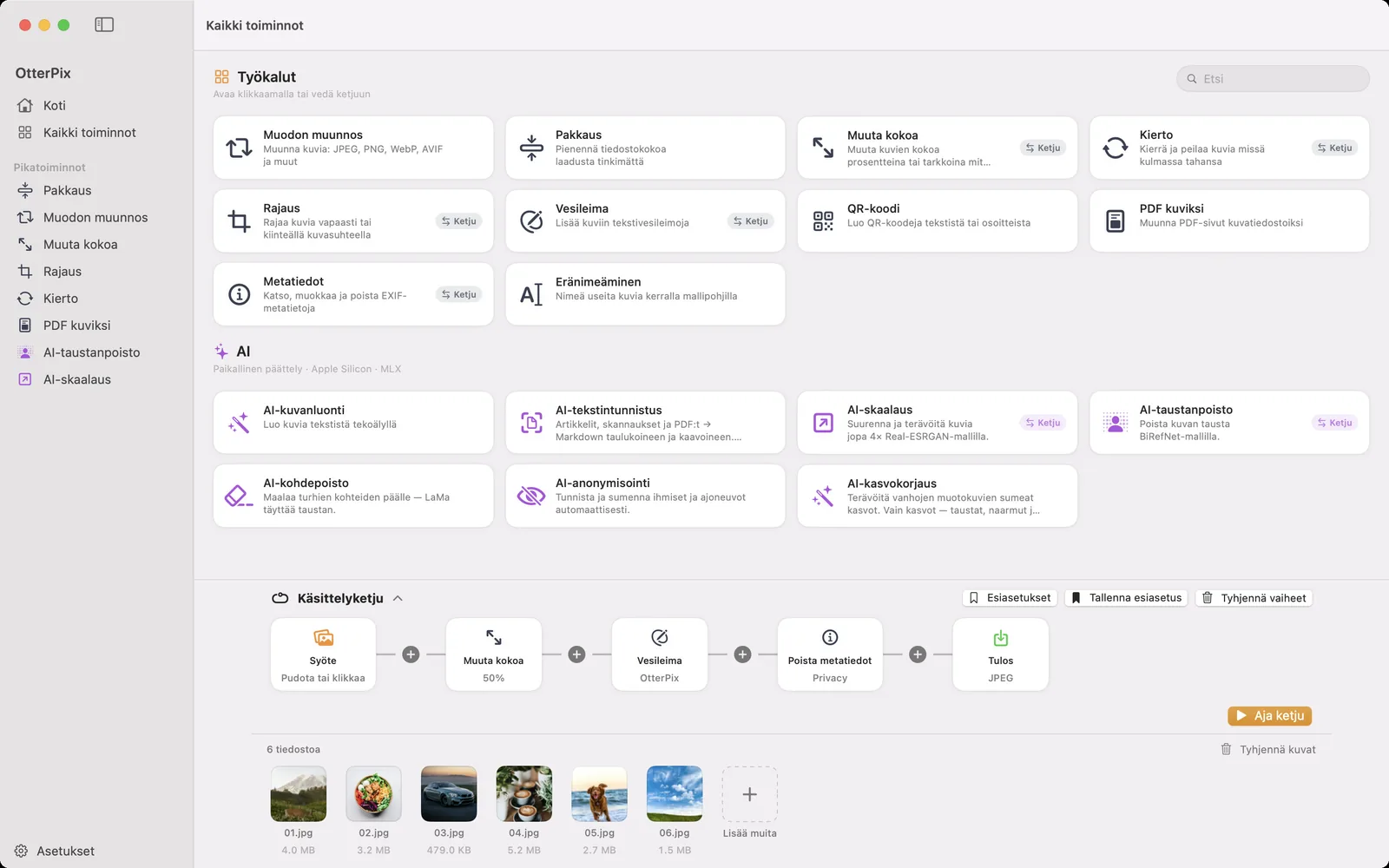
Kun pakkaus on yksi vaihe laajemmassa rutiinissa – koon muutos verkkoon sopivaksi, vesileima, muodon vaihto – rakenna se käsittelyketjuun. Pudota kuvat sisään, ketjuta tarvitsemasi vaiheet ja aseta kohdemuoto ja laatu Tulos-solmuun: tuo yksi asetus pakkaa jokaisen erän kuvan viennin yhteydessä. Tallenna ketju esiasetukseksi, niin ensi viikon kansio hoituu yhdellä klikkauksella. Ja koska kaikki toimii paikallisesti, 300 kuvan erä käsitellään täsmälleen yhtä yksityisesti kuin yksi kuva – mikään ei koskaan lähde Macistasi.
Usein kysytyt kysymykset
Kuinka paljon kuvani pienenevät?
Se riippuu kuvasta – yksityiskohtainen valokuva pakkautuu eri tavalla kuin yksinkertainen grafiikka, ja jo optimoidut kuvat eivät välttämättä pienene juuri lainkaan. Juuri siksi OtterPix näyttää alkuperäinen → uusi koko -lukeman ennen tallennusta: näet oman kuvasi todellisen luvun, et lupausta. Jos uudelleenkoodaus kasvattaisi tiedostoa, OtterPix säilyttää alkuperäisen ja kertoo sen olevan jo optimaalinen.
Mitä eroa on häviöllisellä ja häviöttömällä pakkauksella?
Häviöllinen pakkaus (JPEG, WebP, AVIF) pienentää tiedostoja hylkäämällä hienoja yksityiskohtia – laatuasetus määrää, kuinka paljon, ja järkevillä asetuksilla muutosta on vaikea huomata. Häviötön pakkaus (PNG) pakkaa datan uudelleen muuttamatta yhtään pikseliä, joten kuva ei koskaan heikkene, mutta tiedostot pienenevät vähemmän. Valokuville häviöllinen kohtuullisella laadulla on yleensä parempi kompromissi.
Voinko pakata kokonaisen kansiollisen kuvia kerralla?
Kyllä. Pudota koko erä Pakkaus-työkaluun ja klikkaa Käsittele kaikki, tai rakenna käsittelyketju ja aseta muoto ja laatu Tulos-solmuun – kätevää, kun haluat samalla muuttaa kokoa tai lisätä vesileiman.
Poistaako kuvan pakkaaminen sen EXIF-tiedot?
Älä luota pakkaukseen siinä. Jos metatietojen on varmasti kadottava – vaikkapa GPS-koordinaattien ennen jakamista – käytä OtterPixin Metatiedot-työkalua, joka lukee, muokkaa ja poistaa EXIF-, GPS- ja IPTC-tiedot yhdestä tai monesta kuvasta. Näin poisto on erillinen, tietoinen vaihe eikä sivuvaikutus.
Kannattaako käyttää WebP- tai AVIF-muotoa JPEG:n sijaan?
Valokuvista WebP ja AVIF tuottavat samantasoisella laadulla yleensä JPEG:tä pienempiä tiedostoja. WebP:llä on jo laaja tuki; AVIF pakkaa usein vielä tehokkaammin, mutta se on uudempi, joten osa vanhemmista ohjelmista ei avaa sitä. Omalle verkkosivustolle kumpi tahansa on hyvä valinta – muiden kanssa jakamiseen JPEG on yhä yhteensopivin.
Hanki OtterPix Macille
Ilmainen Mac App Storessa. Kaikki perustyökalut ovat aina ilmaisia, eikä mikään avaamasi tiedosto lähde Macistasi.

Aiheeseen liittyvät oppaat
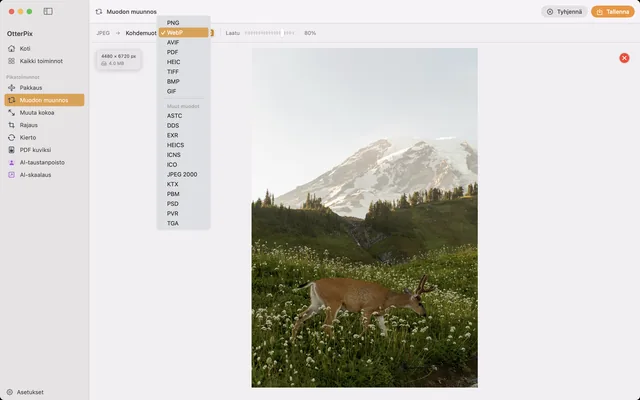
Muunna HEIC JPG:ksi Macilla – ilmaiseksi ja ilman verkkoa
Eivätkö iPhone-kuvat aukea muualla? Muunna HEIC JPG:ksi erissä Macilla, ilman verkkoa.
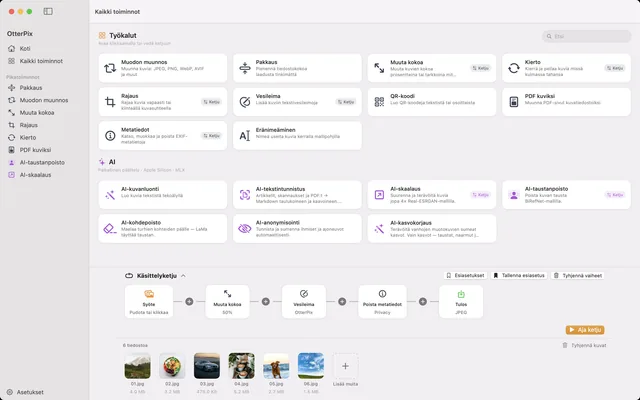
Kuvien eräkäsittely Macilla: muunna, pienennä ja nimeä
Kansio sisään, valmiit kuvat ulos: ketjuta koon muutos, vesileima, muunnos ja nimeäminen kerran.
Muuta usean kuvan kokoa Macilla: pikselit tai prosentti
Kaikki kuvat alle 1920 px tai tasan puolet pienemmiksi? Skaalaa koko erä kerralla venyttämättä yhtäkään kuvaa.