Sumenna ihmiset ja ajoneuvot kuvista Macilla automaattisesti
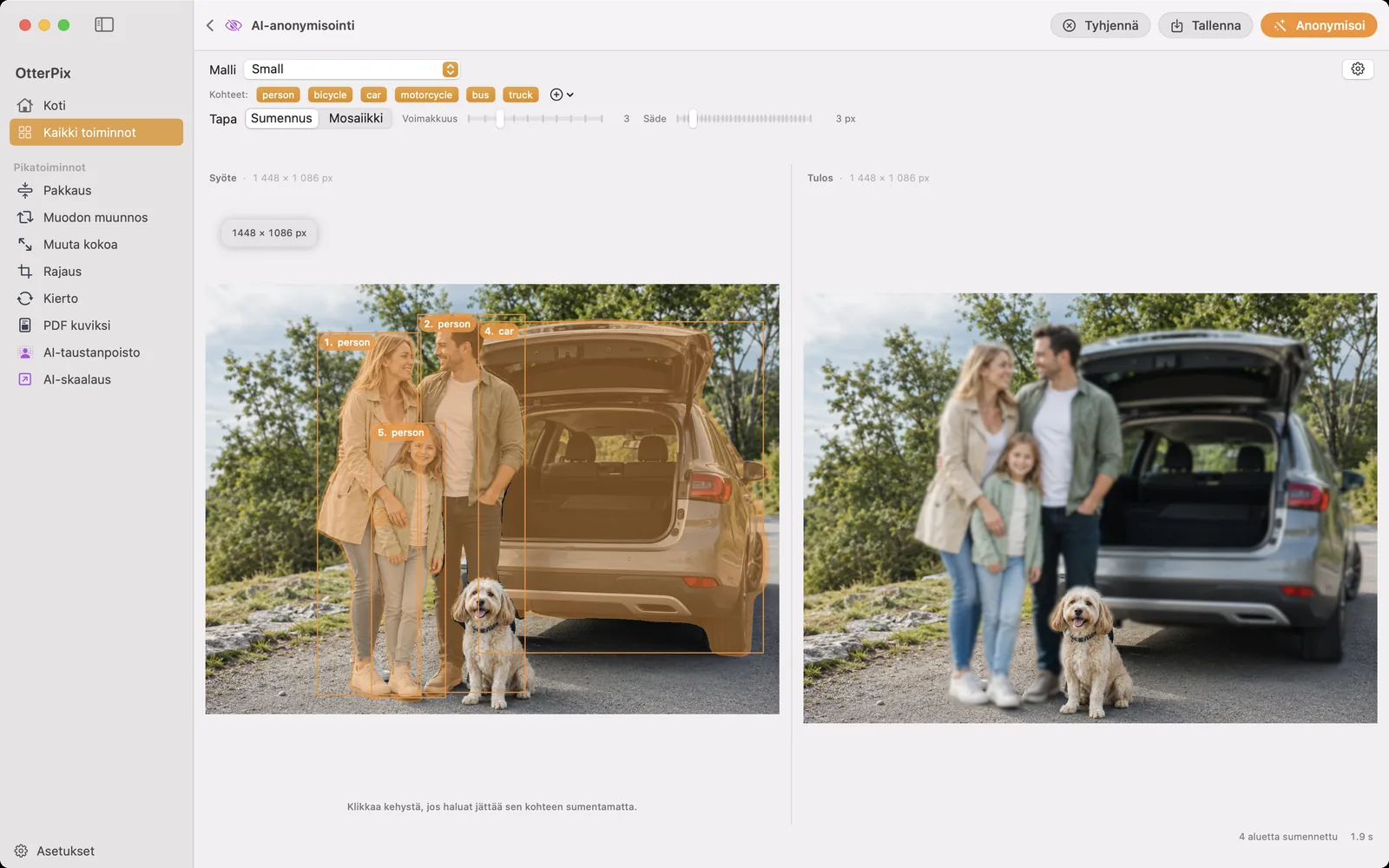
Osa kuvista on helppo julkaista. Hankalat ovat täynnä ihmisiä, jotka eivät koskaan suostuneet päätymään julkaisuusi – väkijoukko ystäviesi takana katutorilla, auto parkissa juuri kahvilakuvasi edessä, muut lapset koulun tapahtumakuvassa. OtterPixin AI-anonymisointi on tehty juuri näihin: se tunnistaa kuvan jokaisen ihmisen ja ajoneuvon, peittää ne kokonaan kasvoineen ja rekisterikilpineen ja antaa sitten sinun päättää – yksi kerrallaan – kuka jää tunnistettavaksi.
On myös hiljaisempi seikka, jolla on tässä enemmän merkitystä kuin missään muualla: työkalun, jonka tehtävä on suojella kuviesi ihmisiä, ei pitäisi aloittaa katsomalla kuviasi. OtterPix tekee sekä tunnistuksen että peittämisen Macisi Apple siliconilla. Muokkaamaton alkuperäinen ei koskaan käy palvelimella, koska mitään ei alun perinkään ladata pilveen.
Milloin ihmisten ja ajoneuvojen peittäminen on oikea ratkaisu
Hyödyllinen nyrkkisääntö: tarkoituksella kuvaamiltasi ihmisiltä voi kysyä – kaikki muut päätyivät kuvaan vahingossa. Anonymisointi on tapa julkaista hetki julkaisematta sivullisia. Tyypillisiä tilanteita:
- Katu- ja matkakuvaus – aiheena on näkymä, eivät siinä olevat tuntemattomat.
- Tapahtumakoosteet ja yhteisöpostaukset – ystäväsi sanoivat kyllä, muu sali ei.
- Koulu-, kerho- ja joukkuekuvat – muiden lapset ansaitsevat erityistä varovaisuutta, oli kyse vanhempien ryhmächatista tai julkisesta syötteestä.
- Auton myynti verkossa – ilmoituksessa autosi pitää näkyä terävänä; ohikulkijoiden ja taustalla olevan naapurin auton ei tarvitse tulla mukaan.
Näin sumennat ihmiset ja ajoneuvot OtterPixissä
Tunnistus on automaattinen; sinun harkintasi tulee sen jälkeen. Koko kierros näyttää tältä:
- Avaa OtterPix, klikkaa sivupalkista Kaikki toiminnot ja valitse AI-anonymisointi.
- Pudota kuva vasemmalla olevaan Syöte-ruutuun.
- Klikkaa Anonymisoi. Paikallinen AI löytää kuvan ihmiset ja ajoneuvot, numeroi jokaisen tunnistuksen ja näyttää peitetyn tuloksen Tulos-ruudussa.
- Valitse Tapa: Sumennus, Mosaiikki, Kuusikulmiomosaiikki, Tasaväri tai Sateenkaarilohkot. Voimakkuus määrää, kuinka voimakkaita Sumennus ja kumpikin mosaiikki ovat, Tasavärillä on omat Väri- ja Peittävyys-asetuksensa, ja Säde laajentaa peitettyä aluetta kunkin tunnistuksen ympärillä.
- Klikkaa syötteessä mitä tahansa numeroitua kehystä vapauttaaksesi kyseisen ihmisen tai ajoneuvon – tulos kootaan heti uudelleen ilman uutta ajoa. Klikkaa uudelleen peittääksesi sen taas. Kohteet-valinnat vaihtavat kokonaisia luokkia kerralla, esimerkiksi kaikki autot.
- Klikkaa Tallenna (⌘S) ja valitse, minne anonymisoitu kopio tallennetaan. Alkuperäinen tiedosto pysyy koskemattomana.
Viisi tyyliä – mikä valita?
Kaikki viisi piilottavat henkilöllisyyden; ne vain viestivät eri tavoin. Sumennus vaikuttaa valokuvamaiselta – pehmennetyltä kuin kapea syväterävyys – joten kuvan tunnelma säilyy. Mosaiikki ja Kuusikulmiomosaiikki näyttävät tietoiselta peittämiseltä: kukaan ei luule niitä ruutuja vahingoksi. Tasaväri on suorin, tasainen muoto valitsemallasi värillä, ja Sateenkaarilohkot vaihtavat ankaran ilmeen leikkisään, mikä sopii kevyeen julkaisuun, jossa musta muoto tuntuisi raskaalta.
Kaksi käytännön vinkkiä. Ensinnäkin: ole antelias Voimakkuuden (tai Tasavärin Peittävyyden) kanssa – arka efekti voi jättää ihmisen tunnistettavaksi niille, jotka hänet tuntevat, ja voit arvioida tuloksen reaaliajassa tulosruudussa. Toiseksi: pysy johdonmukaisena saman sarjan sisällä – jos tyyli vaihtuu kuvasta toiseen, peittämisestä itsestään tulee tarinan aihe.
Pidä itsesi terävänä, anonymisoi kaikki muut
Kohdekohtaiset valinnat tekevät tästä julkaisutyökalun eikä karkeaa suodinta. Tunnistus heittää tarkoituksella ensin laajan verkon – jokainen ihminen, jokainen ajoneuvo – ja antaa sitten vierasluettelon sinulle. Pidät näkyvissä ne, jotka suostuivat: itsesi konferenssikuvassa, perheesi retkipolun alussa, oman autosi ilmoituksessa. Kuka tahansa, joka vain kulki kuvan läpi, peitetään.
Koska valinta tai tyylin vaihto vain kokoaa olemassa olevan tuloksen uudelleen eikä aja tunnistusta uudestaan, jokainen klikkaus päivittää esikatselun heti – ”peitä kaikki paitsi…” -yhdistelmien kokeileminen ei maksa mitään. Ja jos et ole tilannut Prota: päivittäinen ilmainen ajo lasketaan ladattua kuvaa eikä säätöä kohden. Aja kerran, vaihda valintoja niin paljon kuin haluat, kokeile kaikkia viittä tyyliä, vie – kaikki on yhä sen päivän ainoa ilmainen käyttökerta.
Kun haluat mieluummin poistaa kuin peittää
Joskus anonymisointi ei ole sitä, mitä haluat – haluat kohteen pois. Kuvaan änkeävä ohikulkija aivan vieressäsi, roskis muuten siistissä näkymässä, unohtunut vesipullo pöydällä. Se on eri tehtävä, ja se kuuluu AI-kohdepoistolle: maalaa kohteen päälle siveltimellä, ja tausta täyttyy luontevasti kuin kohdetta ei olisi koskaan ollutkaan. Samaa kuvaa voi hioa, kunnes viimeinenkin jälki on poissa.
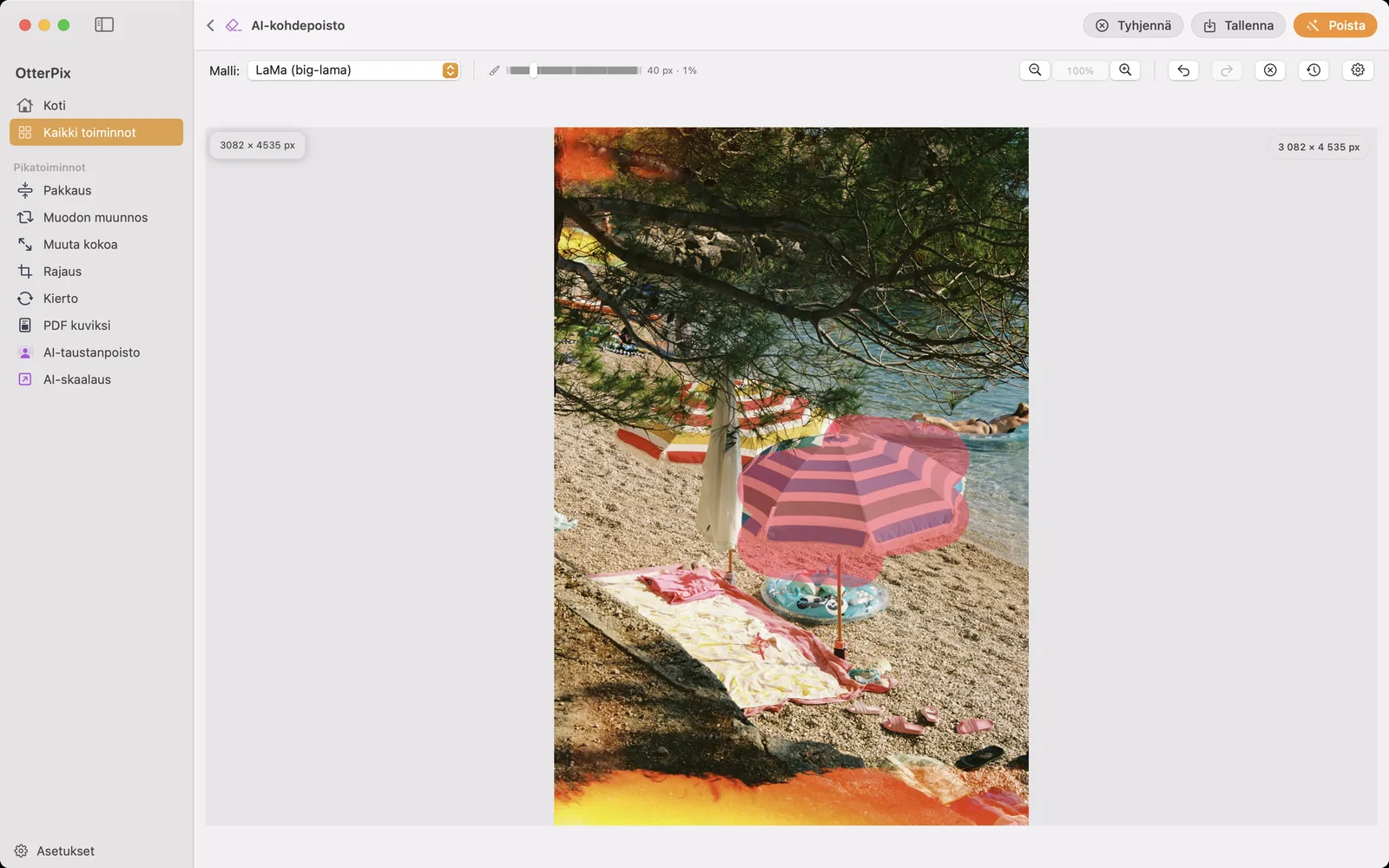
Yksinkertainen tapa päättää: peitä, kun rehellisellä tallenteella on väliä (ihminen oli paikalla, auto oli pysäköity siihen), poista, kun kohde on pelkkää visuaalista kohinaa. Ja ennen kuin mitään päätyy verkkoon, muista kuvan näkymätön kerros – EXIF-metatiedoissa voivat olla kuvauspaikan tarkat GPS-koordinaatit. OtterPixin ilmainen Metatiedot-työkalu poistaa ne parilla klikkauksella; alla oleva aiheeseen liittyvä opas käy sen läpi.
Usein kysytyt kysymykset
Millä tyylillä ihmiset kannattaa piilottaa?
Valitse viestin mukaan. Sumennus näyttää valokuvamaiselta ja pitää kuvan rauhallisena; Mosaiikki, Kuusikulmiomosaiikki ja Tasaväri ovat selvästi tietoisia; Sateenkaarilohkot pitävät tunnelman leikkisänä. Valitsitpa minkä tahansa, varmista, että ihminen tai ajoneuvo on aidosti vaikea tunnistaa, ja tarkista tulos tulosruudussa täysikokoisena.
Peittääkö se vain kasvot tai rekisterikilven?
Ei – se peittää koko tunnistetun ihmisen tai ajoneuvon. Peitetyn ihmisen mukana peittyvät kasvot, ja peitetyn auton mukana rekisterikilpi. Jos joku saa jäädä näkyviin mutta hänen autonsa pitää piilottaa, vapauta ihminen ja jätä ajoneuvo peitetyksi.
Voinko pitää yhden ihmisen terävänä ja peittää kaikki muut?
Kyllä – se on keskeinen työtapa. AI-anonymisointi tunnistaa ensin jokaisen ihmisen ja ajoneuvon, ja sitten vapautat minkä tahansa numeroidun tunnistuksen klikkaamalla. Esikatselu päivittyy heti jokaisella valinnalla, joten ”kaikki paitsi minä” tai ”kaikki autot paitsi omani” vie sekunteja.
Entä jos tunnistus ei löydä jotakuta?
Pidä tunnistusta vahvana ensimmäisenä kierroksena, ei lopullisena tuomiona – tarkista tulos aina ennen julkaisua. Hyvin pienet, rajauksen reunaan jäävät tai voimakkaasti peittyneet kohteet voivat livahtaa ohi. Yksittäiseen jäännökseen AI-kohdepoisto on hyvä apuri: maalaa sen päälle ja poista se kuvasta kokonaan.
Sumentaako OtterPix ihmisiä myös videoista?
Ei. AI-anonymisointi toimii vain still-kuville – videota ei tueta. Videoleikkeestä vie julkaistavat ruudut kuvina ja anonymisoi ne.
Miksi on tärkeää, että anonymisointi tapahtuu omalla koneella?
Koska syöte on juuri se, mitä yrität suojella. Kun muokkaamaton kuva ladataan pilvipalveluun, jotta se palaisi sumennettuna, alkuperäinen – kasvoineen ja kilpineen – on jo lähtenyt käsistäsi. OtterPix tekee tunnistuksen ja peittämisen Macillasi: malli ladataan kerran ensimmäisellä käyttökerralla, ja sen jälkeen toiminto toimii ilman yhteyttä. Mitään ei ladata pilveen missään vaiheessa.
Kokeile omilla kuvillasi
OtterPix on ilmainen Mac App Storessa, ja jokaista Pro-AI-toimintoa voi käyttää ilmaiseksi kerran päivässä. OtterPix Pro avaa rajattomat käyttökerrat ja kansioautomaation.

Aiheeseen liittyvät oppaat
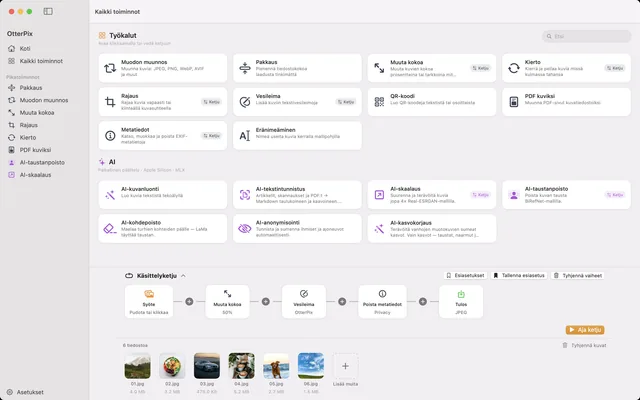
Katso ja poista EXIF-tiedot Macilla (myös GPS-sijainti)
Kuvasi tietävät, missä asut. Katso niiden EXIF- ja GPS-tiedot ja poista ne – Macillasi.
Poista kohteita (ja ihmisiä) kuvista Macilla
Turistit, johdot, roskikset – sivele niiden päälle, ja AI täyttää aukon suoraan Macillasi.
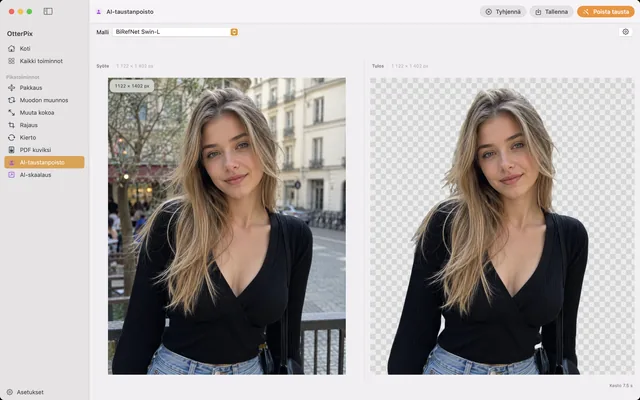
Poista kuvan tausta Macilla – paikallinen AI, ei pilveä
Tuotekuvat ja profiilikuvat siistinä läpinäkyvänä PNG:nä – taustanpoisto Macilla, ilman pilveä.