Poista kuvan tausta Macilla – paikallinen AI, ei pilveä
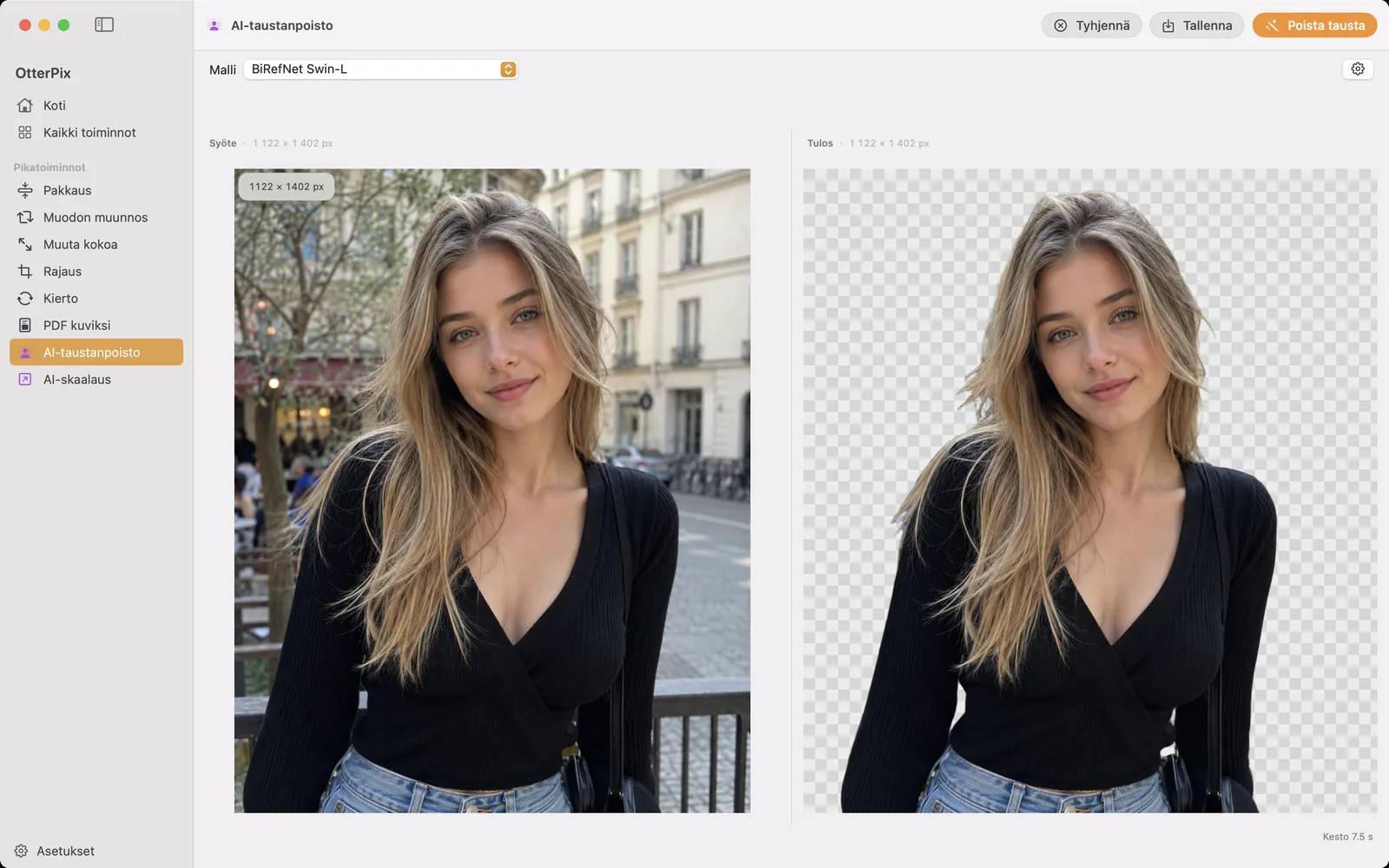
Tuotekuva, jonka pitää olla valkoisella taustalla, profiilikuva, jonka pitää toimia millä taustalla tahansa, suunnittelija, joka pyytää ”PNG:n läpinäkyvyydellä, kiitos” – ennemmin tai myöhemmin jokaisesta kuvakansiosta syntyy taustanpoistotyö. Tavallinen ratkaisu Macilla on selainpalvelu: lähetä kuva, odota jonossa, lataa tulos ja toivo, ettei ilmaisversio pienentänyt sitä. OtterPix kulkee päinvastaista reittiä – paikallinen AI erottaa kohteen suoraan Macillasi, hioo hiusten ja turkin reunat, tekee taustasta läpinäkyvän ja vie PNG-tiedoston.
Matkalla mitään ei ladata pilveen – ei kuvaa, ei pikkukuvaa – eikä kuvakohtaisia krediittejä kulu työskennellessäsi. AI toimii Macisi Apple siliconilla, sovelluksen sisällä.
Miksi poistaa tausta paikallisesti eikä verkkopalvelussa
Verkon taustanpoistopalvelut ovat aidosti käteviä, mutta kaupan ehdot unohtuvat helposti: jokainen pudottamasi kuva lähetetään jonkun toisen palvelimelle. Lomakuvien kohdalla se ei ehkä haittaa; asiakastöiden, julkaisemattomien tuotteiden tai lastesi kuvien kohdalla sen pitäisi. Paikallinen työkalu muuttaa ehdot – kuva ei koskaan lähde Macistasi, poistitpa taustan yhdestä tai sadasta kuvasta.
Myös kustannukset ovat erilaiset. Verkkotyökalut yleensä mittaavat käyttöä: muutama ilmainen taustanpoisto, sitten krediittejä tai tilaus, ja ilmaisversiot rajoittavat usein tuloksen tarkkuutta. OtterPix ajaa AI:n laitteella, joka sinulla jo on, joten tulos säilyttää lähdekuvan täyden pikselikoon – Syöte- ja Tulos-ruutu näyttävät samat mitat – eivätkä tilaajat koskaan seuraa kuvakohtaista laskuria.
Mistä sitten oikeasti poistetaan taustoja? Tuotekuvista verkkokauppaan, joka haluaa siistit valkoiset tai läpinäkyvät tuotesivut. Muotokuvista, joista tulee profiilikuvia, tiimisivuja ja puhujakortteja. Logoista ja esineistä, jotka nostetaan esityksiin, pikkukuviin ja suunnitteluluonnoksiin. Jokaisessa tapauksessa kohde on itse aineisto – ja läpinäkyvä PNG on se muoto, joka asettuu mille tahansa taustalle ilman jäännöspikselien hehkua.
Näin poistat kuvan taustan OtterPixissä
Työkalun nimi on AI-taustanpoisto, ja kuvasta läpinäkyväksi PNG:ksi pääsee viidessä vaiheessa:
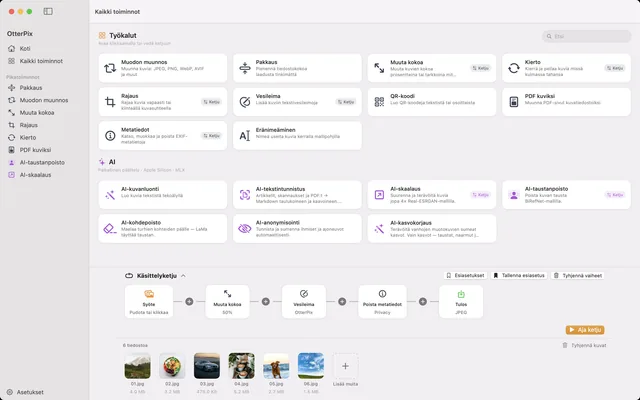
- Avaa OtterPix ja klikkaa AI-taustanpoisto – se löytyy Kaikki toiminnot -gallerian AI-osiosta.
- Vedä kuva pudotusalueelle tai valitse tiedosto klikkaamalla.
- Valitse laatutaso Malli-valikosta – nopea tai lippulaiva vaikeimmille reunoille. Kukin taso ladataan kerran ensimmäisellä käyttökerralla; sen jälkeen taustanpoisto toimii ilman verkkoa.
- Klikkaa Poista tausta. Muutaman sekunnin kuluttua Tulos-ruudussa näkyy kohde läpinäkyvällä ruudukkotaustalla.
- Tarkista reunat – hiukset ovat todellinen koetinkivi – paina sitten Tallenna (⌘S) ja valitse, minne läpinäkyvä PNG tallennetaan.
Hiukset, turkki ja hienot reunat
Taustanpoiston laatu ratkeaa reunoilla. OtterPix poistaa taustan tarkasti, hioo kohteen ja hiusten reunat ja antaa valita nopean tai lippulaivalaadun: nopea taso (noin 170 Mt:n lataus) vastaa ripeästi, kun taas lippulaivataso (vajaat 800 Mt) ansaitsee kokonsa harottavissa hiuksissa, turkissa ja pehmeissä, osittain läpinäkyvissä ääriviivoissa. Vaihto on yksi valinta Malli-valikossa – ja koska päivittäinen ilmainen käyttökerta lasketaan ladattua kuvaa eikä klikkausta kohden, voit ajaa saman kuvan kummallakin tasolla ja vertailla tuloksia kuluttamatta toista käyttökertaa.
Yksi kuva on yksi klikkaus – kansio on käsittelyketju
Jos kuvaat tuotteita, tarvitset harvoin yhden taustanpoiston; tarvitset neljäkymmentä. Tilaajille AI-taustanpoisto on myös OtterPixin käsittelyketjun vaihe: vedä kuvat tuotekansiostasi (tai pudota kansio valikkorivin kuvakkeeseen), ketjuta taustanpoisto koon muutoksen tai tekstivesileiman kanssa, aseta Tulos-solmuun PNG, jotta läpinäkyvyys säilyy, ja aja koko erä kerralla – paikallisesti, kuten kaikki muukin.
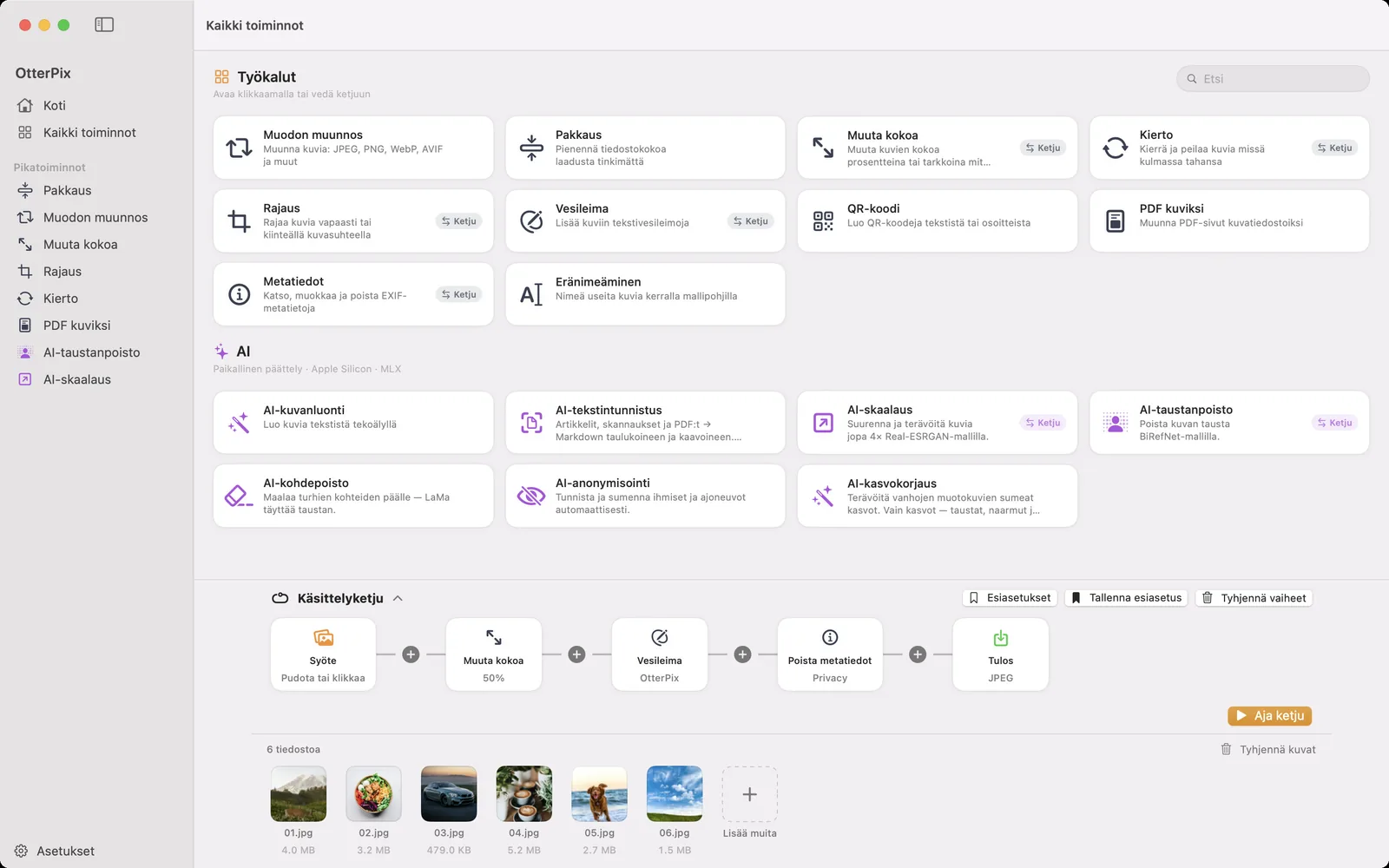
Ilmaisversiossa käsittelyketju on käyttökelpoinen kahdella selkeällä rajoituksella: yksi Pro-vaihe ketjua kohden ja yksi syötekuva. Lisäksi jokaisessa Pro-AI-toiminnossa – myös taustanpoistossa – on yksi ilmainen onnistunut käyttökerta päivässä, joten voit testata hiusreunoja omalla kuvallasi ennen kuin maksat mitään.
Usein kysytyt kysymykset
Missä muodossa taustaton kuva tallentuu?
PNG-tiedostona läpinäkyvällä taustalla, lähdekuvan täysissä pikselimitoissa. Pudota se mihin tahansa suunnitteluohjelmaan, esitykseen tai verkkokauppaan, niin se asettuu siististi minkä tahansa taustan päälle.
Miten OtterPix käsittelee hiuksia ja hienoja reunoja?
Reunojen hionta tehdään kohteen ääriviivalle, ja lippulaivataso on tehty juuri näihin tilanteisiin – harottaviin hiuksiin, turkkiin ja pehmeisiin, osittain läpinäkyviin reunoihin. Jos jokin suortuva katoaa, aja sama kuva toisella tasolla; ilmaisversiossa se lasketaan edelleen samaksi päivittäiseksi käyttökerraksi.
Tarvitsenko internetyhteyden taustan poistamiseen?
Vain mallin kertalataukseen ensimmäisellä käyttökerralla. Sen jälkeen taustanpoisto toimii kokonaan Macillasi – mitään ei koskaan ladata pilveen, eikä käsittelyyn tarvita verkkoa.
Onko taustanpoisto OtterPixissä ilmainen?
AI-taustanpoisto on Pro-toiminto, jota voi aidosti käyttää myös ilmaiseksi: yksi ilmainen onnistunut käyttökerta päivässä, ladattua kuvaa kohden laskettuna – saman kuvan toistuva käsittely lasketaan kerran. OtterPix Pro poistaa rajoitukset.
Voinko poistaa taustan monesta kuvasta kerralla?
Kyllä – tilaajat voivat lisätä AI-taustanpoiston käsittelyketjun vaiheeksi ja käsitellä kokonaisen kansion yhdellä ajolla. Ilmaisversiossa ketju on rajattu yhteen Pro-vaiheeseen ja yhteen syötekuvaan.
Kokeile omilla kuvillasi
OtterPix on ilmainen Mac App Storessa, ja jokaista Pro-AI-toimintoa voi käyttää ilmaiseksi kerran päivässä. OtterPix Pro avaa rajattomat käyttökerrat ja kansioautomaation.

Aiheeseen liittyvät oppaat
Poista kohteita (ja ihmisiä) kuvista Macilla
Turistit, johdot, roskikset – sivele niiden päälle, ja AI täyttää aukon suoraan Macillasi.
Suurenna kuvia Macilla: 4× suuremmaksi paikallisella AI:lla
Liian pieni tulostettavaksi? Suurenna kuvat jopa 4× paikallisella AI:lla – suoraan Macillasi.
Kuvien eräkäsittely Macilla: muunna, pienennä ja nimeä
Kansio sisään, valmiit kuvat ulos: ketjuta koon muutos, vesileima, muunnos ja nimeäminen kerran.