Muuta usean kuvan kokoa Macilla: pikselit tai prosentti
Nykyisellä puhelimella otettu kuva on useita tuhansia pikseleitä leveä. Se on hienoa tulostukselle ja aivan liikaa lähes kaikkeen muuhun: blogikirjoitukseen, tuote-esittelyyn, verkkolomakkeeseen, joka hylkää kaiken yli 2 000 pikselin, tai sähköpostiin hitaan yhteyden päähän. Ratkaisu on pienentää kuvan pikselikokoa – ja kun kuvia on neljäkymmentä, tehdä se kaikille kerralla.
macOS osaa muuttaa kuvan kokoa Esikatselussa kohdasta Työkalut → Säädä kokoa, mutta Esikatselu muuttaa avaamaasi tiedostoa eikä tee kopiota. OtterPixin ilmainen Muuta kokoa -työkalu käsittelee kopioita, hoitaa kokonaisen erän kerralla ja tarjoaa tilan, joka on tehty kansioille, joissa pysty- ja vaakakuvat ovat sekaisin. Kaikki tapahtuu Macillasi.
Prosentti, tarkat pikselit tai laatikko, johon sovittaa
Lopputuloksen koon voi määrittää kolmella tavalla, ja sopiva tapa riippuu siitä, muutatko yhden vai monen kuvan kokoa.
- Prosentti: vedä liukusäädintä mihin tahansa välillä 10–400 % tai klikkaa jotakin valinnoista 25 %, 50 %, 100 %, 200 % ja 400 %. Jokainen kuva säilyttää mittasuhteensa ja skaalataan samalla kertoimella.
- Tarkat pikselit yksittäiselle kuvalle: kirjoita arvot W- ja H-kenttiin. Niiden välissä oleva ketjukuvake on Lukitse kuvasuhde, joka on oletuksena päällä, joten leveyden kirjoittaminen täyttää vastaavan korkeuden. Klikkaa sitä vapauttaaksesi lukituksen ja asettaaksesi molemmat vapaasti – silloin kuva venyy.
- Sovita kokoon, erälle: anna leveys ja korkeus laatikoksi. Jokainen kuva skaalataan mahtumaan sen sisään oman kuvasuhteensa säilyttäen, ja jo valmiiksi pienemmät kuvat pysyvät ennallaan. 1920 × 1920 -laatikko antaa vaakakuville leveydeksi 1920 ja pystykuville korkeudeksi 1920.
Valitsitpa minkä tahansa, esikatselun pieni merkki näyttää alkuperäisen ja uuden koon pikseleinä, joten voit tarkistaa luvut ennen kuin mitään tallennetaan.
Kuvaerän koon muuttaminen vaihe vaiheelta
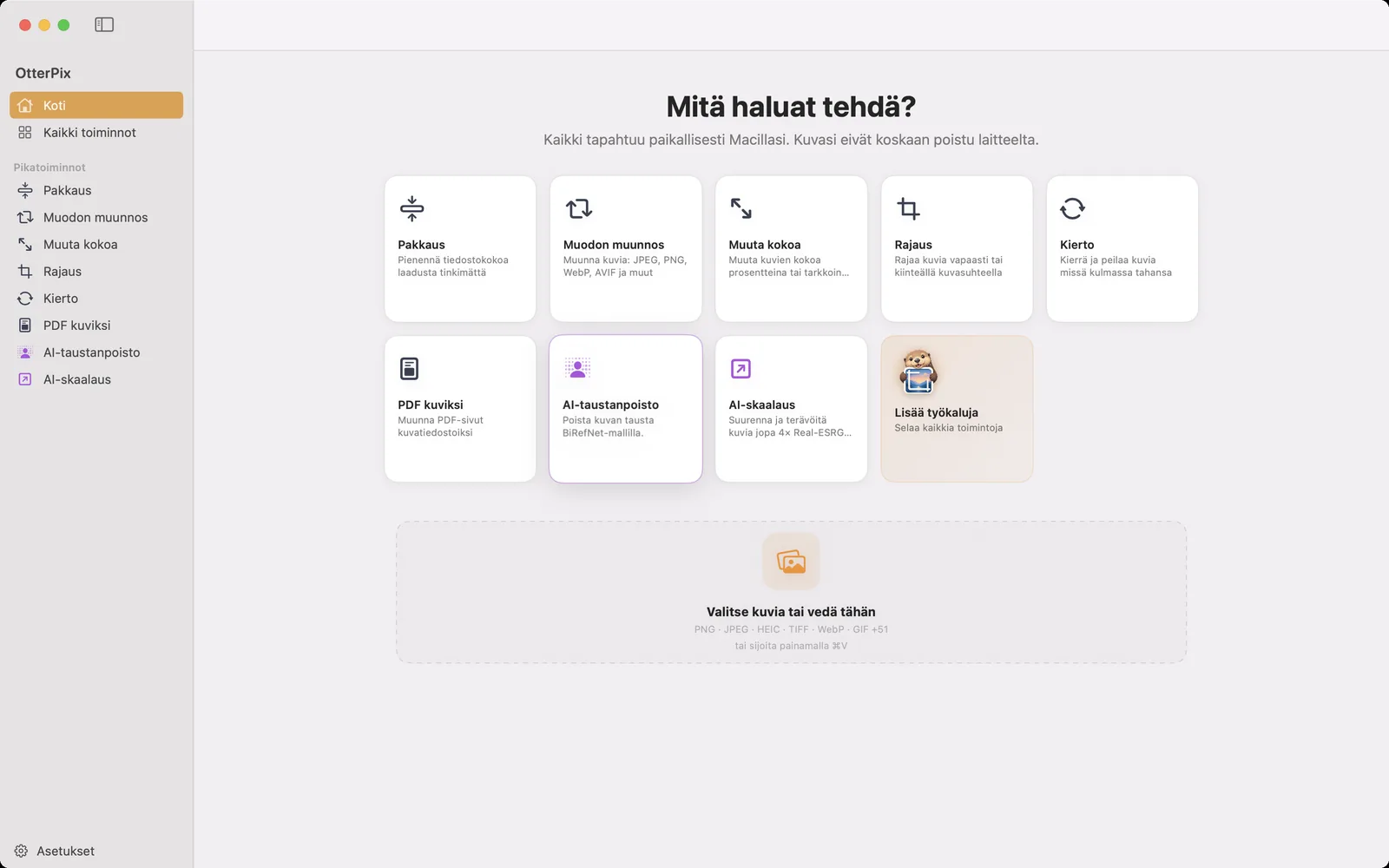
- Avaa OtterPix ja klikkaa Koti-näkymässä Muuta kokoa (se löytyy myös sivupalkin Pikatoiminnot-kohdasta).
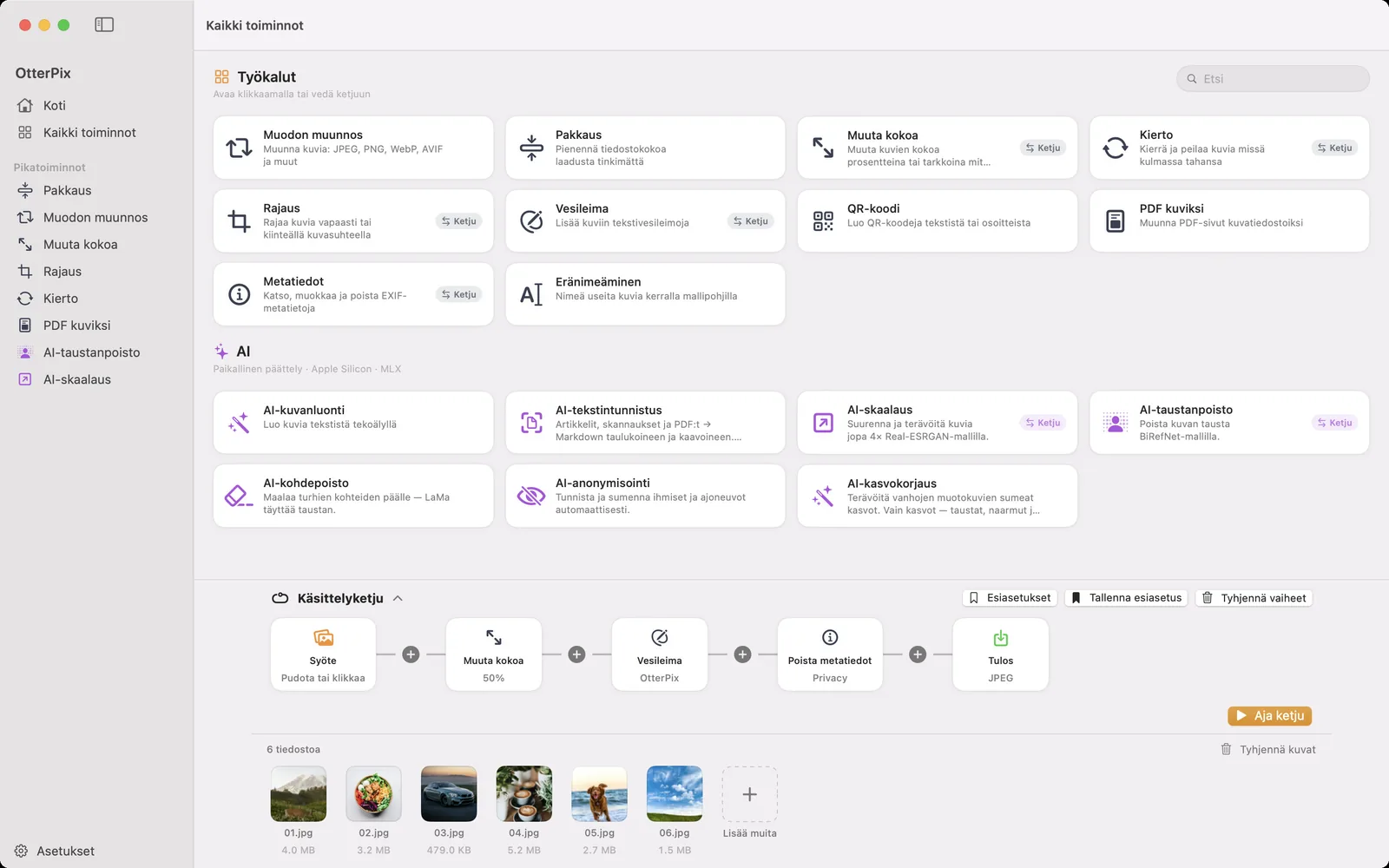
- Vedä kuvat pudotusalueelle. Kun kuvia on useampi, alareunaan ilmestyy filminauha kaikista tiedostoista.
- Valitse prosentti liukusäätimellä tai valinnalla, tai kirjoita leveys ja korkeus kohtaan Sovita kokoon.
- Klikkaa filminauhasta mitä tahansa kuvaa nähdäksesi sen yksinään; merkki näyttää kuvan nykyisen ja uuden koon.
- Klikkaa Käsittele kaikki, valitse kansio kohdasta Valitse tallennuskansio, ja kopiot kirjoitetaan sinne. Tallenna tämä vie vain valitun kuvan.
Yksittäiselle kuvalle viimeinen vaihe on yksinkertaisesti Tallenna (⌘S). Kopiot säilyttävät kunkin alkuperäisen muodon, joten JPEG pysyy JPEG:nä ja PNG PNG:nä, ja esimerkiksi kuvauspäivä ja kameratiedot säilyvät tiedostossa.
Tasan 1080 px leveä: käsittelyketjun tapa
Joskus sääntönä on kiinteä leveys, esimerkiksi jokainen kuva tasan 1080 pikseliä leveäksi verkkosivustoa varten korkeudesta riippumatta. Käsittelyketjun Muuta kokoa -vaihe hoitaa sen. Ota käyttöön Mukautettu koko, pidä kuvasuhde lukittuna ja täytä vain leveys: jokainen kuva saa tuon leveyden ja oman korkeutensa. Täytä molemmat kentät lukituksen ollessa päällä, niin jokainen kuva sovitetaan laatikkoon; vapauta lukitus, niin jokaisesta kuvasta tulee täsmälleen sen levyinen ja korkuinen.
Käsittelyketju hoitaa myös sen, mitä yleensä seuraa. Sen Tulos-solmu määrää koko erän muodon ja laadun, joten koon muutos, muunnos JPEG- tai WebP-muotoon ja pakkaus tapahtuvat yhdellä ajolla, ja mukaan voi liittää Vesileima- tai Poista metatiedot -vaiheen. Tallenna ketju esiasetukseksi, niin seuraava erä on yhden klikkauksen takana.
Pienentäminen on helppoa, suurentaminen eri asia
Kuvien pienentäminen toimii mille tahansa kuvalle, ja se on myös tehokkain tapa pienentää tiedostokokoa: puolitettu leveys ja korkeus tarkoittaa neljäsosaa pikseleistä. Jos tiedostojen pitää sen jälkeen vielä pienentyä, Pakkaus-työkalu hoitaa loput.
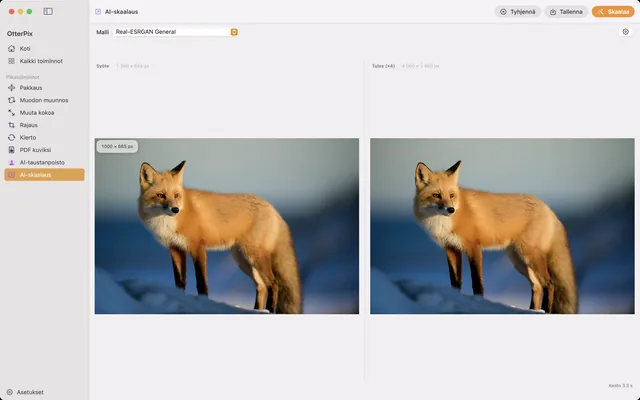
Yli 100 %:n suurennus on mahdollinen, enintään 400 %, mutta Muuta kokoa voi vain levittää olemassa olevia pikseleitä kauemmas toisistaan, joten suurennettu kuva näyttää pehmeämmältä. Jos haluat pienestä kuvasta suuremman ja terävämmän, käytä AI-skaalausta, joka rakentaa yksityiskohtia uudelleen suurentaessaan. Se kuuluu OtterPix Prohon, ja sitä voi käyttää kerran päivässä ilmaiseksi.
Usein kysytyt kysymykset
Miten muutan useiden kuvien kokoa kerralla Macilla?
Avaa OtterPixissä Muuta kokoa, vedä kaikki kuvat sisään, valitse prosentti tai Sovita kokoon -laatikko ja klikkaa Käsittele kaikki. Jokaisen kuvan koko muutetaan yhdellä ajolla, ja kopiot tallennetaan valitsemaasi kansioon; alkuperäisiä ei muuteta.
Venyttääkö koon muuttaminen kuviani?
Ei, ellet itse pyydä. Prosentit ja Sovita kokoon säilyttävät aina kunkin kuvan mittasuhteet, ja yksittäiselle kuvalle Lukitse kuvasuhde on oletuksena päällä. Vain vapautettu leveys ja korkeus, jotka eivät vastaa kuvan muotoa, venyttävät sitä.
Voinko muuttaa jokaisen kuvan täsmälleen samaan leveyteen?
Kyllä. Lisää käsittelyketjuun Muuta kokoa -vaihe, ota käyttöön Mukautettu koko, pidä kuvasuhde lukittuna ja anna vain leveys. Jokainen kuva saa tuon leveyden ja oman korkeutensa.
Pienentääkö koon muuttaminen tiedostokokoa?
Kyllä. Vähemmän pikseleitä tarkoittaa pienempää tiedostoa, usein paljon pienempää. Lisää säästöä saat ajamalla pienennetyt kopiot Pakkauksen läpi tai asettamalla käsittelyketjun Tulos-solmuun matalamman laadun.
Onko Muuta kokoa -työkalu ilmainen?
Kyllä. Muuta kokoa on yksi OtterPixin ilmaisista työkaluista, se toimii yksittäisille kuville ja kokonaisille erille, ja se toimii kokonaan Macillasi lataamatta mitään pilveen.
Hanki OtterPix Macille
Ilmainen Mac App Storessa. Kaikki perustyökalut ovat aina ilmaisia, eikä mikään avaamasi tiedosto lähde Macistasi.

Aiheeseen liittyvät oppaat
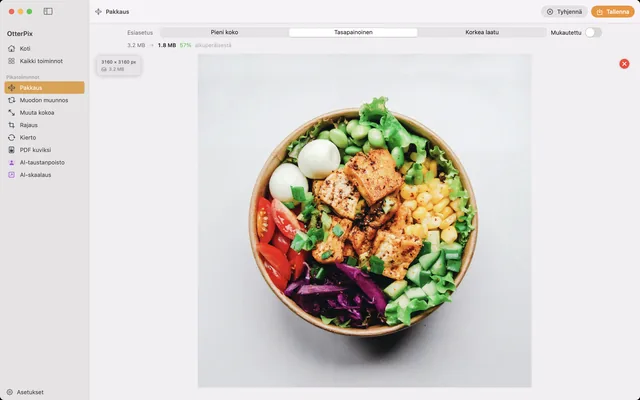
Pakkaa kuvia Macilla ilman näkyvää laadun heikkenemistä
Pienennä kuvat sähköpostia, verkkoa tai pilveä varten – ja näe uusi tiedostokoko ennen tallennusta.
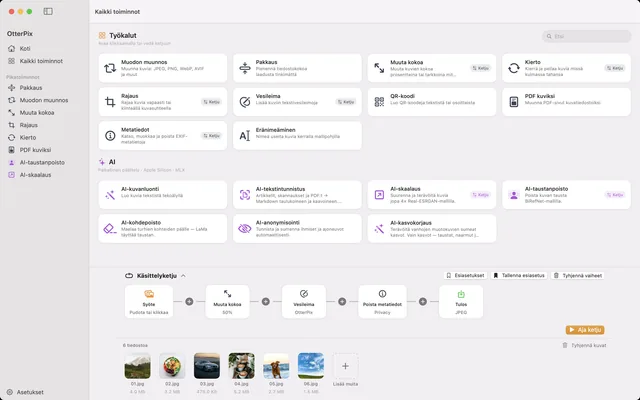
Kuvien eräkäsittely Macilla: muunna, pienennä ja nimeä
Kansio sisään, valmiit kuvat ulos: ketjuta koon muutos, vesileima, muunnos ja nimeäminen kerran.
Suurenna kuvia Macilla: 4× suuremmaksi paikallisella AI:lla
Liian pieni tulostettavaksi? Suurenna kuvat jopa 4× paikallisella AI:lla – suoraan Macillasi.