Muunna WebP JPG:ksi Macilla (ja AVIF PNG:ksi) ilman verkkoa
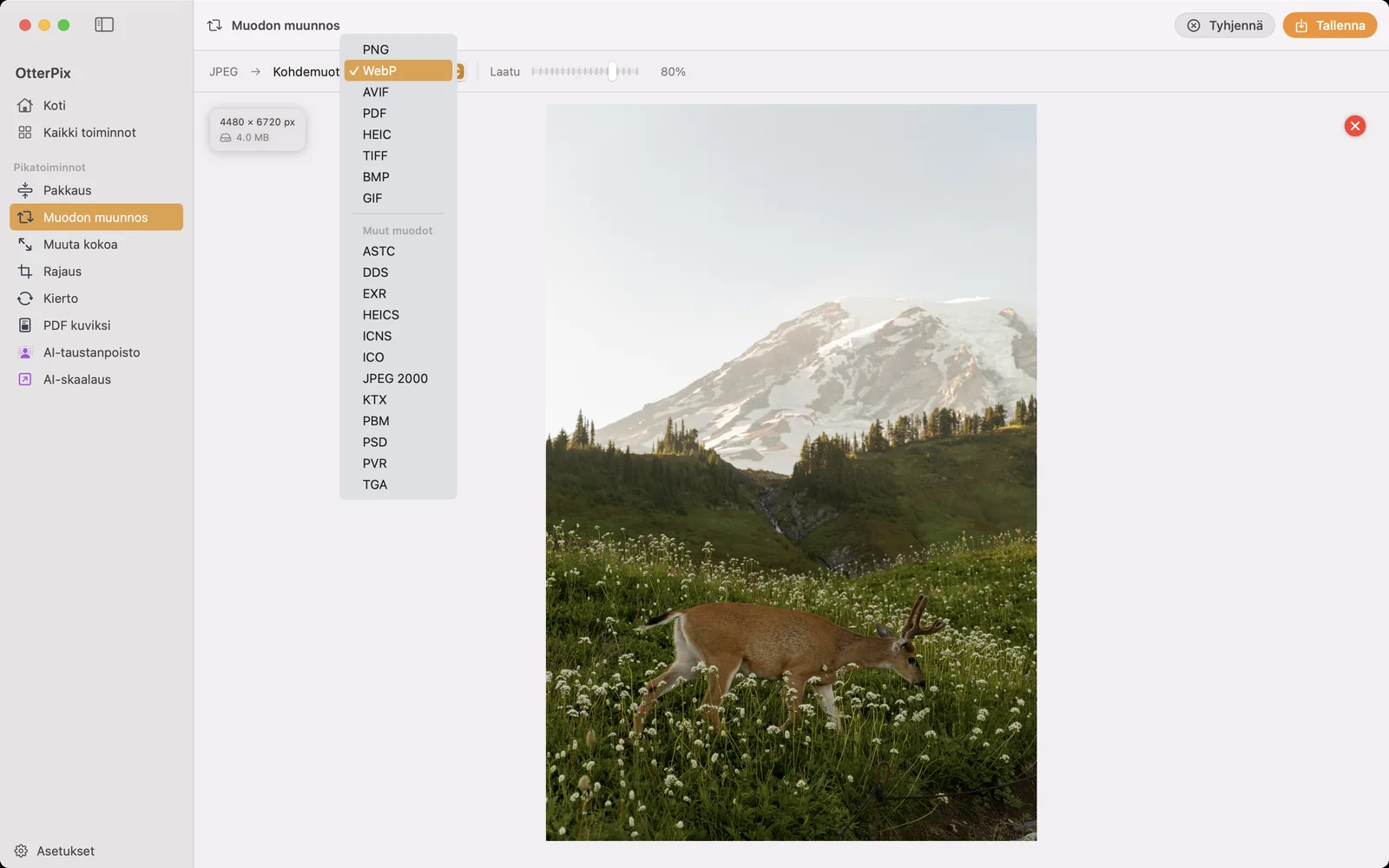
Klikkaa verkkosivun kuvaa hiiren oikealla, valitse Tallenna kuva nimellä, ja useimmiten Lataukset-kansioon päätyvän tiedoston pääte on .webp – ja yhä useammin .avif. Verkkosivustot käyttävät näitä muotoja, koska ne ovat pieniä ja latautuvat nopeasti. Ongelmat alkavat, kun haluat käyttää kuvaa muualla: vanhemmassa kuvankäsittelyohjelmassa, esityksessä, verkkolomakkeessa tai tulostuspalvelussa, joka hyväksyy vain JPG:n tai PNG:n.
Vika ei ole Macissasi. Nykyisessä macOS:ssä Esikatselu ja Pikakatselu avaavat WebP- ja AVIF-kuvat ilman lisäohjelmia. Puuttuu vain nopea tapa muuttaa kokonainen kansiollinen niitä JPG- tai PNG-muotoon viemättä jokaista erikseen käsin ja lähettämättä tiedostoja verkkomuuntimeen. OtterPix tekee sen Macillasi, ilmaiseksi.
JPG vai PNG: kumpaan muuntaa
WebP ja AVIF voivat kumpikin sisältää valokuvan, läpinäkyvän grafiikan tai jopa lyhyen animaation. JPG ja PNG jakavat nämä tehtävät keskenään, joten oikea kohdemuoto riippuu tiedoston sisällöstä:
- JPG valokuville. Se tuottaa näistä kahdesta pienimmät tiedostot ja aukeaa kaikkialla, mutta siinä ei ole läpinäkyvyyttä.
- PNG logoille, kuvakkeille, kuvakaappauksille ja kaikelle, jossa on läpinäkyvä tausta. Se säilyttää jokaisen pikselin, joten tiedostot ovat suurempia.
- Jos et ole varma, muunna yksi tiedosto kumpaankin muotoon ja vertaa. Alkuperäiset pysyvät koskemattomina joka tapauksessa.
Laajemman vertailun JPG-, PNG-, WebP-, AVIF-, HEIC-, TIFF- ja BMP-muodoista löydät oppaastamme HEIC-kuvien muuntamisesta JPG:ksi, jossa on myös pikaopas kuvamuotoihin.
WebP- ja AVIF-tiedostojen muuntaminen viidessä vaiheessa
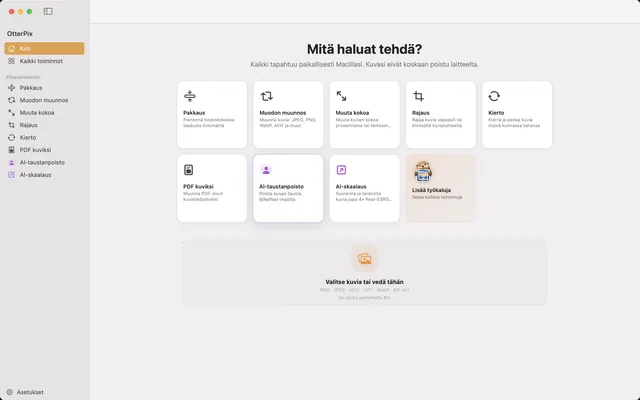
- Avaa OtterPix ja klikkaa Koti-näkymässä Muodon muunnos (se löytyy myös sivupalkin Pikatoiminnot-kohdasta).
- Vedä WebP- tai AVIF-tiedostot pudotusalueelle. Voit myös klikata ja selata tiedostoja tai kopioida kuvan selaimessa ja liittää sen painamalla ⌘V. Kun tiedostoja on useita, alareunaan ilmestyy filminauha.
- Avaa Kohdemuoto-valikko ja valitse JPEG, tai PNG, jos kuvissa on läpinäkyvyyttä.
- JPEG-muodolle säädä Laatu-liukusäädin: suurempi arvo säilyttää enemmän yksityiskohtia, pienempi tuottaa pienempiä tiedostoja.
- Klikkaa yksittäiselle kuvalle Tallenna (⌘S) tai erälle Käsittele kaikki ja valitse, minne muunnetut kopiot tallennetaan.
Läpinäkyvyys, animaatio ja metatiedot
Kolme asiaa voi muuttua, kun WebP- tai AVIF-kuva muunnetaan toiseen muotoon, ja jokaiseen on yksinkertainen vastaus:
- Läpinäkyvyys: JPEG-muodossa ei ole alfakanavaa, joten läpinäkyvät alueet täytetään. Läpinäkyvällä taustalla oleva logo tai irrotettu kohde kannattaa muuntaa PNG:ksi.
- Animaatio: animoidusta WebP- tai AVIF-tiedostosta tulee still-kuva. OtterPix käyttää ensimmäistä ruutua ja kertoo siitä, kun tällainen tiedosto ladataan.
- Metatiedot: muunnettaessa JPG- tai PNG-muotoon alkuperäisen metatiedot siirtyvät mukana. WebP- ja AVIF-muotoon muunnettaessa käy päinvastoin: niissä ei ole metatietoja lainkaan.
Toiseen suuntaan: JPG WebP- tai AVIF-muotoon verkkoa varten
Sama työkalu muuntaa myös toiseen suuntaan, mistä on hyötyä, jos ylläpidät verkkosivustoa. Valitse Kohdemuoto-valikosta WebP tai AVIF, niin kuvistasi tulee yleensä selvästi pienempiä kuin alkuperäiset JPEG-tiedostot. Koska WebP- ja AVIF-tiedostoissa ei ole metatietoja, alkuperäisten sijainti- ja kameratiedot eivät päädy julkisuuteen niiden mukana.
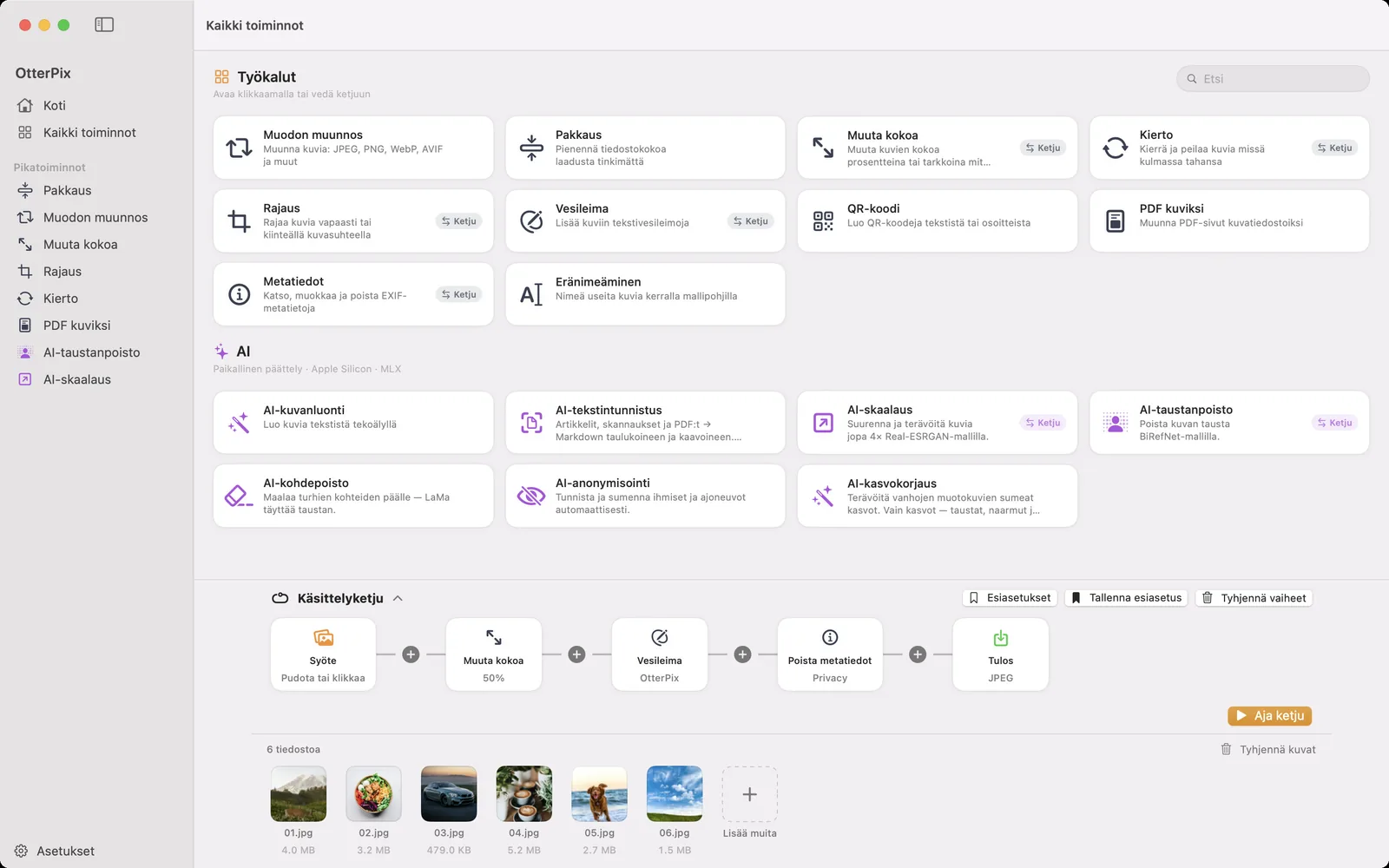
Säännölliselle erälle käsittelyketju on nopeampi. Sen Tulos-solmu määrää ajon jokaisen kuvan muodon ja laadun, joten Muuta kokoa -vaihe ja muunnos WebP-muotoon tapahtuvat samalla kertaa. Tallenna asetukset esiasetukseksi, niin jokainen uusi kuvaerä on yhden klikkauksen takana.
Usein kysytyt kysymykset
Miten avaan WebP-tiedoston Macilla?
Kaksoisklikkaa sitä. Nykyisessä macOS:ssä Esikatselu avaa WebP- ja AVIF-tiedostot, ja välilyöntinäppäin Finderissa näyttää ne Pikakatselussa. Muuntaa tarvitsee vain, kun tiedosto on menossa paikkaan, joka ei hyväksy muotoa.
Heikentääkö WebP-kuvan muuntaminen JPG:ksi laatua?
JPG koodataan uudelleen, joten hieman yksityiskohtia voi kadota; korkealla Laatu-asetuksella eroa on hyvin vaikea nähdä. Jos tarvitset jokaisesta pikselistä tarkan kopion, muunna PNG:ksi, joka on häviötön mutta suurempi.
Voinko muuntaa kokonaisen kansiollisen WebP-kuvia kerralla?
Kyllä. Vedä kaikki tiedostot Muodon muunnokseen, valitse kohdemuoto ja klikkaa Käsittele kaikki. Jokainen tiedosto muunnetaan yhdellä ajolla, ja alkuperäiset jäävät paikoilleen.
Miksi läpinäkyvä WebP-kuvani menetti läpinäkyvyytensä?
Se muunnettiin JPEG-muotoon, joka ei voi tallentaa läpinäkyvyyttä, joten läpinäkyvät alueet täytettiin. Muunna kuva PNG:ksi, niin läpinäkyvä tausta säilyy.
Onko muunnin ilmainen, ja toimiiko se ilman verkkoa?
Kyllä kumpaankin. Muodon muunnos on yksi OtterPixin ilmaisista työkaluista ja toimii kokonaan Macillasi. Internetyhteyttä ei tarvita, eikä mitään ladata pilveen.
Hanki OtterPix Macille
Ilmainen Mac App Storessa. Kaikki perustyökalut ovat aina ilmaisia, eikä mikään avaamasi tiedosto lähde Macistasi.

Aiheeseen liittyvät oppaat
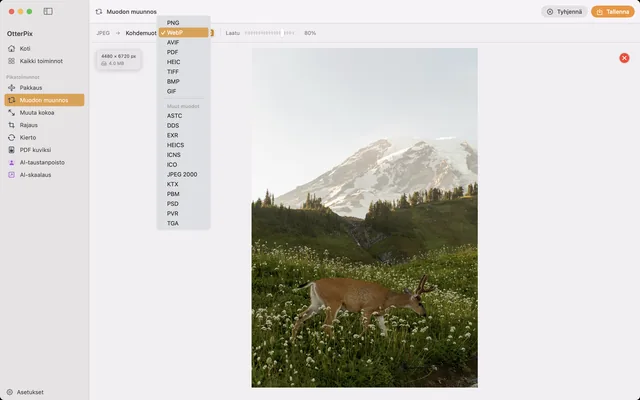
Muunna HEIC JPG:ksi Macilla – ilmaiseksi ja ilman verkkoa
Eivätkö iPhone-kuvat aukea muualla? Muunna HEIC JPG:ksi erissä Macilla, ilman verkkoa.
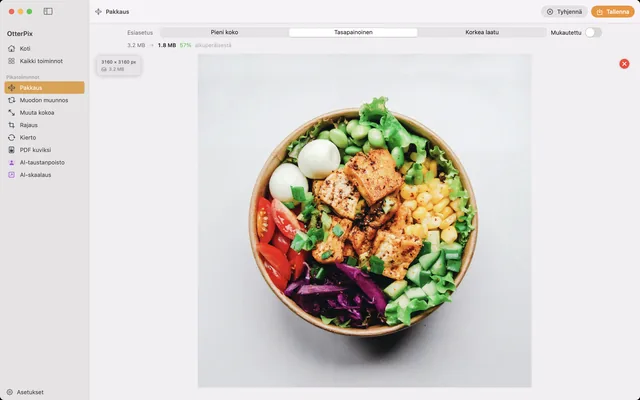
Pakkaa kuvia Macilla ilman näkyvää laadun heikkenemistä
Pienennä kuvat sähköpostia, verkkoa tai pilveä varten – ja näe uusi tiedostokoko ennen tallennusta.
Muuta usean kuvan kokoa Macilla: pikselit tai prosentti
Kaikki kuvat alle 1920 px tai tasan puolet pienemmiksi? Skaalaa koko erä kerralla venyttämättä yhtäkään kuvaa.