Convertir, redimensionner, renommer des images par lots sur Mac
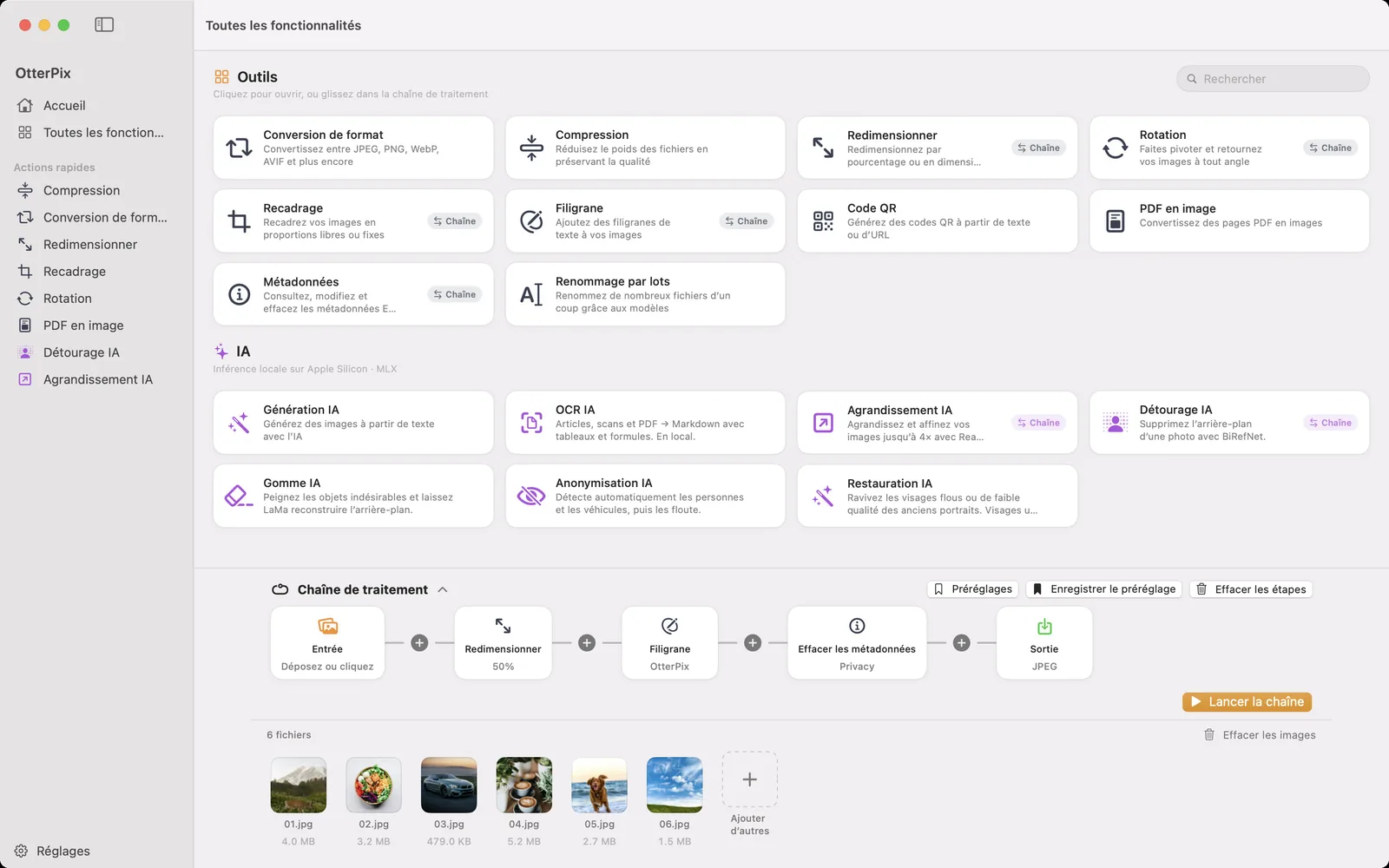
Une séance se termine et vous voilà avec 200 photos qui demandent toutes le même traitement : les réduire, ajouter votre nom en filigrane, tout convertir en JPEG et donner aux fichiers des noms parlants. Image par image, votre après-midi y passe. Outil par outil, vous faites encore passer le même dossier par quatre traitements distincts.
OtterPix règle cela avec sa Chaîne de traitement : vous construisez la suite d’étapes une fois, vous y déposez les images du dossier, et tout s’exécute en une seule passe. Un traitement par lots, directement sur votre Mac, sans rien envoyer en ligne. La Chaîne et tous les outils de base qu’elle contient sont gratuits.
Le principe de la Chaîne : Entrée → étapes → Sortie
La Chaîne est une rangée de nœuds. À gauche, le nœud Entrée, où vous déposez vos images ; à droite, le nœud Sortie. Entre les deux, vous enchaînez des étapes de traitement (Redimensionner, Pivoter, Recadrer, Filigrane et Effacer les métadonnées) dans l’ordre qui vous convient. Chaque étape reprend les réglages familiers de l’outil dont elle porte le nom : rien de nouveau à apprendre.
La conversion de format et la compression n’ont pas besoin d’étape à part : elles appartiennent au nœud Sortie. Choisissez-y JPEG, PNG, WebP, AVIF, TIFF, BMP ou HEIC, réglez la qualité, et tout le lot est converti à l’enregistrement. C’est voulu : quoi que fasse votre chaîne, le format et la qualité de sortie se décident une seule fois, à un seul endroit.
Comment traiter tout un dossier par lots en une passe
Voici la chaîne de la capture ci-dessus (redimensionner, filigraner, supprimer les métadonnées, enregistrer en JPEG), construite de zéro :
- Ouvrez OtterPix et cliquez sur Toutes les fonctionnalités dans la barre latérale. La Chaîne de traitement est ancrée en bas : cliquez sur son en-tête pour la déployer.
- Ouvrez votre dossier dans le Finder, sélectionnez ses images (⌘A) et faites-les glisser sur le nœud Entrée (il indique « Déposez ou cliquez »). Vous pouvez aussi déposer le dossier lui-même sur l’icône d’OtterPix dans la barre des menus, qui charge ses images de premier niveau, jusqu’à 500. Chaque image apparaît dans la bande de fichiers sous la chaîne.
- Cliquez sur un + entre les nœuds et ajoutez une étape Redimensionner. Indiquez un pourcentage ou des dimensions exactes en pixels, par exemple 50 % pour le Web.
- Ajoutez une étape Filigrane et saisissez votre texte (un nom, une marque ou une mention de copyright), puis choisissez police, couleur, angle et opacité. Si les photos doivent sortir de chez vous, ajoutez aussi Effacer les métadonnées : l’étape supprime les données EXIF et GPS dans la même passe.
- Sur le nœud Sortie, choisissez le format et la qualité pour tout le lot : JPEG pour la compatibilité, WebP ou AVIF pour des fichiers plus légers.
- Cliquez sur Lancer la chaîne. OtterPix traite tout le dossier et enregistre les images finies dans la destination de sortie que vous avez choisie.
Si vous aurez de nouveau besoin de cette chaîne, cliquez sur Enregistrer le préréglage et donnez-lui un nom, par exemple « Livraison client ». La prochaine fois, toute la configuration est à un clic dans Préréglages : chargez-la, déposez les nouvelles images, lancez. Une corvée récurrente d’une demi-heure se réduit à quelques clics.
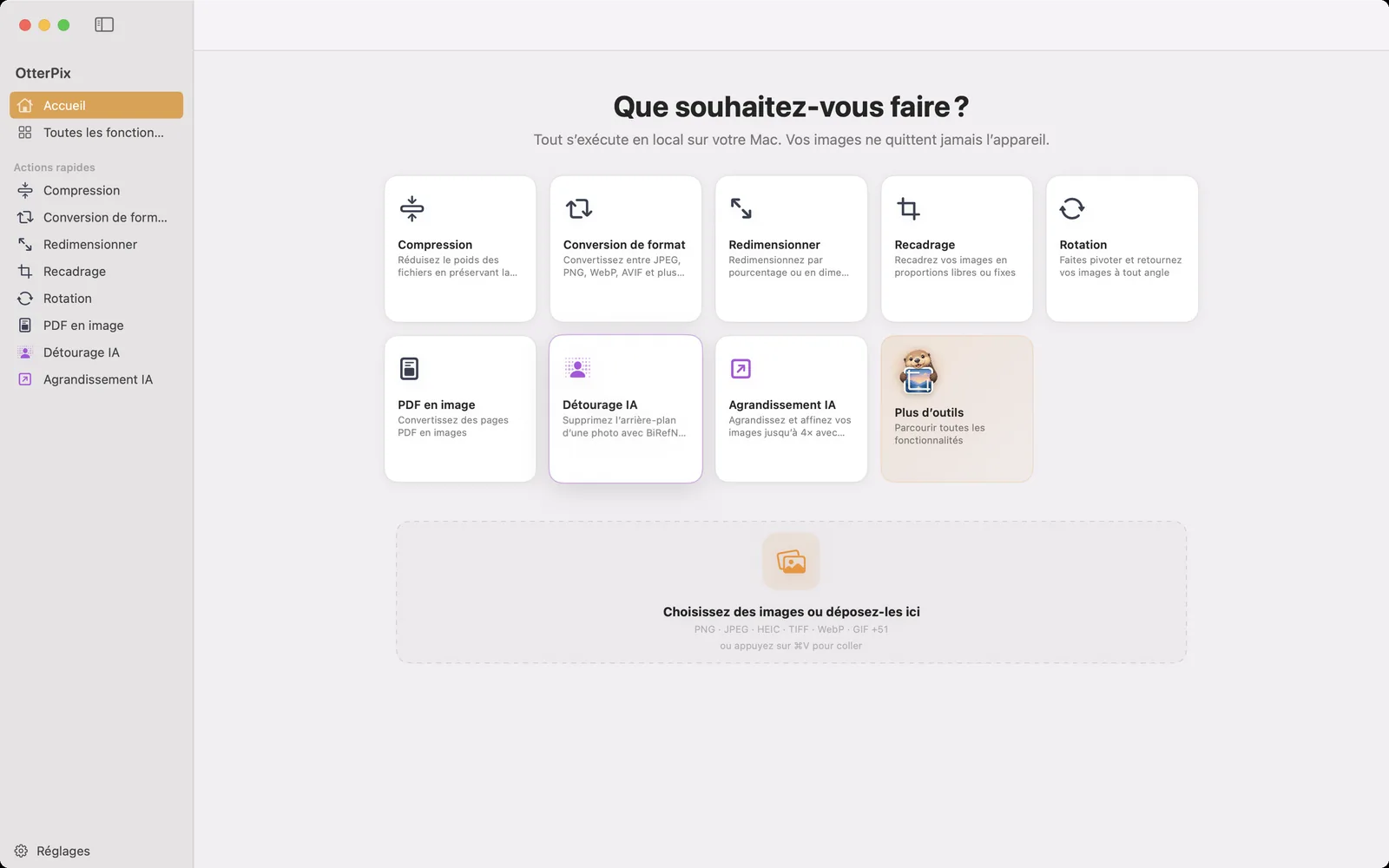
Renommer par lots avec des jetons EXIF : appareil, date, compteur
Des noms de fichiers ordonnés sont l’autre moitié d’une livraison soignée, et OtterPix fournit pour cela un outil dédié, Renommage par lots. Au lieu de taper les noms, vous écrivez une fois un modèle avec des jetons entre accolades, et OtterPix les remplit pour chaque fichier : {date} insère la date de prise de vue issue de l’EXIF (ou, à défaut, la date de modification du fichier), {exif:camera} insère la marque et le modèle de l’appareil, et {counter:3} numérote les fichiers avec des zéros en tête : 001, 002, 003, etc.
Un modèle comme {date:yyyy-MM-dd}_{exif:camera}_{counter:3} transforme IMG_4482.jpg en 2026-07-12_NIKON D850_001.jpg. Vous réglez le début et le pas du compteur, triez la liste par nom, date EXIF ou date de modification avant la numérotation, et un aperçu en direct montre chaque nom obtenu, conflits compris, avant que quoi que ce soit ne se produise. Rechercher et remplacer (avec expressions régulières) et le changement de casse complètent l’ensemble.
Les fichiers renommés sont écrits dans le dossier de votre choix ; vos originaux restent en place, sauf si vous activez explicitement « Placer les originaux dans la corbeille ».
Ce qui est gratuit, et ce qu’ajoute Pro
Tout ce que ce guide utilise est gratuit : la Chaîne elle-même, les étapes Redimensionner, Filigrane et Effacer les métadonnées, la conversion de format sur le nœud Sortie et l’outil Renommage par lots. Tout s’exécute en local sur votre Mac : vos photos ne sont jamais envoyées en ligne. Les abonnés peuvent en plus glisser dans la même chaîne les deux étapes d’AI locale, Agrandissement AI et Détourage AI.
Questions fréquentes
Quelles étapes peut-on enchaîner dans une chaîne OtterPix ?
Redimensionner, Pivoter, Recadrer, Filigrane (texte) et Effacer les métadonnées, dans n’importe quel ordre. Le format de sortie (PNG, JPEG, TIFF, BMP, HEIC, WebP, AVIF) et la qualité se règlent sur le nœud Sortie plutôt qu’en étapes séparées. Les abonnés peuvent aussi ajouter les deux étapes d’AI locale, Agrandissement AI et Détourage AI.
Mes images originales sont-elles écrasées ?
La chaîne enregistre ses résultats dans la destination de sortie indiquée par ses réglages : c’est vous qui décidez où arrivent les images finies. De même, Renommage par lots écrit les fichiers renommés dans le dossier de votre choix et laisse les originaux en place, sauf si vous activez « Placer les originaux dans la corbeille ».
Combien d’images peut-on traiter à la fois ?
Il n’y a pas de limite fixe : la Chaîne est conçue pour traiter des dossiers entiers par lots. Chaque étape s’exécute en local sur votre Mac, un lot plus gros prend donc simplement plus de temps, en proportion ; rien n’est envoyé en ligne.
Peut-on enregistrer une chaîne pour la réutiliser ?
Oui. Cliquez sur Enregistrer le préréglage pour garder la chaîne actuelle sous un nom. Vos chaînes enregistrées se trouvent dans Préréglages : chargez-en une, déposez les nouvelles images sur le nœud Entrée (ou le dossier sur l’icône de la barre des menus) et lancez.
Quels jetons l’outil Renommage par lots prend-il en charge ?
{name} (nom de fichier d’origine), {ext} (extension), {counter} avec zéros en tête facultatifs comme {counter:3}, {date} pour la date de prise de vue EXIF avec formats personnalisés, {mdate} pour la date de modification du fichier, et {exif:camera} pour la marque et le modèle de l’appareil.
Obtenir OtterPix pour Mac
Gratuit sur le Mac App Store. Tous les outils de base restent gratuits pour toujours, et rien de ce que vous ouvrez ne quitte votre Mac.

Guides associés
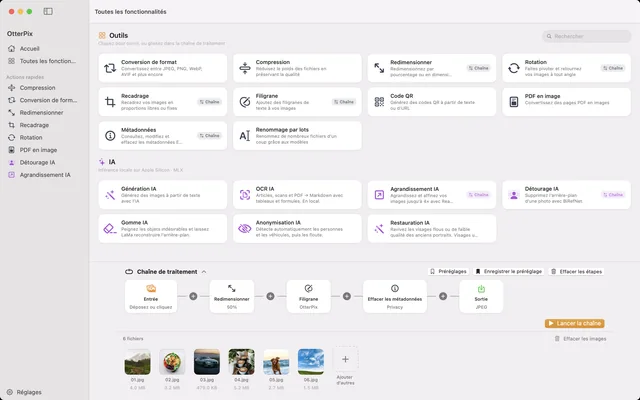
Renommer des photos par lots sur Mac : date, appareil, numéro
IMG_4482.jpg ne vous dit rien. Transformez les noms de fichiers d’un dossier en dates et numéros d’ordre en une seule passe.
Dossier surveillé sur Mac : convertir chaque nouvelle image
Déposez une photo dans un dossier et retrouvez la copie finie juste à côté, sans ouvrir le moindre outil.
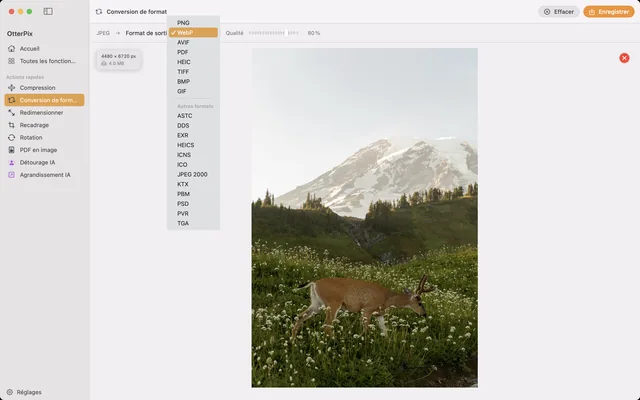
Convertir HEIC en JPG sur Mac, gratuit et hors ligne
Des photos d’iPhone qui ne s’ouvrent pas ailleurs ? Convertissez vos HEIC en JPG par lots, sur votre Mac, hors ligne.